
Mondi 3D
Un World mette il tuo circuito in una scena fisica. Il firmware viene eseguito sulla scheda emulata esattamente come farebbe su quella reale: i motori che aziona muovono un robot, i servo che imposta fanno girare un braccio o un sensore, e i sensori di linea, di distanza e di movimento leggono ciò che si trova sotto e davanti al robot. Lo stesso codice viene poi eseguito sull’hardware reale.
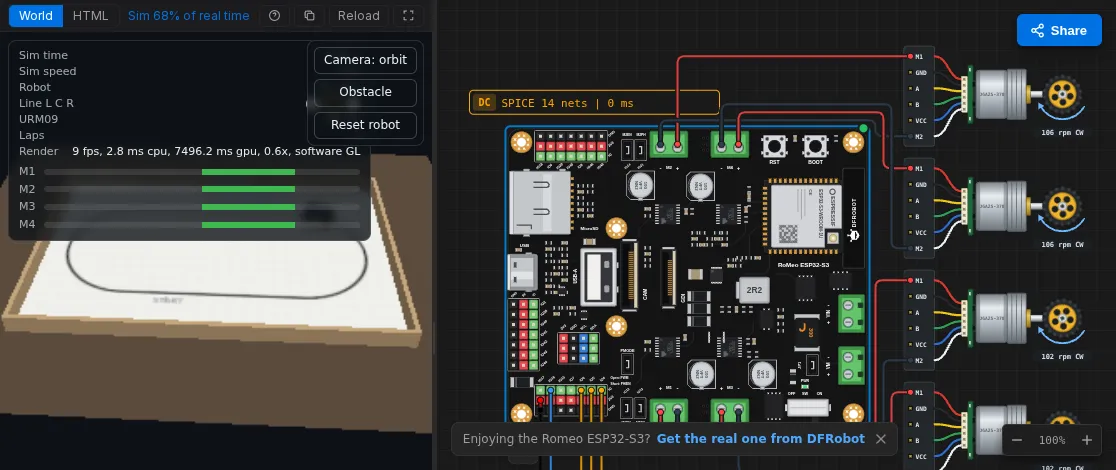
Apri il World
Sezione intitolata “Apri il World”Ogni progetto con una scheda ha un pulsante 3D nell’intestazione della tela, accanto al selettore della scheda:
La prima volta, si apre un’introduzione con tre modi per iniziare:
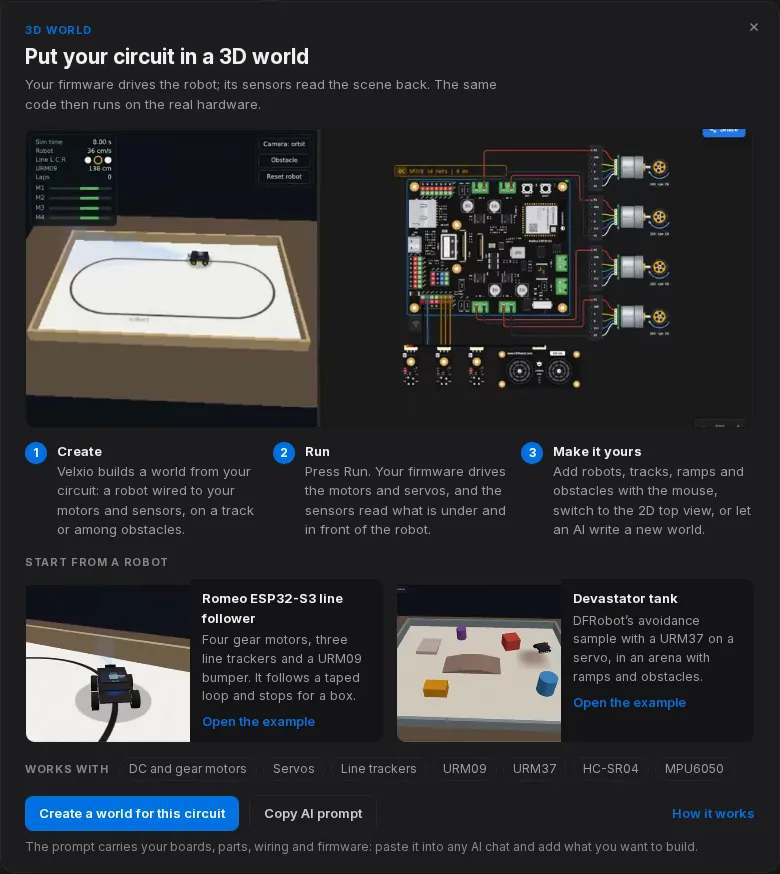
- Start from a robot: apri un progetto robot completo (scheda, motori e sensori cablati, firmware e World) e premi Run. Ce ne sono cinque: il line follower Romeo ESP32-S3, il carro armato Devastator, un line follower Arduino Uno con un L293D, un evita-ostacoli ESP32 con un HC-SR04, e un braccio robotico ESP32 i cui quattro servo seguono quattro manopole.
- Create a world for this circuit: Velxio costruisce una scena iniziale da ciò che è presente sulla tua tela. I motori diventano un robot (due o quattro ruote), i sensori di linea ricevono una pista adesiva sotto di loro, un sensore di distanza riceve ostacoli davanti a sé, e i servo da soli diventano un braccio robotico su un piccolo tavolo.
- Copy AI prompt: copia un brief con le tue schede, componenti, cablaggio e firmware per ChatGPT, Claude o Gemini, così un’IA può scrivere qualsiasi World tu descriva. Vedi Scrivi il tuo World.
Una volta che il progetto ha un World, il pulsante 3D alterna tra il World e il tuo codice.
Premi Run
Sezione intitolata “Premi Run”Quando la simulazione inizia, l’area dell’editor mostra il World e la tela resta accanto, così puoi vedere i motori accendersi sul circuito mentre il robot si muove. Il ciclo si chiude circa 125 volte al secondo:
- Il firmware imposta i pin: una direzione e un duty PWM per ogni motore, un impulso per ogni servo.
- Velxio legge l’azionamento di ogni motore (attraverso qualunque driver usi il circuito) e l’angolo di ogni servo, e li invia al World.
- Il World muove il robot e misura la scena: il nastro sotto ogni sensore di linea, l’ostacolo più vicino davanti a ogni sensore di distanza, l’accelerazione e la velocità di rotazione del robot per un IMU.
- Velxio scrive quelle letture nei componenti sensore, e il firmware le legge alla sua successiva
digitalRead(),pulseIn()o trasferimento I2C.
Il World funziona sul clock simulato della scheda, non sul tempo reale. Se il tuo computer esegue la simulazione a metà velocità, anche il robot si muove a metà velocità, e resta comunque coerente con millis() del firmware.
La barra del World
Sezione intitolata “La barra del World”| Controllo | Cosa fa |
|---|---|
| World / HTML | Mostra la scena, o il sorgente world.html che vi sta dietro. |
| Guide | Una breve spiegazione del World, sopra la scena. |
| Copy AI prompt | Copia il brief per una chat IA esterna (vedi Scrivi il tuo World). |
| Reload | Riavvia il World dal suo file. |
| Full screen | Mostra solo il World. Premi Esc per tornare indietro. |
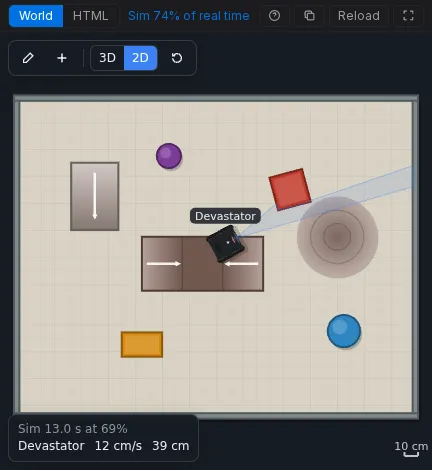
I World creati con il kit di scene di Velxio aggiungono una propria barra degli strumenti all’interno della scena: Edit, Add, 3D / 2D, Camera (orbita, segui il robot, dall’alto) e Reset (riporta i robot al loro punto di partenza). Vedi Costruisci una scena.
3D o 2D
Sezione intitolata “3D o 2D”La vista 3D richiede WebGL. La vista dall’alto 2D disegna la stessa scena ed esegue la stessa fisica senza scheda grafica, quindi funziona su qualsiasi computer scolastico, ed è il fallback quando il 3D non è disponibile.
Con cosa funziona un World
Sezione intitolata “Con cosa funziona un World”- Legge: motori DC e motoriduttori (dietro un L293D, un transistor o MOSFET, un driver integrato della scheda, o direttamente su un pin), servo e LED.
- Alimenta: il line tracker DFRobot Gravity, i sensori a ultrasuoni URM09 e URM37, l’HC-SR04 e l’IMU MPU6050.
Ogni altro componente (display, buzzer, LED RGB) continua a funzionare sulla tela. Dettagli e ricette per il firmware: Motori e sensori.
È un file
Sezione intitolata “È un file”Un World è un singolo file, world.html, nel gruppo di file della scheda accanto allo sketch. Viene salvato, condiviso ed esportato con il progetto, e non viene mai inviato alla scheda: non viene compilato, non viene scritto nella flash e non viene copiato sulla scheda microSD. Elimina il file e il progetto non avrà più un World.