
Raspberry Pi (Linux)
La famiglia Raspberry Pi esegue script Python contro il circuito sulla tela. A differenza delle schede microcontroller non c’è nulla da compilare: si scrive uno script, si preme Run, e Velxio sceglie uno dei due motori per eseguirlo. Nessuno dei due motori è un desktop Raspberry Pi OS, quindi leggete questa pagina prima di dare per scontato che un tutorial scritto per l’hardware reale funzioni senza modifiche. La maggior parte di essi funziona: le tabelle seguenti sono state misurate contro il prodotto live, parte per parte, il 2026-09-19 e il 2026-09-20.
| Scheda | Profilo CPU |
|---|---|
| Raspberry Pi Zero / 1 / 2 | Classe ARM Cortex-A7 |
| Raspberry Pi 3 | Cortex-A53 |
| Raspberry Pi 4 | Cortex-A72 |
| Raspberry Pi 5 | Cortex-A76 |
Chiunque può posizionare una Pi sulla tela e cablare un circuito attorno ad essa. Eseguirla
richiede un piano a pagamento, oppure una delle tre sessioni di prova gratuite da 15
minuti che ogni account autenticato riceve per la famiglia Pi (vedi
piani). A un progetto che non ha nulla che una Pi possa
eseguire, come uno sketch Arduino .ino su una scheda Pi, viene detto prima che venga spesa una sessione di prova.
Due motori
Sezione intitolata “Due motori”Istantaneo (nel tuo browser)
Sezione intitolata “Istantaneo (nel tuo browser)”Il predefinito. Il tuo script viene eseguito su un interprete Python compilato in
WebAssembly all’interno della scheda, si avvia in pochi secondi e non richiede nulla
dai server di Velxio. Le scritture sui pin raggiungono direttamente la tela, quindi un LED
si accende nel momento in cui viene eseguito led.on(). I2C, SPI e 1-Wire sono presenti come
file di dispositivo che una Pi ha (/dev/i2c-1, /dev/spidev0.0, l’albero
/sys/bus/w1/devices), gestiti dalle parti cablate sulla tela, quindi
i veri smbus2, w1thermsensor e Adafruit Blinka funzionano senza modifiche.
È un semplice interprete, non un sistema operativo: non c’è shell, né
subprocess, né socket grezzi. Uno script che ne richiede uno viene inviato
al motore Linux; il chip del motore nella barra degli strumenti indica quale
motore verrà eseguito e, quando è Linux, il file e la riga che lo hanno richiesto.
Linux (sui server di Velxio)
Sezione intitolata “Linux (sui server di Velxio)”Un vero guest Linux avviato in QEMU (-M virt, con il profilo CPU della tua
scheda) che raggiungi attraverso la console seriale nell’area di lavoro. Siate
precisi su cosa sia:
- Alpine Linux, non Raspberry Pi OS.
python3epipsono installati;apt,raspi-config, il desktop e gli strumenti firmware della Pi non ci sono. - Nessuna rete dall’interno del guest, di proposito. Nulla là dentro può
raggiungere PyPI; i pacchetti che un progetto dichiara in
requirements.txtsono importabili nel momento in cui il guest si avvia, epipstesso funziona offline contro un wheelhouse locale (sotto). - I bus dell’header sono veri file di dispositivo.
/dev/i2c-0,/dev/i2c-1,/dev/spidev0.0e/dev/spidev0.1rispondono alle stesse chiamate di sistema che fanno su una Pi, quindi una libreria che li apre da sola (Adafruit Blinka), un programma C, o il tuo codiceioctlparlano con le parti sulla tela. Un indirizzo che nessuno detiene fallisce conOSError: [Errno 121] Remote I/O error, come sull’hardware. smbus2espidevsono i pacchetti upstream, non sostituti di Velxio:import smbus2ti dà il vero smbus2,import spidevun py-spidev compilato, ed entrambi passano attraverso quei nodi di dispositivo. Quindi le regole del kernel si applicano come su una scheda. Un trasferimento a blocco SMBus più lungo di 32 byte fallisce con un errore invece di essere silenziosamente accorciato, e aprire un bus che non esiste,SMBus(2)per esempio, solleva un’eccezione alla chiamata di apertura piuttosto che alla prima lettura.- L’UART dell’header è una vera porta seriale.
/dev/serial0(anche/dev/ttyAMA0e/dev/ttyS0) è un vero tty pilotato dal pyserial non modificato:serial.tools.list_ports,select()sulla porta ecat /dev/serial0funzionano tutti, e i byte vanno a qualunque cosa sia cablata a GPIO14 e GPIO15 sulla tela. - 1-Wire è presente come l’albero sysfs che una Pi ha. Un DS18B20 su GPIO4 appare
sotto
/sys/bus/w1/devices/28-*/conw1_slaveetemperature, quindicat, lettori in stilew1thermsensore il tuo codice funzionano (dtoverlay=w1-gpio,gpiopin=Nin unconfig.txtdel progetto sposta il pin). libcamera-jpeg,rpicam-jpeg,rpicam-stillelibcamera-stillscattano una foto dalla parte camera sulla tela, come uno script li chiama consubprocess. L’immagine è il pattern di test della parte a meno che tu non permetta al guest di usare la tua webcam, cosa che Velxio chiede la prima volta che un programma scatta una foto (vedi sotto).- GPIO ha un vero character device.
/dev/gpiochip0è presente, e lo è anche il deprecato/sys/class/gpio, oltre aRPi.GPIOegpiozero. Non c’è ancora nessun/dev/gpiomem, quindipigpio, che vuole i registri periferici, non ha nulla con cui parlare (vedi sotto). - L’avvio richiede circa 20-30 secondi, di più quando il server è occupato; un overlay “Booting” lo traccia. Una sessione guest termina dopo 2 ore al massimo.
- Il guest esegue
script.pydal tuo progetto quando si avvia. Nomina il tuo file principale in quel modo in modalità Linux (il motore istantaneo esegue il primo.pyche trova).
Il pulsante Linux terminal nell’area di lavoro fissa questo motore per il resto della sessione quando vuoi la shell, per esempio per ispezionare file o eseguire uno script a mano. La scelta non viene salvata con il progetto: riaprilo domani e Run torna alla risposta del rilevatore. Tutto ciò che il motore istantaneo può eseguire è più veloce senza di esso.
GPIO nel motore Linux: gpiochip0 e libgpiod
Sezione intitolata “GPIO nel motore Linux: gpiochip0 e libgpiod”Il guest registra un character device GPIO con l’identità propria della Pi,
quindi lo stack moderno che la documentazione di Bookworm e della Pi 5 insegna funziona
qui. gpiodetect risponde:
gpiochip0 [pinctrl-bcm2835] (54 lines)Gli strumenti sono installati (gpiodetect, gpioinfo, gpioget, gpioset,
gpiomon), e una linea che essi pilotano raggiunge la parte cablata a quel pin sulla
tela.
L’immagine include libgpiod versione 1, quindi scrivi i comandi
nel modo della versione 1: il chip è un argomento posizionale, non un’opzione --chip.
gpioset gpiochip0 17=1 # drive GPIO17 highgpioget gpiochip0 5 # read GPIO5, prints 0 or 1gpiomon gpiochip0 5 # print edges on GPIO5 as they arriveLa sintassi della versione 2 (gpioset --chip gpiochip0 17=1) non è
compresa. Se un tutorial la usa, elimina l’opzione e passa il chip
da solo.
Anche i binding Python sono preinstallati, sempre con l’API versione 1:
import gpiod
chip = gpiod.Chip("gpiochip0")line = chip.get_line(17)line.request(consumer="velxio", type=gpiod.LINE_REQ_DIR_OUT)line.set_value(1)
RPi.GPIO e gpiozero non sono toccati da questo e restano il modo più breve per
scrivere uno script. Anche l’interfaccia sysfs deprecata sotto /sys/class/gpio
funziona, quindi un vecchio tutorial che esporta un pin scrivendo su file
fa ciò che dice. Ciò che è ancora assente è /dev/gpiomem, e con esso
pigpio: quella libreria mappa direttamente i registri periferici, e qui
non c’è nulla da mappare.
Il motore istantaneo non ha character device: nel tuo browser, GPIO è
RPi.GPIO, gpiozero o Blinka.
La camera nel motore Linux
Sezione intitolata “La camera nel motore Linux”Per impostazione predefinita gli strumenti camera del guest restituiscono il pattern di test della parte camera, e uno script che scatta una foto ottiene un’immagine senza che venga chiesto nulla a nessuno.
La prima volta che un programma richiede una foto nel motore Linux con la parte camera in modalità webcam, Velxio chiede se può usare la tua vera webcam per essa. Deve chiedere a causa di dove viene eseguito il codice: nel motore istantaneo i fotogrammi non lasciano mai la tua macchina, mentre il guest Linux viene eseguito sui server di Velxio, quindi permetterlo significa che i fotogrammi vengono inviati lì.
- Di’ no e gli strumenti continuano a restituire il pattern di test. Nulla si rompe e nessuno script deve cambiare.
- Di’ sì e le foto sono la tua vera webcam, solo per quella sessione di pagina. La risposta non viene salvata nel progetto e non viene ricordata dopo un ricaricamento, quindi la prossima volta che apri la pagina ti viene chiesto di nuovo.
picamera2 è un’altra questione: è ancora un modulo del motore istantaneo.
Nel guest Linux, scatta foto con gli strumenti da riga di comando.
Cosa funziona, parte per parte
Sezione intitolata “Cosa funziona, parte per parte”Ogni riga è uno script scritto come lo scrive un tutorial per Pi, eseguito attraverso il prodotto live con la parte cablata sulla tela, su una Raspberry Pi 4. Le righe dei display sono verificate sulla tela stessa: il pannello deve accendersi, non solo lo script deve terminare.
| Cosa | Libreria usata dallo script | Istantaneo | Linux |
|---|---|---|---|
| LED e pulsante | gpiozero |
Sì | Sì |
| LED dalla shell | gpioset (libgpiod 1) |
No | Sì |
| Servo (PWM) | gpiozero.Servo |
Sì | Sì |
| Accelerometro MPU6050 | smbus2 |
Sì | Sì |
| Orologio in tempo reale DS3231 | smbus2 |
Sì | Sì |
| Sensore di pressione BMP280 | smbus2 |
Sì | Sì |
| Temperatura e umidità SHT31 | smbus2 |
Sì | Sì |
| Driver PWM a 16 canali PCA9685 | smbus2 |
Sì | Sì |
| ADC ADS1115 | smbus2 |
Sì | Sì |
| LCD 16x2, backpack I2C | smbus2 o RPLCD.i2c |
Sì | Sì |
| LCD 16x2, parallelo (RS, E, D4 a D7) | RPLCD.gpio |
Sì | Sì |
| OLED SSD1306 | smbus2 |
Sì | Sì |
| OLED SSD1306 | luma.oled |
Sì | Sì |
| OLED SSD1306 | Adafruit Blinka + adafruit_ssd1306 |
Sì | Sì |
| TFT ILI9341 | spidev |
Sì | Sì |
| Scheda microSD (modalità SPI) | spidev |
Sì | Sì |
| Sonda di temperatura DS18B20 | 1-Wire sysfs, w1thermsensor |
Sì | Sì |
| Modulo GPS sull’UART dell’header | pyserial su /dev/serial0 |
Sì | Sì |
| E-paper 7.5” (UC8179) | spidev + RPi.GPIO, driver in stile Waveshare |
Sì | Sì |
| Potenziometro direttamente su un GPIO | No (vedi sotto) | No |
Le righe OLED e LCD sono state eseguite anche su una Raspberry Pi Zero nel motore Linux, che è un guest a 32 bit con la propria immagine.
Cosa non funziona
Sezione intitolata “Cosa non funziona”- Ingresso analogico su un GPIO. Una Raspberry Pi non ha ADC, anche su hardware reale. Un potenziometro, LDR o sensore di impulsi cablato direttamente a un GPIO legge sempre solo alto o basso, e la console di esecuzione lo dice. Metti un ADS1115 (I2C) o un MCP3008 (SPI) tra il sensore e la Pi, esattamente come faresti su un banco; entrambi sono nel catalogo, e la galleria ha un esempio MCP3008 con un potenziometro.
picamera2nel motore Linux. Usa la tua webcam nel motore istantaneo, perché lo script viene eseguito nel tuo browser. Nel guest, le foto provengono invece darpicam-jpege i suoi fratelli, sul pattern di test o sulla tua webcam una volta che l’hai permesso (sopra).- Un driver e-paper che invia la sua immagine nel posto sbagliato. Su un pannello
UC8179 (il 7.5”) il comando
0x10è l’immagine precedente e0x13è quella che il vetro mostra. Un driver che scrive solo0x10ottiene un refresh vuoto qui, esattamente come sul pannello reale, e il monitor seriale (il terminale Linux, in quel motore) dice perché. Anche il pin BUSY segue il controller: LOW mentre un pannello UltraChip lavora, HIGH su un SSD168x. pigpioe/dev/gpiomem.pigpioraggiunge i pin mappando i registri periferici, e nessuno dei due motori gli dà quella mappatura. UsaRPi.GPIO,gpiozeroo, nel motore Linux,libgpiod(sopra).libgpiod/gpiodnel motore istantaneo. Il character device è una cosa del motore Linux; nel browser non c’è/dev/gpiochip0da aprire.- Uno script copiato da un tutorial MicroPython.
import machine,from gpio_lcd import GpioLcde simili esistono su un Pico o un ESP32, non su una scheda che esegue il Python completo. La console nomina l’equivalente Pi (gpiozero,RPLCD,luma.oled,w1thermsensor) invece di proporre un pacchetto da installare. - PyTorch, TensorFlow. Gigabyte, e qui nulla per accelerarli. Vengono rifiutati con quella spiegazione.
Moduli Python in ciascun motore
Sezione intitolata “Moduli Python in ciascun motore”Entrambi i motori includono la libreria standard. “Preinstallato” significa che funziona dalla
riga import da sola, senza requirements.txt, come Raspberry Pi OS
ha le sue librerie hardware nell’immagine.
| Modulo | Istantaneo (browser) | Linux (guest) |
|---|---|---|
RPi.GPIO |
Preinstallato | Preinstallato |
gpiozero |
Preinstallato | Preinstallato (2.0.1) |
gpiod (libgpiod 1) |
Nessun character device nel browser | Preinstallato, con gli strumenti gpio* |
smbus2 / smbus |
Preinstallato (la vera libreria) | Preinstallato (la vera libreria) |
spidev |
Preinstallato | Preinstallato (un py-spidev compilato) |
serial (pyserial) |
Solo i percorsi UART della Pi | Il vero pyserial 3.5 su un vero tty |
w1thermsensor |
Preinstallato | Tramite requirements.txt (l’albero 1-Wire è presente) |
luma.core, luma.oled, luma.lcd |
Preinstallato | Preinstallato |
RPLCD |
Preinstallato | Preinstallato |
ST7789 |
Preinstallato | Preinstallato |
board, busio, digitalio (Adafruit Blinka) |
Preinstallato | Preinstallato |
adafruit_ssd1306, adafruit_rgb_display |
Preinstallato | Preinstallato |
PIL (Pillow), numpy |
Preinstallato | Preinstallato (Pillow 10.3, numpy 1.25) |
cv2 (OpenCV) |
Sì | No (nessuna build per il guest) |
picamera2 |
Sì, sulla tua webcam | No (usa rpicam-jpeg / libcamera-jpeg) |
velxio_screen |
Sì | Sì |
requests / urllib |
Sì, attraverso il proxy di uscita di Velxio con una allowlist | Nessuna rete |
| Qualsiasi altra cosa | Tramite requirements.txt |
Tramite requirements.txt |
I font DejaVu sono nel guest al percorso che Raspberry Pi OS usa
(/usr/share/fonts/truetype/dejavu/DejaVuSans.ttf), perché i tutorial sui
display lo codificano direttamente.
from luma.core.interface.serial import i2cfrom luma.core.render import canvasfrom luma.oled.device import ssd1306
import time
device = ssd1306(i2c(port=1, address=0x3C))with canvas(device) as draw:    draw.text((10, 20), "Hello from a Pi", fill="white")
# luma clears the panel when the script ends, as it does on hardware,# so keep the script alive for as long as the text should stay up.while True:    time.sleep(1)
Altri pacchetti di terze parti richiedono un requirements.txt
Sezione intitolata “Altri pacchetti di terze parti richiedono un requirements.txt”Aggiungi un file requirements.txt accanto al tuo script, un pacchetto per riga;
Velxio lo risolve prima dell’esecuzione e ti dice, nella console di esecuzione, cosa ha
installato. Quando uno script importa un pacchetto mancante, la console
offre la riga da aggiungere e un pulsante la scrive per te. Quale motore può accettare
un pacchetto dipende da come è costruito:
- Un pacchetto puro Python (una wheel
py3-none-any) funziona in entrambi i motori. - Un pacchetto con codice compilato funziona nel motore istantaneo quando il
runtime del browser lo include (numpy, pillow, opencv-python, scikit-learn tra
gli altri), e nel motore Linux solo se PyPI ha una wheel
musl aarch64 per esso (numpy, pandas, scipy e psutil ce l’hanno). I pacchetti che
pubblicano solo wheel glibc
manylinuxnon possono essere installati nel guest. - Su una Raspberry Pi Zero, 1 o 2 il guest è a 32 bit, e PyPI non ha quasi wheel compilate per esso: lì, resta con ciò che è preinstallato o con pacchetti puro Python.
- I nomi che il guest fornisce già (
RPi.GPIO,smbus2,spidev,pyserial,gpiozero,gpiod) non vengono mai scaricati, quindi unrequirements.txtdi un tutorial che li elenca non fa danni.
Le wheel contano sulla stessa quota di archiviazione delle librerie Arduino.
Eseguire pip a mano nel guest Linux
Sezione intitolata “Eseguire pip a mano nel guest Linux”Non devi mai farlo. Ciò che requirements.txt dichiara è importabile nel
momento in cui il guest si avvia, senza alcun passaggio di installazione. Anche il vero comando
funziona, per chi segue un tutorial che lo specifica esplicitamente:
python3 -m venv --system-site-packages ~/.venv~/.venv/bin/pip install -r requirements.txtIl guest non ha rete, quindi pip risolve contro un wheelhouse locale
che viene fornito con i pacchetti del progetto; installa ciò che il progetto
dichiara, e non può raggiungere PyPI per qualsiasi altra cosa.
Sappi quanto costa prima di iniziare, e non leggere il silenzio come un blocco: sulla CPU emulata, creare un virtualenv con pip richiede circa quattro minuti (circa sei secondi senza), e l’installazione stessa circa mezzo minuto. L’attesa non ti dà nulla che tu non avessi già, poiché i pacchetti che hai dichiarato sono già importati nel momento in cui ottieni un prompt. È lì per le volte in cui vuoi il flusso di lavoro reale.
Il Python di sistema è contrassegnato come gestito esternamente (PEP 668), esattamente come su
Raspberry Pi OS Bookworm, quindi un semplice pip install fuori da un virtualenv
rifiuta con lo stesso messaggio che dà sulla scheda.
Un pannello file nell’area di lavoro Pi carica script e file di dati nel
progetto; in modalità Linux vengono copiati nella directory home del guest
prima che script.py si avvii.
L’UNIHIKER M10
Sezione intitolata “L’UNIHIKER M10”La SBC educativa di DFRobot (una scheda Linux con touchscreen integrato) funziona
sugli stessi due motori, con i propri moduli pinpong e unihiker al
posto delle librerie Pi. È una scheda a pagamento con le proprie tre sessioni di prova;
la trovi nel selettore accanto alla famiglia Pi.
Grafica delle schede e pinout
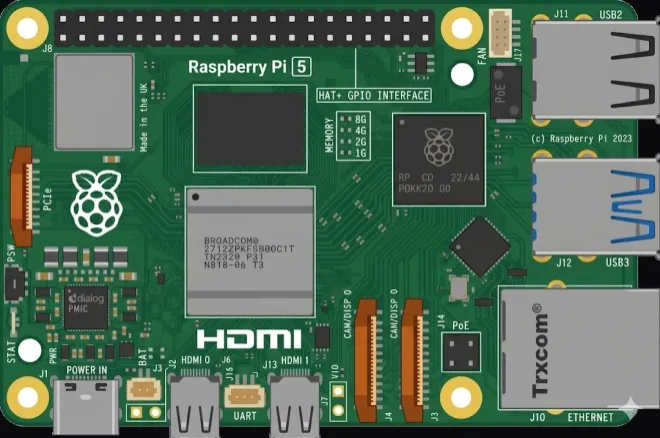
Sezione intitolata “Grafica delle schede e pinout”La grafica sulla tela e la mappa completa dei pin di ciascuna scheda, generate dal simulatore:
Raspberry Pi 3 (grafica anche per Zero/1/2) · Raspberry Pi 4 · Raspberry Pi 5 · UNIHIKER M10