
Tour dell'interfaccia
Questo è l’editor Velxio con un progetto in esecuzione:
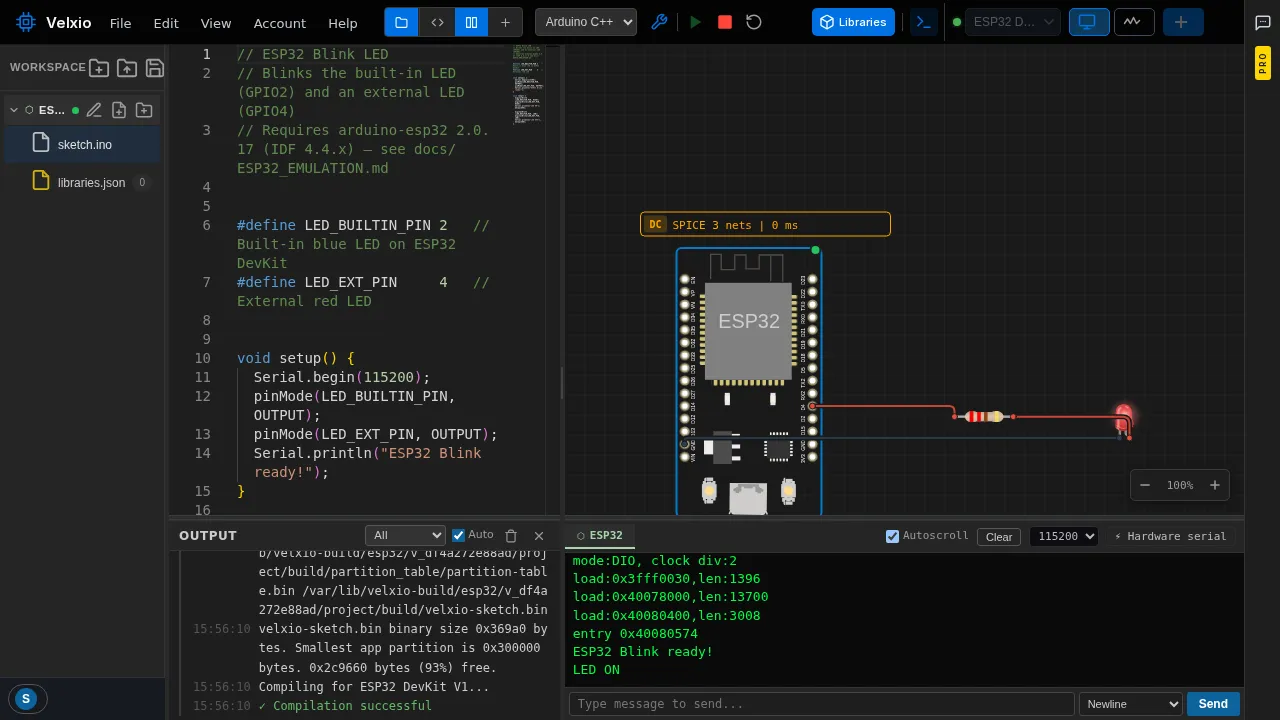
La barra dei menu
Sezione intitolata “La barra dei menu”
File · Edit · View · Account · Help — operazioni sul progetto, annulla/ripeti, visibilità dei pannelli, account e piano, e risorse di aiuto.
La barra degli strumenti
Sezione intitolata “La barra degli strumenti”
Da sinistra a destra:
| Controllo | Cosa fa |
|---|---|
| Toggle di layout | Mostra l’editor Code, il canvas Circuit, o Both affiancati |
| Selettore linguaggio | Arduino C++, MicroPython o ESP-IDF — per scheda, vedi Linguaggi |
| Compile (Ctrl+B) | Compila senza eseguire |
| Run | Compila se necessario, poi avvia la simulazione |
| Stop / Reset | Interrompe la simulazione / riavvia il firmware dall’inizio |
| Libraries | Cerca e installa librerie Arduino |
| Toggle output | Mostra/nascondi la console di output del compilatore |
| Selettore scheda | A quale scheda si applicano l’editor di codice e Run (i progetti possono averne diverse) |
| Serial | Attiva/disattiva il monitor seriale |
| Scope | Attiva/disattiva l’oscilloscopio / analizzatore logico |
| Add | Apre il selettore componenti |
Il pannello dell’area di lavoro (a sinistra)
Sezione intitolata “Il pannello dell’area di lavoro (a sinistra)”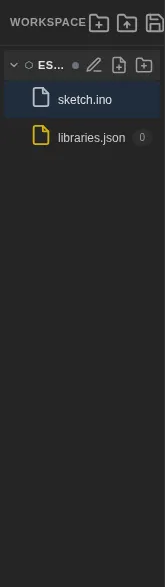
L’albero dei file del tuo progetto: ogni scheda ha i propri file (sketch.ino,
libraries.json, qualsiasi cosa tu aggiunga). Le icone sopra creano una nuova
area di lavoro da un modello iniziale, aprono
un file di progetto e salvano.
Il canvas (al centro)
Sezione intitolata “Il canvas (al centro)”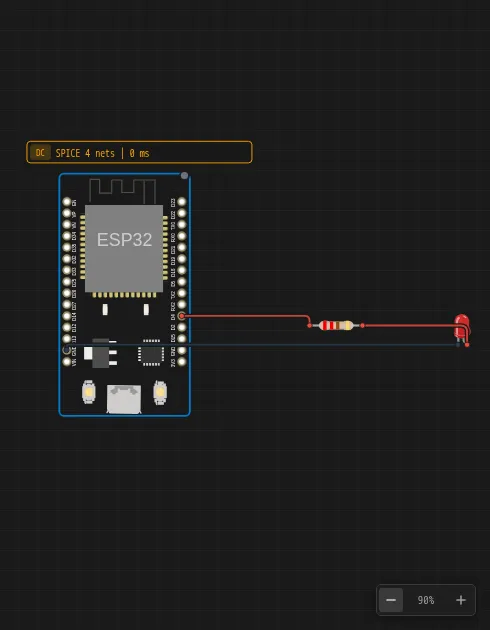
Dove vive il circuito. Scorri per spostarti, usa i controlli di zoom in basso a destra, clicca sui componenti per selezionarli, clicca con il tasto destro per il loro inspector. Il badge giallo SPICE riporta lo stato del motore analogico per il circuito selezionato.
Le console (in basso)
Sezione intitolata “Le console (in basso)”
- Output — messaggi del compilatore e di sistema.
- Serial monitor — una scheda per ogni scheda in esecuzione; casella di input per inviare dati indietro. Vedi Monitor seriale.
- Oscilloscopio — quando attivato. Vedi Oscilloscopio.
Il pannello AI (a destra)
Sezione intitolata “Il pannello AI (a destra)”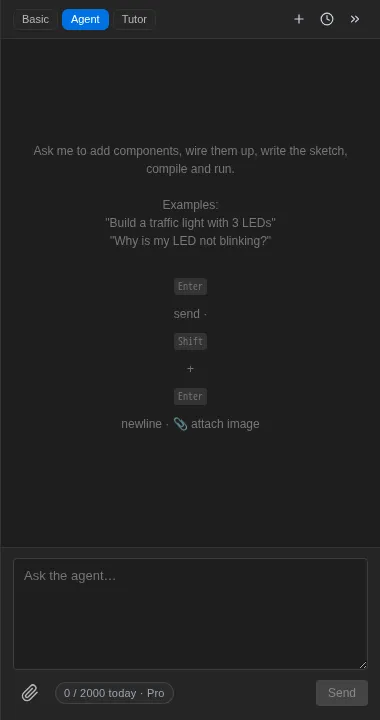
L’assistente nelle sue tre modalità — Basic, Agent, Tutor — con la tua quota giornaliera rimanente in basso. Vedi Assistente AI. Riduci a icona con il pulsante freccia quando vuoi il canvas completo.