
WiFi ESP32 nel simulatore
Le schede ESP32 in Velxio hanno WiFi funzionante. La radio emulata esegue la scansione, si associa, ottiene un indirizzo IP tramite DHCP e raggiunge internet attraverso il gateway NAT dell’emulatore. È il vero stack WiFi dell’SDK del fornitore che gira su una radio emulata, non uno stub: lo stesso sketch, invariato, gira sul chip fisico.
Questa pagina va dalla prima connessione alle tue reti, alle catture di pacchetti e alla tua LAN reale.
La tua prima connessione
Sezione intitolata “La tua prima connessione”- Apri l’esempio della galleria Connect to WiFi
(
/example/esp32-wifi-connect), oppure trascina una scheda ESP32 sulla tela e incolla lo sketch qui sotto. - Premi Run. La prima compilazione di una sessione richiede più tempo; le successive sono memorizzate nella cache.
- Apri il monitor Serial dalla barra degli strumenti sotto la tela.
- Osserva la connessione: il chatter di avvio dell’SDK, poi la concessione DHCP.
#include <WiFi.h>
const char* WIFI_SSID = "Velxio-GUEST";  // integrata, rete aperta
void setup() {  Serial.begin(115200);
  WiFi.mode(WIFI_STA);  WiFi.begin(WIFI_SSID);
  Serial.print("Connecting");  while (WiFi.status() != WL_CONNECTED) {    delay(250);    Serial.print(".");  }
  Serial.printf("\nConnected. IP: %s\n", WiFi.localIP().toString().c_str());  Serial.printf("Gateway:      %s\n", WiFi.gatewayIP().toString().c_str());  Serial.printf("RSSI:         %d dBm\n", WiFi.RSSI());}
void loop() {}
Il monitor seriale mostra la connessione e l’indirizzo assegnato dal server DHCP emulato:
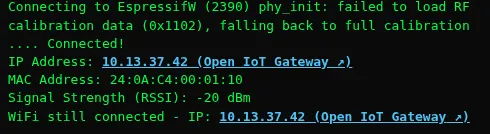
Una cosa sorprende tutti la prima volta: il log dice
Connecting to Espressif anche se lo sketch nomina Velxio-GUEST. Questo
è il lavoro di riscrittura dell’SSID, e la prossima sezione lo spiega.
L’IP è reale all’interno della simulazione: socket, client HTTP e librerie MQTT funzionano da qui in poi. Vedi MQTT e HTTP per progetti completi.
Le reti integrate
Sezione intitolata “Le reti integrate”Senza alcuna parte di access point sulla tela, la radio emette beacon per quattro reti demo. Una stazione si associa esattamente a una di esse:
| SSID | Canale | Segnale | Autenticazione |
|---|---|---|---|
Velxio-GUEST |
6 | -20 dBm | Aperta |
PICSimLabWifi |
1 | -25 dBm | WPA2-PSK |
Espressif |
5 | -30 dBm | WPA2-PSK |
MasseyWifi |
10 | -40 dBm | WPA2-PSK |
L’SSID nel tuo sketch non ha importanza
Sezione intitolata “L’SSID nel tuo sketch non ha importanza”Finché il progetto non ha una parte di access point, il nome di rete che scrivi
non è quello a cui la scheda si associa. Durante il percorso verso l’emulatore, il compilatore
riscrive ogni letterale SSID in Espressif e azzera ogni letterale di password,
che sia una variabile, un array, un #define o un campo di struct:
const char* ssid = "MyHomeNetwork"; // compilato come "Espressif"#define WIFI_PASS "hunter2" // compilato come ""Ecco perché uno sketch copiato da qualsiasi tutorial si connette qui senza essere modificato, perché l’inserimento di una password sbagliata non fallisce mai, e perché il log seriale nomina una rete che non hai digitato. Non c’è nulla di sbagliato quando succede.
Due conseguenze che vale la pena conoscere:
- L’aggiunta di una parte di access point disattiva la riscrittura. Da quel momento in poi il progetto definisce il proprio spazio aereo, quindi ciò che digiti è ciò che esiste e l’SSID deve corrispondere a una parte.
- Il firmware che arriva già compilato non passa mai attraverso la riscrittura.
Cerca l’SSID incorporato nel binario, motivo per cui un
.binaltrimenti funzionante può rimanere lì senza riuscire ad associarsi. Ricompilalo nominando una delle quattro reti sopra, oppure trasmetti l’SSID che si aspetta con una parte di access point.
MicroPython
Sezione intitolata “MicroPython”import networkimport time
WIFI_SSID = "Velxio-GUEST"
sta = network.WLAN(network.STA_IF)sta.active(True)sta.connect(WIFI_SSID)
while not sta.isconnected(): time.sleep(0.25)
print("Connected. ifconfig:", sta.ifconfig())sta.scan() restituisce le stesse reti che vede l’API Arduino, come
tuple (ssid, bssid, channel, rssi, authmode, hidden).
Le tue reti
Sezione intitolata “Le tue reti”Con un piano Maker non sei limitato alle reti demo. Una parte WiFi Access Point fa sì che la radio emulata trasmetta il tuo SSID.
- Fai clic su Add Component nella barra degli strumenti della tela.
- Cerca
WiFi Access Pointe posizionalo. Non richiede cablaggio: non ha pin, è spazio aereo. - Seleziona la parte e imposta ssid sulla rete che desideri, ad esempio
HomeNet. - Punta lo sketch su quel nome e premi Run.
WiFi.begin("HomeNet"); // l'SSID sulla tua parte Access Point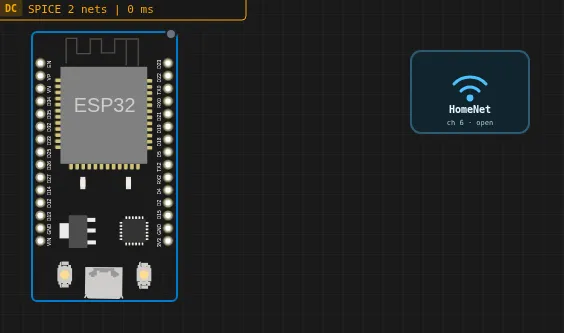
Non appena un progetto contiene una parte di access point, le reti integrate tacciono. Una scansione vede quindi esattamente ciò che la tela definisce, il che rende testabile il codice di selezione della rete.
Proprietà della parte
Sezione intitolata “Proprietà della parte”| Proprietà | Predefinito | Cosa fa |
|---|---|---|
ssid |
MyNetwork |
Il nome della rete a cui il tuo sketch si connette. |
password |
vuota | Memorizzata e mostrata sulla scheda. La rete trasmette comunque autenticazione aperta finché WPA2 non arriva, quindi gli sketch che passano una password si connettono comunque. |
channel |
6 |
Canale WiFi, da 1 a 13. Riportato dalle scansioni. |
rssi |
-50 |
Intensità del segnale in dBm come la vede la scheda, da -90 a -20. Le scansioni ripetute variano di qualche dB come quelle reali. |
internet |
attivo | Spento rende la rete isolata: la scheda si associa e ottiene un IP, ma nulla viene instradato all’esterno. |
bssid |
vuota | Indirizzo MAC dell’AP. Vuoto significa uno stabile generato dall’SSID. |
Provalo con un clic: Connect to your own WiFi network
(/example/esp32-custom-wifi-ap) si apre con
la parte già posizionata. Eseguendolo, esegue la scansione, trova esattamente la tua rete, e
si unisce ad essa:

Più reti contemporaneamente
Sezione intitolata “Più reti contemporaneamente”Aggiungi una parte per rete per testare un selettore o una politica “prima la più forte”. Ognuna ha il proprio canale e segnale, quindi una scansione restituisce un ordine come farebbe una reale:
int n = WiFi.scanNetworks();for (int i = 0; i < n; i++) { Serial.printf("%2d: %-16s ch %2d %d dBm\n", i + 1, WiFi.SSID(i).c_str(), WiFi.channel(i), WiFi.RSSI(i));}Scan several WiFi networks
(/example/esp32-wifi-scan-multi) include
tre parti: HomeNet a -40 dBm, Office_5G a -62 dBm e CoffeeShop a
-78 dBm.
Portali captive e provisioning
Sezione intitolata “Portali captive e provisioning”Disattiva internet su una parte e la rete diventa isolata. La scheda si associa e ottiene una concessione DHCP, ma nessun traffico esce. Questo è lo scenario di provisioning: il dispositivo si avvia, non trova via d’uscita e serve la sua pagina di configurazione.
Captive portal on an isolated network
(/example/esp32-wifi-captive-portal)
configura questo scenario con un AP chiamato SetupAP.
Il pannello WiFi
Sezione intitolata “Il pannello WiFi”Un badge WiFi appare sulla barra degli strumenti della tela quando premi Run, e scompare con Stop: appartiene alla simulazione in esecuzione, quindi non c’è nulla da aprire prima di avviarne una. È grigio mentre lo stack si avvia e verde una volta che la scheda ha un indirizzo.
Il badge è un pulsante diviso. L’icona mantiene la sua azione con un clic: con un IP, apre il server web della scheda tramite il gateway IoT. Il cursore accanto apre il pannello WiFi:
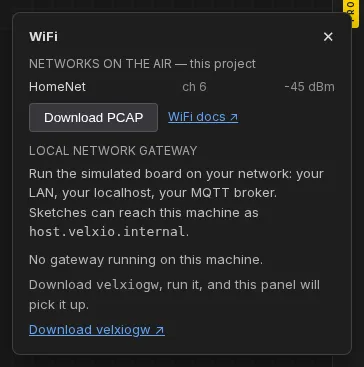
Il pannello mostra:
-
Reti in onda, con canale e segnale. Il titolo dice questo progetto quando le parti di access point le definiscono, e integrato quando le quattro reti demo sono in onda:
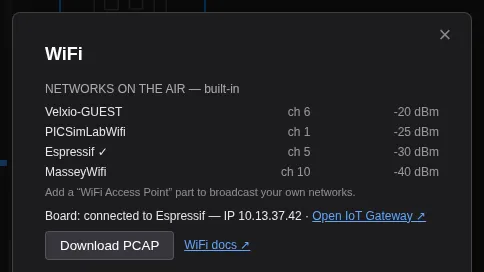
-
lo stato di associazione della scheda e il suo IP una volta completato il DHCP;
-
Download PCAP, il traffico 802.11 dell’esecuzione come file di cattura;
-
la sezione gateway di rete locale. Con un piano Maker contiene il campo di associazione; con il piano gratuito spiega cosa fa il gateway e collega ai piani.
Cattura il traffico e aprilo in Wireshark
Sezione intitolata “Cattura il traffico e aprilo in Wireshark”- Premi Run e lascia che lo sketch faccia il suo lavoro di rete.
- Apri il pannello WiFi e fai clic su Download PCAP.
- Apri il file in Wireshark.
La cattura contiene frame di gestione, DHCP, DNS e TCP, con timestamp
simulati, quindi dhcp o dns come filtro di visualizzazione isola la handshake che stai
eseguendo il debug. Il file viene prodotto nel tuo browser: nulla viene caricato.
Raggiungere la tua macchina
Sezione intitolata “Raggiungere la tua macchina”Le reti sopra instradano verso internet pubblico. Per raggiungere il broker MQTT,
Home Assistant o il server di sviluppo in esecuzione sulla tua macchina, esegui il
gateway locale: vedi Gateway di rete locale. Gli sketch
raggiungono quindi la tua macchina come host.velxio.internal.
Esempi già pronti
Sezione intitolata “Esempi già pronti”| Esempio | Cosa mostra |
|---|---|
| Connect to WiFi | La connessione minima a una rete integrata |
| Scan WiFi networks | scanNetworks() contro il set integrato |
| Connect to your own WiFi network | Una parte di access point, scansione e connessione |
| Scan several WiFi networks | Tre reti con canali e segnale diversi |
| Captive portal on an isolated network | internet spento, flusso di provisioning |
| NTP clock over your WiFi | UDP verso un server dell’ora reale |
| Fetch JSON from a web API | HTTPClient contro una REST API reale |
| Reach a service on your own network | host.velxio.internal tramite il gateway locale |
| MQTT | Pubblica e sottoscrivi su un broker pubblico |
Risoluzione dei problemi
Sezione intitolata “Risoluzione dei problemi”| Sintomo | Causa | Soluzione |
|---|---|---|
| Il firmware caricato non si associa mai | Il suo SSID è incorporato, quindi il compilatore non ha potuto riscriverlo | Nomina una rete integrata, oppure aggiungi una parte di access point con quell’SSID |
| Una scansione restituisce solo le tue reti | Funziona come previsto: una parte di access point silenzia il set integrato | Rimuovi le parti per riavere le reti demo |
| Si associa e ottiene un IP, ma nulla viene instradato all’esterno | La parte ha internet disattivato | Attivalo, a meno che tu non stia testando un portale captive |
| Una password non viene respinta | L’emulazione WPA2 non è ancora disponibile, la rete trasmette autenticazione aperta | Previsto per ora; la password è memorizzata sulla parte |
host.velxio.internal non si risolve |
Nessun gateway locale associato | Vedi Gateway di rete locale |
Quali schede
Sezione intitolata “Quali schede”Il WiFi è disponibile in tutta la famiglia ESP32 simulata: le classiche schede ESP32, ESP32-S3, ESP32-C3, ESP32-C6 e ESP32-C5, più le loro varianti XIAO, Nano e M5Stack. Il Raspberry Pi Pico W ha la sua emulazione CYW43. Lo stato di advertising Bluetooth viene anche riportato per gli sketch che inizializzano BLE.