
Flash hardware reale dal browser
Quando il tuo progetto funziona nel simulatore, puoi metterlo su una scheda reale senza installare nulla: Velxio flasha il firmware compilato via USB, direttamente dal browser.
Requisiti
Sezione intitolata “Requisiti”- Un browser basato su Chromium (Chrome o Edge). Il flasher usa le API Web Serial e WebUSB del browser, che Firefox e Safari non includono. Le schede della famiglia Pico ricevono comunque un pulsante Download .uf2 lì (vedi sotto).
- Un cavo USB dati per la tua scheda.
- Chiudi prima qualsiasi altra cosa che usi la porta (monitor seriali, IDE, picotool): il browser necessita di accesso esclusivo.
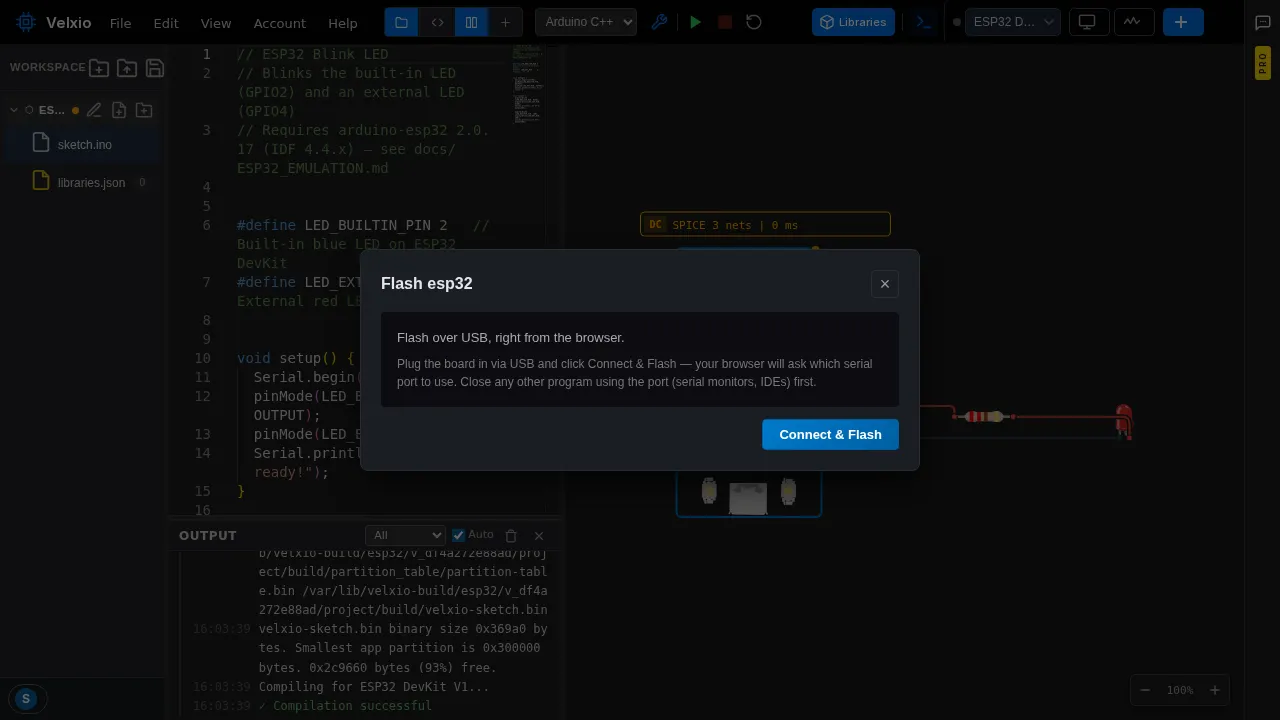
- Fai clic con il tasto destro sulla scheda nell’area di disegno e scegli Flash to real board.
- Fai clic su Connect & flash. Il browser chiede a quale dispositivo USB concedere l’accesso; seleziona la tua scheda.
- Velxio usa la build che ha già creato per quella scheda (lo stesso binario che il simulatore stava eseguendo). Se il codice è cambiato da allora, ricompila prima e l’output del compilatore scorre nella finestra.
- Osserva la barra di avanzamento; quando finisce, la scheda si riavvia nel tuo progetto.
La finestra sceglie il protocollo per il target:
| Famiglia | Come viene scritto | La scheda deve essere |
|---|---|---|
| ESP32, S3, C3, C6 | esptool sulla porta seriale, il .bin unito |
collegata; tieni premuto BOOT se non risponde |
| Arduino Uno, Nano, Mega, ATtiny85 | STK500 contro il bootloader della scheda, il .hex |
collegata (ATtiny85: tramite un Arduino che esegue ArduinoISP) |
| Raspberry Pi Pico, Pico W, Pico 2, schede Pimoroni RP2040 / RP2350 | PICOBOOT su WebUSB, il .uf2 creato da picotool |
in modalità BOOTSEL (sezione successiva) |
Schede della famiglia Pico: prima BOOTSEL
Sezione intitolata “Schede della famiglia Pico: prima BOOTSEL”Un RP2040 o RP2350 viene programmato dal suo bootloader, una personalità USB separata che il chip mostra solo in modalità BOOTSEL. Due modi per arrivarci:
- A mano: tieni premuto il pulsante BOOTSEL mentre colleghi la scheda, poi
rilascialo. La scheda si monta come unità USB denominata
RPI-RP2(RP2040) oRP2350. - Dalla finestra: la finestra di flash per queste schede ha un pulsante
Reboot into bootloader over USB. Funziona quando la scheda sta
eseguendo uno sketch creato da Velxio (il core Arduino si riavvia su un’apertura
a 1200 baud) o MicroPython (la REPL esegue
machine.bootloader()). Il browser chiede la porta seriale della scheda, la scheda si scollega e ritorna come bootloader. Poi fai clic su Connect & flash e seleziona il dispositivoRP2 Boot/RP2350 Boot.
Due clic, due richieste di autorizzazione: la porta seriale per il riavvio e il dispositivo USB per la scrittura. Una volta che la scheda è in BOOTSEL, i flash successivi richiedono solo la seconda.
Due revisioni della stessa scheda
Sezione intitolata “Due revisioni della stessa scheda”Pimoroni ha venduto lo Stellar e il Galactic Unicorn con un Pico W (RP2040)
fino a gennaio 2025 e con un Pico 2 W (RP2350) da allora. Il simulatore
esegue quello attuale; la finestra di flash ha un selettore Real board revision
per queste schede. Scegli “Pico W aboard” per l’unità più vecchia: la
finestra crea una seconda immagine per quel chip, la flasha o la scarica, e
il simulatore continua a eseguire la propria build. La scelta viene ricordata per
scheda. L’etichetta sul retro della scheda (o il nome dell’unità in BOOTSEL,
RPI-RP2 rispetto a RP2350) ti dice quale hai.
La finestra rifiuta un’immagine che non corrisponde al chip che ha risposto (una build RP2350 su un RP2040, una build RISC-V su una configurazione ARM) prima che qualsiasi cosa venga cancellata, verifica ogni byte dopo la scrittura e riavvia la scheda nel programma.
Windows e un RP2040: installa WinUSB una volta
Sezione intitolata “Windows e un RP2040: installa WinUSB una volta”Il bootloader RP2040 non include un descrittore di driver Windows, quindi il browser non può rivendicarlo finché WinUSB non è associato ad esso. Configurazione una tantum:
- Metti la scheda in BOOTSEL e collegalo.
- Scarica ed esegui Zadig.
- Seleziona
RP2 Boot (Interface 1)dall’elenco (Opzioni, Elenca tutti i dispositivi se è nascosto), seleziona WinUSB come driver e fai clic su Install Driver.
Le schede RP2350 (Pico 2, Pico 2 W, gli Unicorn “Pico 2 W Aboard” di Pimoroni, Badger 2350) non necessitano di nulla: il loro bootloader include il descrittore e Windows associa WinUSB da solo. macOS non necessita di nulla su entrambi i chip.
Linux: una regola udev
Sezione intitolata “Linux: una regola udev”Linux assegna i dispositivi USB a root per impostazione predefinita. Crea
/etc/udev/rules.d/99-velxio-rp2.rules con:
SUBSYSTEM=="usb", ATTRS{idVendor}=="2e8a", MODE="0666", TAG+="uaccess"poi sudo udevadm control --reload-rules && sudo udevadm trigger e
ricalibra la scheda. La porta seriale utilizzata per il passaggio di riavvio necessita anche
della consueta appartenenza al gruppo dialout.
Qualsiasi browser: scarica il .uf2 o copialo sull’unità
Sezione intitolata “Qualsiasi browser: scarica il .uf2 o copialo sull’unità”La finestra di flash per una scheda della famiglia Pico offre sempre Download .uf2
(su Firefox e Safari, dove il browser non può flashare, questa è l’intera
finestra). Salva il file, metti la scheda in BOOTSEL e trascina il file sull’unità
RPI-RP2 / RP2350: la scheda si riavvia nel tuo sketch nel momento
in cui la copia termina.
Su Chrome ed Edge c’è anche Copy to the board’s drive: il
browser ti chiede di selezionare l’unità e scrive il file lì stesso. Nessun
driver è coinvolto, quindi è il modo per programmare un RP2040 su Windows
senza installare WinUSB. La finestra verifica che la cartella selezionata
sia un’unità BOOTSEL (contiene INFO_UF2.TXT) prima di scrivere qualsiasi cosa.
Progetti MicroPython su un Pico
Sezione intitolata “Progetti MicroPython su un Pico”La finestra carica i file .py del progetto tramite la REPL e si riavvia
in main.py. MicroPython stesso deve essere già sulla scheda:
- Pico e Pico W: la finestra lo installa. Se nessuna REPL risponde, ti chiede di mettere la scheda in BOOTSEL e fare clic su Retry; quel clic scrive la stessa build MicroPython che il simulatore esegue, e un altro Retry carica i tuoi file.
- Schede Pimoroni RP2350 (Badger 2350, Pico Plus 2W): vengono fornite con
il MicroPython di Pimoroni. Se il tuo lo ha perso, scarica il
.uf2da pimoroni-pico-rp2350 e trascinalo sull’unità BOOTSEL una volta, poi flasha dalla finestra.
Risoluzione dei problemi
Sezione intitolata “Risoluzione dei problemi”- “No board in BOOTSEL mode was found”: il selettore del dispositivo era vuoto. Usa il pulsante di riavvio o tieni premuto BOOTSEL mentre colleghi, poi connettiti di nuovo.
- “The board in BOOTSEL is an RP2040 but this project is built for RP2350”: un Unicorn più vecchio con un Pico W a bordo. Scegli “Pico W aboard” nel selettore Real board revision della finestra e flasha di nuovo.
- “Could not claim the USB device” su Windows con un RP2040: il passaggio Zadig sopra. Su Linux: la regola udev sopra.
- Il riavvio seriale non ha fatto nulla: uno sketch creato con lo stack USB disabilitato non può essere riavviato via USB. Tieni premuto BOOTSEL mentre colleghi.
Prima simula, poi flasha
Sezione intitolata “Prima simula, poi flasha”Questo chiude il cerchio che rende Velxio utile per il lavoro reale: itera velocemente nel simulatore (niente cavo, nessuna usura sull’hardware, ripristini istantanei), poi flasha lo stesso identico artefatto di build quando si comporta correttamente.