
Echte Hardware aus dem Browser flashen
Wenn Ihr Projekt im Simulator funktioniert, können Sie es ohne Installation auf ein echtes Board bringen: Velxio flasht die kompilierte Firmware über USB direkt aus dem Browser.
Voraussetzungen
Abschnitt betitelt „Voraussetzungen“- Ein Chromium-basierter Browser (Chrome oder Edge). Der Flasher verwendet die Web-Serial- und WebUSB-APIs des Browsers, die Firefox und Safari nicht enthalten. Pico-Familien-Boards erhalten dort trotzdem einen Download .uf2-Button (siehe unten).
- Ein datenfähiges USB-Kabel zu Ihrem Board.
- Schließen Sie zuerst alles andere, das den Port verwendet (Serielle Monitore, IDEs, picotool): Der Browser benötigt exklusiven Zugriff.
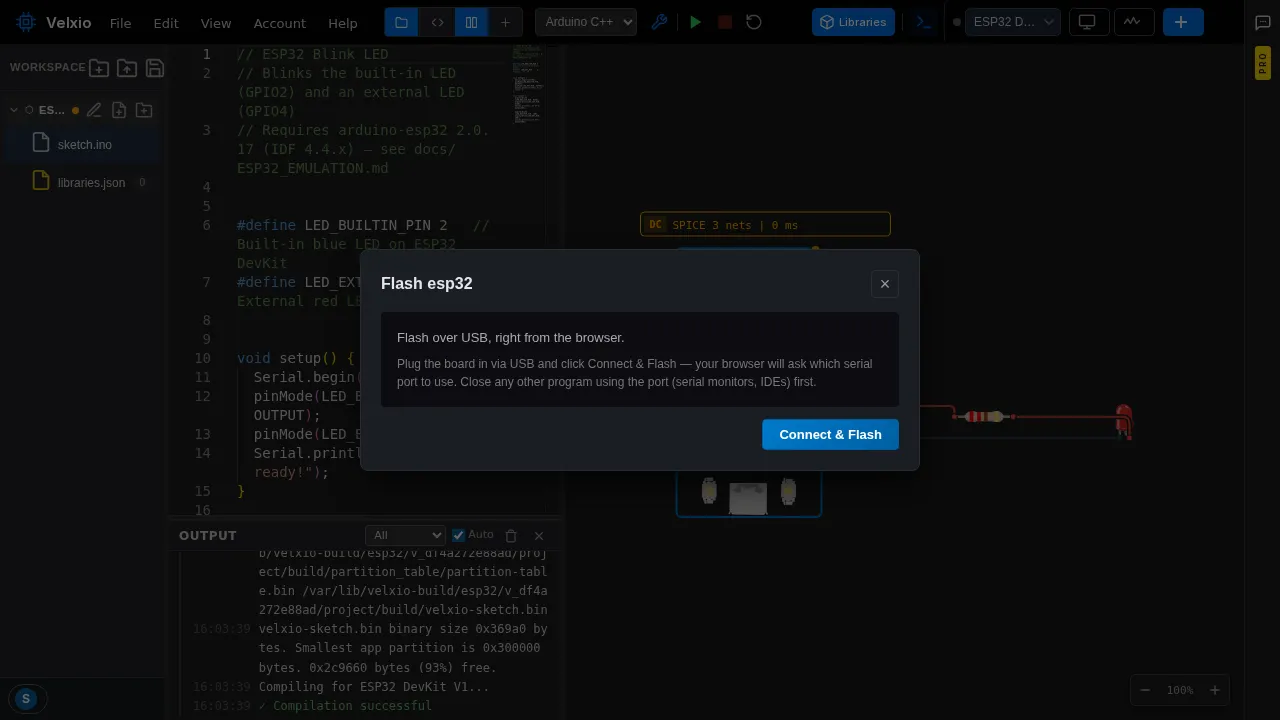
Flashen
Abschnitt betitelt „Flashen“- Klicken Sie mit der rechten Maustaste auf das Board auf der Leinwand und wählen Sie Flash to real board (Auf echtes Board flashen).
- Klicken Sie auf Connect & flash (Verbinden & flashen). Der Browser fragt, welches USB-Gerät er freigeben soll; wählen Sie Ihr Board.
- Velxio verwendet den Build, den es bereits für dieses Board erstellt hat (dasselbe Binärprogramm, das der Simulator ausgeführt hat). Wenn sich der Code seitdem geändert hat, wird zuerst neu kompiliert und die Compiler-Ausgabe wird in den Dialog gestreamt.
- Beobachten Sie die Fortschrittsanzeige; wenn sie fertig ist, startet das Board in Ihr Projekt neu.
Der Dialog wählt das Protokoll für das Ziel:
| Familie | Wie geschrieben wird | Das Board muss |
|---|---|---|
| ESP32, S3, C3, C6 | esptool über den seriellen Port, die zusammengeführte .bin |
eingesteckt sein; BOOT gedrückt halten, wenn es nicht antwortet |
| Arduino Uno, Nano, Mega, ATtiny85 | STK500 gegen den Bootloader des Boards, die .hex |
eingesteckt sein (ATtiny85: über einen Arduino mit ArduinoISP) |
| Raspberry Pi Pico, Pico W, Pico 2, Pimoroni RP2040 / RP2350 Boards | PICOBOOT über WebUSB, die .uf2, die picotool erstellt hat |
im BOOTSEL-Modus (nächster Abschnitt) |
Pico-Familien-Boards: zuerst BOOTSEL
Abschnitt betitelt „Pico-Familien-Boards: zuerst BOOTSEL“Ein RP2040 oder RP2350 wird von seinem Bootloader programmiert, einer separaten USB-Identität, die der Chip nur im BOOTSEL-Modus zeigt. Zwei Wege dorthin:
- Von Hand: Halten Sie die BOOTSEL-Taste gedrückt, während Sie das Board einstecken, und lassen Sie sie dann los. Das Board wird als USB-Laufwerk mit dem Namen
RPI-RP2(RP2040) oderRP2350eingebunden. - Über den Dialog: Der Flash-Dialog für diese Boards hat einen Reboot into bootloader over USB-Button (Neustart in den Bootloader über USB). Er funktioniert, wenn das Board ein Sketch ausführt, das Velxio erstellt hat (der Arduino-Kern startet bei einer 1200-Baud-Öffnung neu) oder MicroPython (die REPL führt
machine.bootloader()aus). Der Browser fragt nach dem seriellen Port des Boards, das Board trennt sich und kommt als Bootloader zurück. Klicken Sie dann auf Connect & flash und wählen Sie das GerätRP2 Boot/RP2350 Boot.
Zwei Klicks, zwei Berechtigungsabfragen: der serielle Port für den Neustart und das USB-Gerät für das Schreiben. Sobald sich das Board im BOOTSEL-Modus befindet, benötigen spätere Flash-Vorgänge nur noch die zweite.
Zwei Revisionen desselben Boards
Abschnitt betitelt „Zwei Revisionen desselben Boards“Pimoroni verkaufte den Stellar und den Galactic Unicorn bis Januar 2025 mit einem Pico W (RP2040) und seitdem mit einem Pico 2 W (RP2350). Der Simulator führt die aktuelle Version aus; der Flash-Dialog hat für diese Boards ein Real board revision-Auswahlfeld (Revision des echten Boards). Wählen Sie „Pico W aboard“ für das ältere Gerät: Der Dialog erstellt ein zweites Image für diesen Chip, flasht oder lädt es herunter, und der Simulator verwendet weiterhin seinen eigenen Build. Die Auswahl wird pro Board gespeichert. Das Etikett auf der Rückseite des Boards (oder der Laufwerksname im BOOTSEL-Modus, RPI-RP2 gegenüber RP2350) verrät Ihnen, welches Sie haben.
Der Dialog lehnt ein Image ab, das nicht zu dem Chip passt, der geantwortet hat (ein RP2350-Build auf einem RP2040, ein RISC-V-Build auf einer ARM-Konfiguration), bevor etwas gelöscht wird, überprüft jedes Byte nach dem Schreiben und startet das Board in das Programm neu.
Windows und ein RP2040: WinUSB einmal installieren
Abschnitt betitelt „Windows und ein RP2040: WinUSB einmal installieren“Der RP2040-Bootloader enthält keinen Windows-Treiberdeskriptor, daher kann der Browser ihn nicht beanspruchen, bis WinUSB daran gebunden ist. Einmalige Einrichtung:
- Versetzen Sie das Board in den BOOTSEL-Modus und stecken Sie es ein.
- Laden Sie Zadig herunter und führen Sie es aus.
- Wählen Sie
RP2 Boot (Interface 1)aus der Liste (Optionen, Alle Geräte auflisten, wenn es ausgeblendet ist), wählen Sie WinUSB als Treiber und klicken Sie auf Install Driver (Treiber installieren).
RP2350-Boards (Pico 2, Pico 2 W, die Pimoroni „Pico 2 W Aboard“-Unicorns, Badger 2350) benötigen nichts: Ihr Bootloader enthält den Deskriptor und Windows bindet WinUSB von selbst. macOS benötigt bei keinem der beiden Chips etwas.
Linux: eine udev-Regel
Abschnitt betitelt „Linux: eine udev-Regel“Linux gibt USB-Geräte standardmäßig an root. Erstellen Sie /etc/udev/rules.d/99-velxio-rp2.rules mit:
SUBSYSTEM=="usb", ATTRS{idVendor}=="2e8a", MODE="0666", TAG+="uaccess"dann sudo udevadm control --reload-rules && sudo udevadm trigger und stecken Sie das Board neu ein. Der für den Neustart verwendete serielle Port benötigt zusätzlich die übliche dialout-Gruppenmitgliedschaft.
Jeder Browser: die .uf2 herunterladen oder auf das Laufwerk kopieren
Abschnitt betitelt „Jeder Browser: die .uf2 herunterladen oder auf das Laufwerk kopieren“Der Flash-Dialog für ein Pico-Familien-Board bietet immer Download .uf2 an (in Firefox und Safari, wo der Browser nicht flashen kann, ist das der gesamte Dialog). Speichern Sie die Datei, versetzen Sie das Board in den BOOTSEL-Modus und legen Sie die Datei auf dem RPI-RP2 / RP2350-Laufwerk ab: Das Board startet in dem Moment, in dem das Kopieren endet, in Ihren Sketch neu.
In Chrome und Edge gibt es auch Copy to the board’s drive (Auf das Laufwerk des Boards kopieren): Der Browser fordert Sie auf, das Laufwerk auszuwählen, und schreibt die Datei selbst dorthin. Es ist kein Treiber erforderlich, daher ist dies der Weg, um einen RP2040 unter Windows ohne WinUSB-Installation zu programmieren. Der Dialog prüft, ob der von Ihnen gewählte Ordner ein BOOTSEL-Laufwerk ist (es enthält INFO_UF2.TXT), bevor er etwas schreibt.
MicroPython-Projekte auf einem Pico
Abschnitt betitelt „MicroPython-Projekte auf einem Pico“Der Dialog lädt die .py-Dateien des Projekts über die REPL hoch und startet in main.py neu. MicroPython selbst muss zuerst auf dem Board sein:
- Pico und Pico W: Der Dialog installiert es. Wenn keine REPL antwortet, werden Sie aufgefordert, das Board in den BOOTSEL-Modus zu versetzen und auf Wiederholen zu klicken; dieser Klick schreibt denselben MicroPython-Build, den der Simulator ausführt, und ein weiteres Wiederholen lädt Ihre Dateien hoch.
- Pimoroni RP2350-Boards (Badger 2350, Pico Plus 2W): Sie werden mit Pimoronis eigenem MicroPython ausgeliefert. Wenn Ihres verloren gegangen ist, laden Sie die
.uf2von pimoroni-pico-rp2350 herunter und legen Sie sie einmal auf dem BOOTSEL-Laufwerk ab, dann flashen Sie über den Dialog.
Fehlerbehebung
Abschnitt betitelt „Fehlerbehebung“- „No board in BOOTSEL mode was found“ (Kein Board im BOOTSEL-Modus gefunden): Die Geräteauswahl war leer. Verwenden Sie den Neustart-Button oder halten Sie BOOTSEL beim Einstecken gedrückt, und verbinden Sie sich dann erneut.
- „The board in BOOTSEL is an RP2040 but this project is built for RP2350“ (Das Board im BOOTSEL-Modus ist ein RP2040, aber dieses Projekt ist für RP2350 erstellt): Ein älterer Unicorn mit einem Pico W an Bord. Wählen Sie „Pico W aboard“ im Real board revision-Auswahlfeld des Dialogs und flashen Sie erneut.
- „Could not claim the USB device“ (USB-Gerät konnte nicht beansprucht werden) unter Windows mit einem RP2040: Der Zadig-Schritt oben. Unter Linux: Die udev-Regel oben.
- Der serielle Neustart hat nichts bewirkt: Ein Sketch, der mit deaktiviertem USB-Stack erstellt wurde, kann nicht über USB neu gestartet werden. Halten Sie BOOTSEL beim Einstecken gedrückt.
Erst simulieren, dann flashen
Abschnitt betitelt „Erst simulieren, dann flashen“Dies schließt den Kreislauf, der Velxio für die reale Arbeit nützlich macht: Schnell im Simulator iterieren (kein Kabel, kein Verschleiß an der Hardware, sofortige Resets), dann genau dasselbe Build-Artefakt flashen, wenn es sich richtig verhält.