
Oberflächentour
Dies ist der Velxio-Editor mit einem laufenden Projekt:
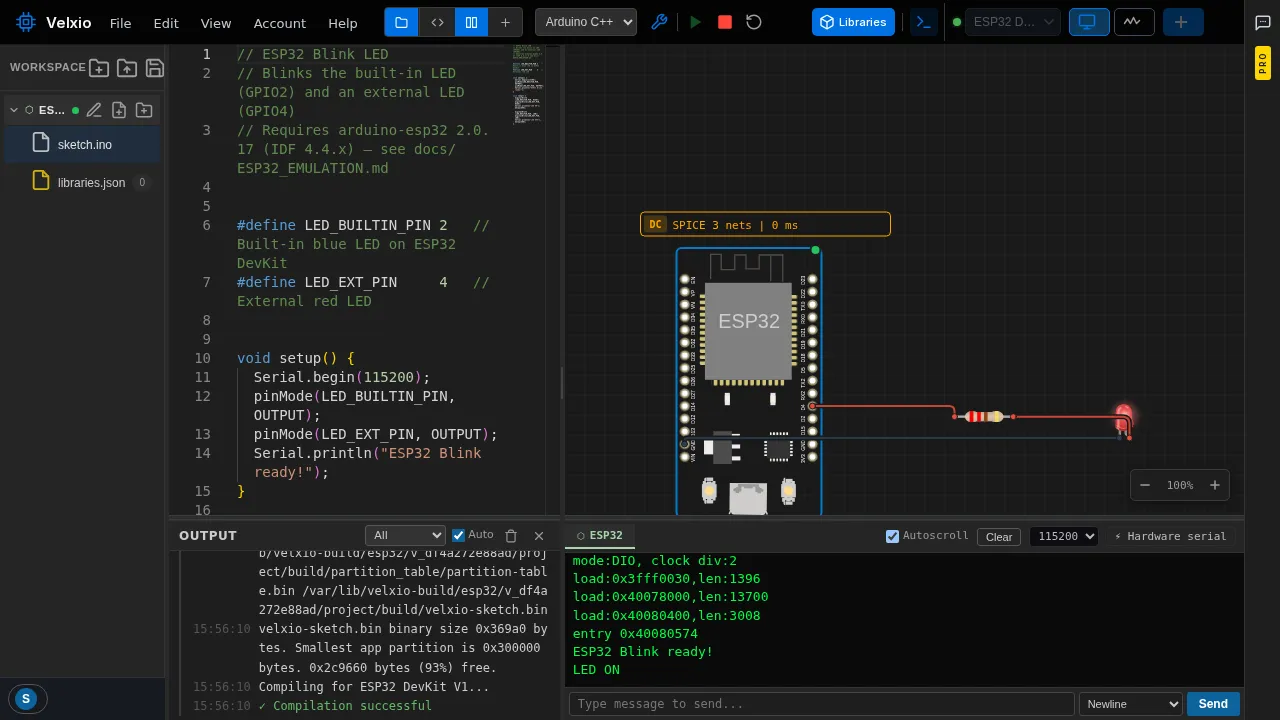
Die Menüleiste
Abschnitt betitelt „Die Menüleiste“
Datei · Bearbeiten · Ansicht · Konto · Hilfe – Projektoperationen, Rückgängig/Wiederholen, Panel-Sichtbarkeit, Ihr Konto und Ihr Plan sowie Hilferessourcen.
Die Werkzeugleiste
Abschnitt betitelt „Die Werkzeugleiste“
Von links nach rechts:
| Steuerung | Funktion |
|---|---|
| Layout-Umschalter | Code-Editor, Schaltplan-Leinwand oder Beide nebeneinander anzeigen |
| Sprachauswahl | Arduino C++, MicroPython oder ESP-IDF – pro Board, siehe Sprachen |
| Kompilieren (Strg+B) | Ohne Ausführung erstellen |
| Ausführen | Bei Bedarf kompilieren, dann die Simulation starten |
| Stopp / Zurücksetzen | Simulation anhalten / Firmware von vorne neu starten |
| Bibliotheken | Arduino-Bibliotheken suchen und installieren |
| Ausgabe-Umschalter | Compiler-Ausgabekonsole ein-/ausblenden |
| Board-Auswahl | Für welches Board der Code-Editor und Ausführen gelten (Projekte können mehrere haben) |
| Seriell | Seriellen Monitor umschalten |
| Oszilloskop | Oszilloskop / Logikanalysator umschalten |
| Hinzufügen | Bauteilauswahl öffnen |
Das Arbeitsbereich-Panel (links)
Abschnitt betitelt „Das Arbeitsbereich-Panel (links)“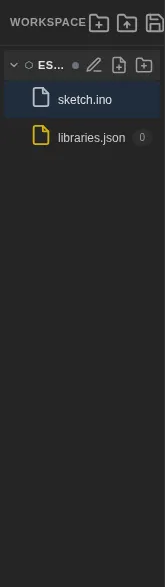
Der Dateibaum Ihres Projekts: Jedes Board hat seine eigenen Dateien (sketch.ino,
libraries.json, alles, was Sie hinzufügen). Die Symbole darüber erstellen einen neuen
Arbeitsbereich aus einer Startvorlage, öffnen
eine Projektdatei und speichern.
Die Leinwand (Mitte)
Abschnitt betitelt „Die Leinwand (Mitte)“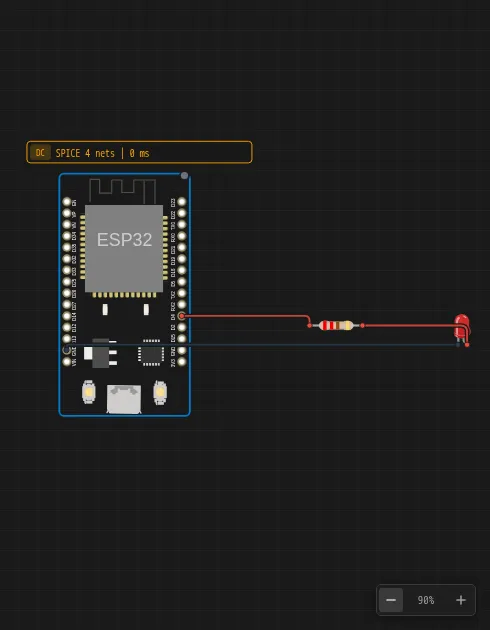
Hier lebt die Schaltung. Scrollen zum Verschieben, Zoom-Steuerungen unten rechts verwenden, Teile zum Auswählen anklicken, Rechtsklick für deren Inspektor. Das gelbe SPICE- Abzeichen meldet den Status der analogen Engine für die ausgewählte Schaltung.
Die Konsolen (unten)
Abschnitt betitelt „Die Konsolen (unten)“
- Ausgabe – Compiler- und Systemmeldungen.
- Serieller Monitor – ein Tab pro laufendem Board; Eingabefeld zum Senden von Daten zurück. Siehe Serieller Monitor.
- Oszilloskop – wenn eingeschaltet. Siehe Oszilloskop.
Das KI-Panel (rechts)
Abschnitt betitelt „Das KI-Panel (rechts)“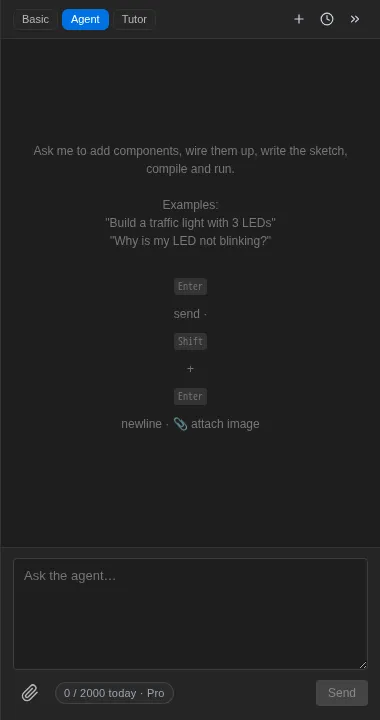
Der Assistent in seinen drei Modi – Basis, Agent, Tutor – mit Ihrem verbleibenden Tageskontingent unten. Siehe KI-Assistent. Minimieren Sie es mit dem Pfeil-Button, wenn Sie die volle Leinwand möchten.