
Ihr erstes Projekt
Der schnellste Weg, Velxio zu verstehen, ist, etwas auszuführen. In diesem Tutorial öffnen Sie das klassische Blink-Beispiel, führen es aus, beobachten einen simulierten ESP32, der eine echte LED-Schaltung ansteuert, und ändern dann den Code.

1. Öffnen Sie das Beispiel
Abschnitt betitelt „1. Öffnen Sie das Beispiel“Gehen Sie zu velxio.dev/example/esp32-blink-led (oder finden Sie ESP32 Blink in der Beispielgalerie).
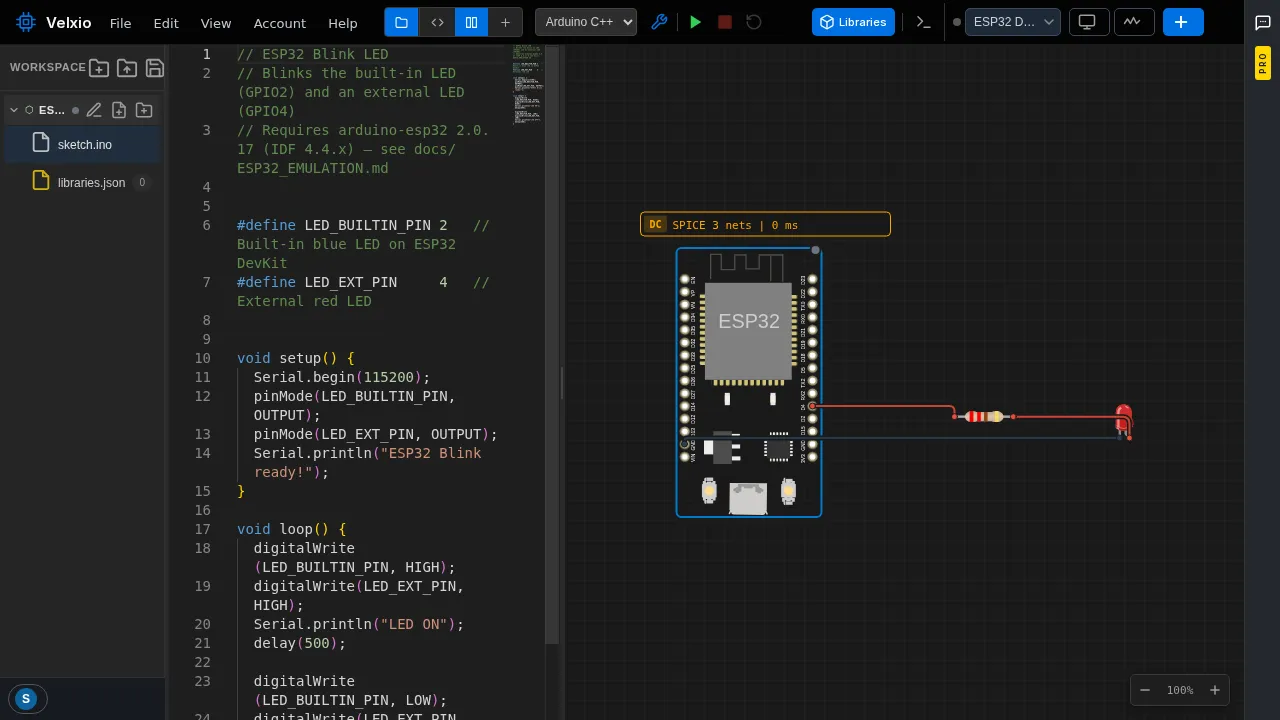
Sie erhalten ein vollständiges Projekt: den Code auf der linken Seite (ein Arduino-Sketch, der zwei LEDs umschaltet) und die Schaltung in der Mitte – einen ESP32 DevKit, der über einen Widerstand mit einer externen LED verbunden ist.
2. Drücken Sie Run
Abschnitt betitelt „2. Drücken Sie Run“Klicken Sie auf die grüne Schaltfläche Run (Ausführen) in der Werkzeugleiste (oder drücken Sie Ctrl+B, um zuerst zu kompilieren). Velxio kompiliert Ihren Sketch mit der echten Arduino/ESP-IDF-Toolchain in der Cloud – die Output-Konsole unten links streamt den Fortschritt des Compilers, genau wie es die Arduino-IDE tun würde.
Die erste Kompilierung einer Sitzung kann etwas dauern; danach sind die Builds viel schneller.
3. Beobachten Sie die Ausführung
Abschnitt betitelt „3. Beobachten Sie die Ausführung“Wenn der Build abgeschlossen ist, bootet die Firmware auf dem emulierten ESP32:
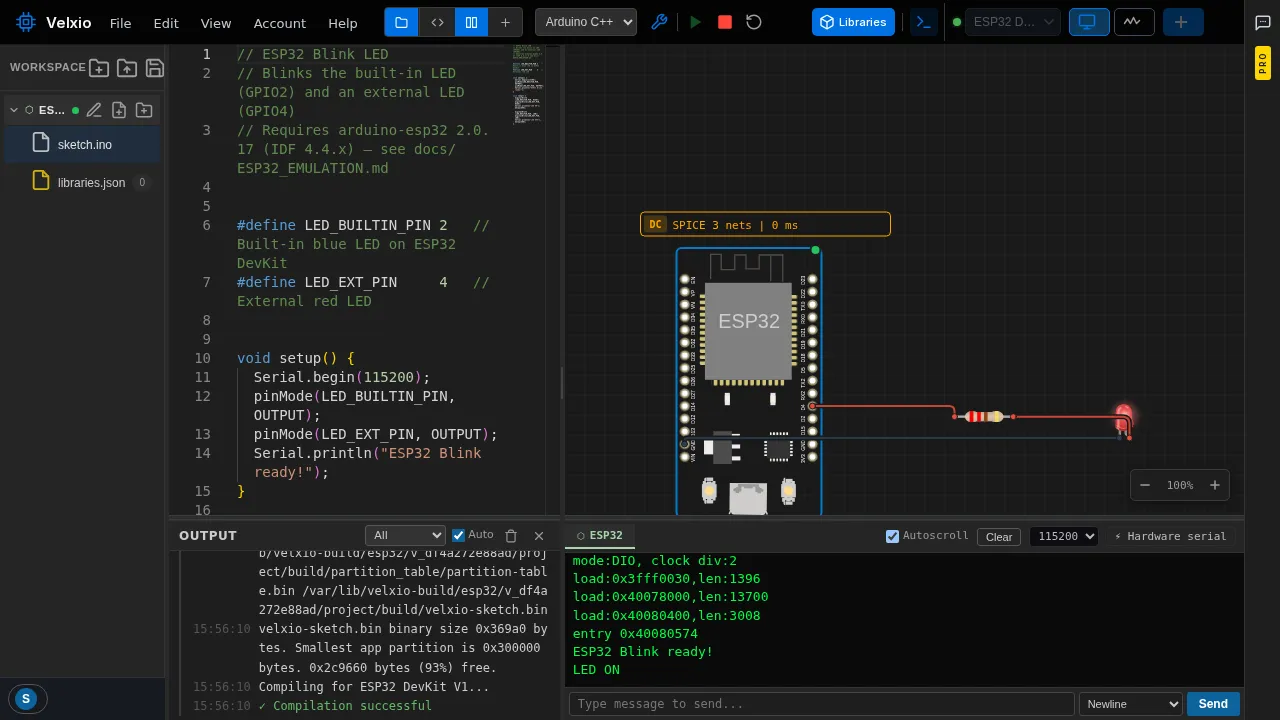
Drei Dinge passieren gleichzeitig:
- Die LED auf der Leinwand blinkt – die Simulation steuert die tatsächliche Komponente über den tatsächlichen Widerstand an.
- Der serielle Monitor zeigt das Boot-Protokoll und dann
LED ON/LED OFF, direkt vonSerial.println()im Sketch. - Das gelbe SPICE-Abzeichen über der Schaltung zeigt, dass die analoge Engine den Strompfad der LED berechnet.
4. Machen Sie es zu Ihrem eigenen
Abschnitt betitelt „4. Machen Sie es zu Ihrem eigenen“Bearbeiten Sie den Sketch – ändern Sie zum Beispiel die Verzögerung, um ihn schneller blinken zu lassen:
delay(100); // was 500Drücken Sie erneut Run. Das ist die ganze Schleife: bearbeiten, ausführen, beobachten.
5. Speichern Sie es
Abschnitt betitelt „5. Speichern Sie es“Klicken Sie auf das Speichern-Symbol über der Dateibaum (oder Ctrl+S), geben Sie dem Projekt einen Namen, und es wird in Ihrem Konto gespeichert. Siehe Projekte speichern und öffnen.
Tipp: An einem Punkt festgefahren? Öffnen Sie den KI-Assistenten auf der rechten Seite und fragen Sie – „Warum blinkt meine LED nicht?” ist einer seiner Beispiel-Prompts aus gutem Grund. Siehe KI-Assistent.
Wo es weitergeht
Abschnitt betitelt „Wo es weitergeht“- Oberflächentour – was jedes Bedienfeld und jede Schaltfläche tut.
- Schaltungseditor – bauen Sie eine Schaltung von Grund auf, statt mit einem Beispiel zu beginnen.
- Unterstützte Boards – tauschen Sie den ESP32 gegen einen Arduino UNO, einen Pi Pico, einen STM32…