
Claude Code oder Codex verbinden
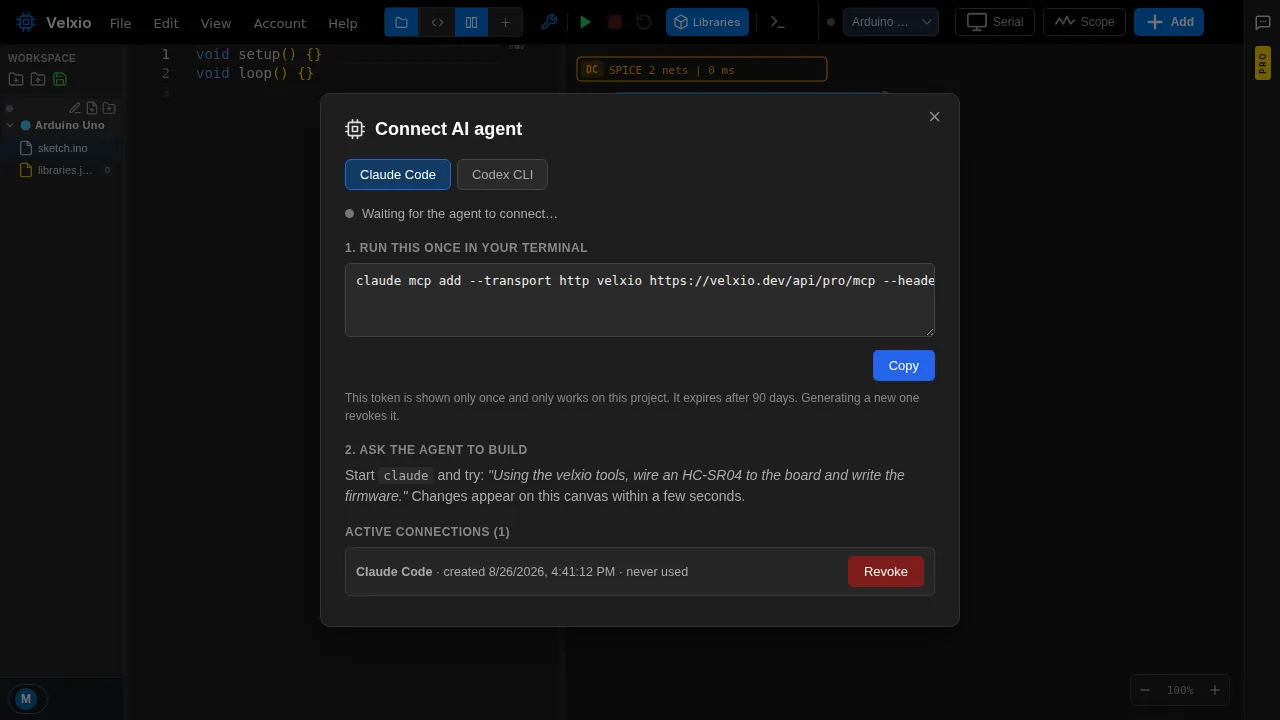
Der integrierte Agentenmodus von Velxio führt den Assistenten innerhalb der App aus. Connect AI agent macht das Gegenteil: Es ermöglicht Ihrem eigenen Agenten – Claude Code oder OpenAI Codex in Ihrem Terminal –, auf ein gespeichertes Velxio-Projekt zuzugreifen und es für Sie zu erstellen. Die Schaltung und der Code erscheinen innerhalb weniger Sekunden auf Ihrer Arbeitsfläche, genau als hätte der In-App-Agent es getan.
Dies funktioniert über MCP (das Model Context Protocol): Velxio stellt seine Schaltungs- und Code-Tools als MCP-Server bereit, und Sie weisen Ihren Agenten mit einem projektspezifischen Token darauf hin.
Der schnellste Weg: das Claude-Code-Plugin
Abschnitt betitelt „Der schnellste Weg: das Claude-Code-Plugin“Wenn Sie Claude Code verwenden, installieren Sie das Plugin – es bringt die
Tools, einen /velxio:build-Befehl und das Verdrahtungswissen in einem Schritt:
/plugin marketplace add velxio/velxio-plugin/plugin install velxio@velxioGenerieren Sie dann ein Token (Schritte unten), exportieren Sie es und starten Sie Claude Code neu:
export VELXIO_MCP_TOKEN="vlxmcp_...your token..."Jetzt erledigt /velxio:build an HC-SR04 that prints distance over serial die
ganze Arbeit. /velxio:check validiert und kompiliert, was bereits vorhanden
ist.
Manuell verbinden, in drei Schritten
Abschnitt betitelt „Manuell verbinden, in drei Schritten“-
Speichern Sie zuerst das Projekt. Der Agent verbindet sich mit einem gespeicherten Projekt. Geben Sie ihm also einen Namen und speichern Sie es, falls Sie das noch nicht getan haben.
-
Öffnen Sie den Verbindungsdialog. Gehen Sie im Editor zu Datei → Connect AI agent (Claude/Codex), wählen Sie die Registerkarte Claude Code oder Codex CLI und klicken Sie auf Generate connection token.
-
Führen Sie den angezeigten Einzeiler in Ihrem Terminal aus:
Claude Code
Terminal-Fenster claude mcp add --transport http velxio https://velxio.dev/api/pro/mcp \--header "Authorization: Bearer vlxmcp_your_token_here"Codex – fügen Sie zu
~/.codex/config.tomlhinzu:[mcp_servers.velxio]url = "https://velxio.dev/api/pro/mcp"http_headers = { "Authorization" = "Bearer vlxmcp_your_token_here" }
Das war’s. Starten Sie claude (oder codex) und bitten Sie es, etwas zu
bauen:
“Using the velxio tools, wire an HC-SR04 to the board and write the firmware that prints the distance over serial.”
Die Statuszeile im Modal wechselt auf Connected, sobald Ihr Agent seinen ersten Aufruf tätigt, und die Bauteile, Drähte und der Code erscheinen live auf Ihrer Arbeitsfläche.
Was der Agent tun kann
Abschnitt betitelt „Was der Agent tun kann“Ihr Agent erhält dieselbe Tool-Ausstattung wie der In-App-Agent: Er kann das Projekt lesen, Komponenten hinzufügen und verdrahten, Boards hinzufügen, Teile auf einem Breadboard platzieren, den Sketch schreiben und bearbeiten und die Schaltung validieren. Er verfügt außerdem über Velxios komponentenspezifische Skills – exakte Pin-Namen, Verdrahtungsrezepte und Simulator-Fallstricke – sodass er ein SSD1306 oder ein DHT22 korrekt verdrahtet, anstatt zu raten.
Er kann auch kompilieren: compile_sketch erstellt die Firmware auf dem
Velxio-Server und übergibt dem Agenten die Compiler-Ausgabe, sodass er seine
eigenen Fehler beheben kann, anstatt Ihnen Code zu nennen, der nicht baut. Das
Ausführen der Simulation und das Lesen des seriellen Monitors erfordern
weiterhin den Live-Emulator in Ihrem Tab – wenn der Build grün ist, drücken Sie
Run in Velxio.
Anmelden ohne Token
Abschnitt betitelt „Anmelden ohne Token“Clients, die OAuth unterstützen (darunter Claude Code), können sich mit Ihrem
Velxio-Konto verbinden, anstatt ein eingefügtes Token zu verwenden: Weisen Sie
sie auf https://velxio.dev/api/pro/mcp ohne Anmeldedaten hin, und sie erkennen
den Anmeldeablauf, öffnen einen Browser und bitten Sie um Genehmigung. Der
Zustimmungsbildschirm nennt den Client und das Konto, und das empfangene
Zugriffstoken ist ausschließlich an den MCP-Endpunkt von Velxio gebunden.
Tokens bleiben der einfachste Weg, und an ihnen ändert sich nichts.
Sicherheit
Abschnitt betitelt „Sicherheit“Das Verbindungstoken ist eine eng begrenzte, projektspezifische Berechtigung, die dafür ausgelegt ist, in ein Drittanbieter-CLI eingefügt zu werden:
- Auf ein Projekt beschränkt. Ein Token berührt immer nur das einzelne Projekt, für das es erstellt wurde – niemals Ihre anderen Projekte oder Ihr Konto.
- Gehasht gespeichert, einmal angezeigt. Velxio speichert nur einen Hash des Tokens; der Klartext wird nur einmal bei der Generierung angezeigt.
- Widerrufbar. Das Modal listet jede aktive Verbindung mit einer Revoke-Schaltfläche auf, und eine Revoke all-Aktion beendet alle auf einmal. Der Widerruf wird sofort wirksam.
- Läuft ab. Jedes Token funktioniert nach 90 Tagen nicht mehr; generieren Sie ein neues, um fortzufahren.
Wenn Sie ein Token jemals an einer unpassenden Stelle einfügen, öffnen Sie das Modal und klicken Sie auf Revoke – das alte Token ist in dem Moment tot, in dem Sie dies tun.
Hinweise und Grenzen
Abschnitt betitelt „Hinweise und Grenzen“- Die Bearbeitungen des Agenten werden wie jede andere Änderung in Ihrem Projekt gespeichert, sodass Ihr normaler Verlauf zum Rückgängigmachen und die Autospeicherung weiterhin gelten.
- Wenn das Projekt mit GitHub Sync verknüpft ist, werden Agentenbearbeitungen auch in Ihr Repository gespiegelt (gebündelt, sodass ein Ausbruch von Bearbeitungen keine Commit-Flut verursacht).
- Kompilieren, Ausführen und Lesen des seriellen Monitors erfolgen im Browser. Halten Sie den Velxio-Tab also geöffnet, während Sie das Projekt von Ihrem Agenten aus steuern.
—– END PAGE —–