
Raspberry Pi (Linux)
Die Raspberry-Pi-Familie führt Python-Skripte gegen die Schaltung auf der Arbeitsfläche aus. Anders als bei den Mikrocontroller-Boards gibt es nichts zu kompilieren: Du schreibst ein Skript, drückst Run, und Velxio wählt eine von zwei Engines, um es auszuführen. Keine der beiden Engines ist ein Raspberry Pi OS Desktop, lies also diese Seite, bevor du annimmst, dass ein für echte Hardware geschriebenes Tutorial unverändert funktioniert. Die meisten tun es: Die Tabellen unten wurden gegen das Live-Produkt gemessen, Teil für Teil, am 2026-09-19 und 2026-09-20.
| Board | CPU-Profil |
|---|---|
| Raspberry Pi Zero / 1 / 2 | ARM Cortex-A7-Klasse |
| Raspberry Pi 3 | Cortex-A53 |
| Raspberry Pi 4 | Cortex-A72 |
| Raspberry Pi 5 | Cortex-A76 |
Jeder kann einen Pi auf die Arbeitsfläche setzen und eine Schaltung
darum herum verdrahten. Ausführen erfordert einen kostenpflichtigen
Plan oder eine der drei kostenlosen Testsitzungen von 15 Minuten, die
jedes angemeldete Konto für die Pi-Familie erhält (siehe
Pläne). Ein Projekt, das nichts enthält,
was ein Pi ausführen kann, wie etwa ein Arduino-.ino-Sketch auf einem
Pi-Board, wird darauf hingewiesen, bevor eine Testsitzung dafür
verbraucht wird.
Zwei Engines
Abschnitt betitelt „Zwei Engines“Instant (in deinem Browser)
Abschnitt betitelt „Instant (in deinem Browser)“Der Standard. Dein Skript läuft auf einem Python-Interpreter, der zu
WebAssembly kompiliert wurde, innerhalb des Tabs, startet in wenigen
Sekunden und benötigt nichts von Velxios Servern. Pin-Schreibvorgänge
erreichen die Arbeitsfläche direkt, sodass eine LED in dem Moment
aufleuchtet, in dem led.on() läuft. I2C, SPI und 1-Wire sind als die
Gerätedateien vorhanden, die ein Pi hat (/dev/i2c-1, /dev/spidev0.0,
der /sys/bus/w1/devices-Baum), beantwortet von den auf der Arbeitsfläche
verdrahteten Teilen, sodass die echten smbus2, w1thermsensor und
Adafruit Blinka unverändert laufen.
Es ist ein reiner Interpreter, kein Betriebssystem: Es gibt keine Shell,
kein subprocess, keine Raw-Sockets. Ein Skript, das eines davon
verlangt, wird stattdessen an die Linux-Engine geschickt; der
Engine-Chip in der Symbolleiste zeigt an, welche Engine ausgeführt
wird, und wenn es Linux ist, die Datei und Zeile, die es verlangt hat.
Linux (auf Velxios Servern)
Abschnitt betitelt „Linux (auf Velxios Servern)“Ein echter Linux-Gast, gebootet in QEMU (-M virt, mit dem CPU-Profil
deines Boards), den du über die serielle Konsole im Arbeitsbereich
erreichst. Sei präzise, was es ist:
- Alpine Linux, nicht Raspberry Pi OS.
python3undpipsind installiert;apt,raspi-config, der Desktop und die Pi-Firmware-Werkzeuge sind nicht vorhanden. - Kein Netzwerk von innerhalb des Gasts, absichtlich. Nichts darin
kann PyPI erreichen; die Pakete, die ein Projekt in
requirements.txtdeklariert, sind importierbar, sobald der Gast bootet, undpipselbst funktioniert offline gegen ein lokales Wheelhouse (unten). - Die Header-Busse sind echte Gerätedateien.
/dev/i2c-0,/dev/i2c-1,/dev/spidev0.0und/dev/spidev0.1beantworten dieselben Systemaufrufe wie auf einem Pi, sodass eine Bibliothek, die sie selbst öffnet (Adafruit Blinka), ein C-Programm oder dein eigenerioctl-Code mit den Teilen auf der Arbeitsfläche spricht. Eine Adresse, die niemand hält, schlägt mitOSError: [Errno 121] Remote I/O errorfehl, wie auf Hardware. smbus2undspidevsind die Upstream-Pakete, keine Velxio-Ersatzlösungen:import smbus2gibt dir das echte smbus2,import spidevein kompiliertes py-spidev, und beide gehen durch diese Geräteknoten. Also gelten die Kernel-Regeln wie auf einem Board. Ein SMBus-Blocktransfer länger als 32 Bytes schlägt mit einem Fehler fehl, statt stillschweigend gekürzt zu werden, und das Öffnen eines Busses, den es nicht gibt,SMBus(2)zum Beispiel, wirft beim Öffnen-Aufruf statt beim ersten Lesen.- Die Header-UART ist ein echter serieller Port.
/dev/serial0(auch/dev/ttyAMA0und/dev/ttyS0) ist ein echtes tty, angetrieben vom unveränderten pyserial:serial.tools.list_ports,select()auf dem Port undcat /dev/serial0funktionieren alle, und die Bytes gehen an das, was an GPIO14 und GPIO15 auf der Arbeitsfläche verdrahtet ist. - 1-Wire ist als der sysfs-Baum vorhanden, den ein Pi hat. Ein
DS18B20 an GPIO4 erscheint unter
/sys/bus/w1/devices/28-*/mitw1_slaveundtemperature, sodasscat,w1thermsensor-artige Leser und dein eigener Code funktionieren (dtoverlay=w1-gpio,gpiopin=Nin einerconfig.txtdes Projekts verschiebt den Pin). libcamera-jpeg,rpicam-jpeg,rpicam-stillundlibcamera-stillmachen ein Standbild vom Kamera-Teil auf der Arbeitsfläche, so wie ein Skript sie mitsubprocessaufruft. Das Bild ist das Testmuster des Teils, es sei denn, du erlaubst dem Gast, deine Webcam zu verwenden, wonach Velxio beim ersten Mal fragt, wenn ein Programm ein Standbild macht (siehe unten).- GPIO hat ein echtes Character Device.
/dev/gpiochip0ist vorhanden, und auch das veraltete/sys/class/gpio, zusätzlich zuRPi.GPIOundgpiozero. Es gibt weiterhin kein/dev/gpiomem, sodasspigpio, das die Peripherieregister will, nichts zum Ansprechen hat (siehe unten). - Das Booten dauert etwa 20 bis 30 Sekunden, länger, wenn der Server beschäftigt ist; ein “Booting”-Overlay verfolgt es. Eine Gastsitzung endet nach spätestens 2 Stunden.
- Der Gast führt beim Booten
script.pyaus deinem Projekt aus. Benenne deine Hauptdatei im Linux-Modus so (die Instant-Engine führt die erste.pyaus, die sie findet).
Die Schaltfläche Linux terminal im Arbeitsbereich legt diese Engine für den Rest der Sitzung fest, wenn du die Shell willst, zum Beispiel um Dateien zu inspizieren oder ein Skript von Hand auszuführen. Die Wahl wird nicht mit dem Projekt gespeichert: Öffne es morgen erneut, und Run kehrt zur Antwort des Detektors zurück. Alles, was die Instant-Engine ausführen kann, ist ohne sie schneller.
GPIO in der Linux-Engine: gpiochip0 und libgpiod
Abschnitt betitelt „GPIO in der Linux-Engine: gpiochip0 und libgpiod“Der Gast registriert ein GPIO-Character-Device mit der eigenen Identität
des Pi, sodass der moderne Stack, den Bookworm und die Pi-5-Dokumentation
lehren, hier funktioniert. gpiodetect antwortet:
gpiochip0 [pinctrl-bcm2835] (54 lines)Die Werkzeuge sind installiert (gpiodetect, gpioinfo, gpioget,
gpioset, gpiomon), und eine Leitung, die sie treiben, erreicht das an
diesen Pin verdrahtete Teil auf der Arbeitsfläche.
Das Image liefert libgpiod Version 1, schreibe die Befehle also auf
die Version-1-Art: Der Chip ist ein positionelles Argument, keine
--chip-Option.
gpioset gpiochip0 17=1 # drive GPIO17 highgpioget gpiochip0 5 # read GPIO5, prints 0 or 1gpiomon gpiochip0 5 # print edges on GPIO5 as they arriveDie Version-2-Schreibweise (gpioset --chip gpiochip0 17=1) wird nicht
verstanden. Wenn ein Tutorial sie verwendet, lass die Option weg und übergib
den Chip für sich.
Die Python-Bindings sind ebenfalls vorinstalliert, wieder mit der Version-1-API:
import gpiod
chip = gpiod.Chip("gpiochip0")line = chip.get_line(17)line.request(consumer="velxio", type=gpiod.LINE_REQ_DIR_OUT)line.set_value(1)
RPi.GPIO und gpiozero sind davon unberührt und weiterhin der kürzeste
Weg, ein Skript zu schreiben. Die veraltete sysfs-Schnittstelle unter
/sys/class/gpio funktioniert ebenfalls, sodass ein altes Tutorial, das
einen Pin durch Schreiben in Dateien exportiert, das tut, was es sagt. Was
weiterhin fehlt, ist /dev/gpiomem und damit pigpio: Diese Bibliothek
mappt die Peripherieregister direkt, und hier gibt es nichts zu mappen.
Die Instant-Engine hat kein Character Device: In deinem Browser ist GPIO
RPi.GPIO, gpiozero oder Blinka.
Die Kamera in der Linux-Engine
Abschnitt betitelt „Die Kamera in der Linux-Engine“Standardmäßig liefern die Kamera-Werkzeuge des Gasts das Testmuster des Kamera-Teils, und ein Skript, das ein Standbild macht, bekommt ein Bild, ohne dass jemand etwas gefragt wird.
Wenn ein Programm im Linux-Modus zum ersten Mal ein Standbild anfordert, während der Kamera-Teil im Webcam-Modus ist, fragt Velxio, ob es dafür deine echte Webcam verwenden darf. Es muss fragen, wegen des Ortes, an dem der Code läuft: In der Instant-Engine verlassen die Frames nie deinen Rechner, während der Linux-Gast auf Velxios Servern läuft, sodass ein Erlauben bedeutet, dass die Frames dorthin gesendet werden.
- Sag nein, und die Werkzeuge liefern weiterhin das Testmuster. Nichts bricht, und kein Skript muss geändert werden.
- Sag ja, und die Standbilder sind deine echte Webcam, nur für diese Seitensitzung. Die Antwort wird nicht im Projekt gespeichert und nicht nach einem Neuladen gemerkt, sodass du beim nächsten Öffnen der Seite erneut gefragt wirst.
picamera2 ist eine andere Sache: Es ist weiterhin ein
Instant-Engine-Modul. Mache im Linux-Gast Standbilder mit den
Kommandozeilen-Werkzeugen.
Was funktioniert, Teil für Teil
Abschnitt betitelt „Was funktioniert, Teil für Teil“Jede Zeile ist ein Skript, geschrieben so, wie ein Pi-Tutorial es schreibt, ausgeführt durch das Live-Produkt mit dem auf der Arbeitsfläche verdrahteten Teil, auf einem Raspberry Pi 4. Die Display-Zeilen werden auf der Arbeitsfläche selbst geprüft: Das Panel muss leuchten, nicht nur das Skript fertig werden.
| Was | Bibliothek, die das Skript verwendet | Instant | Linux |
|---|---|---|---|
| LED und Drucktaster | gpiozero |
Ja | Ja |
| LED aus der Shell | gpioset (libgpiod 1) |
Nein | Ja |
| Servo (PWM) | gpiozero.Servo |
Ja | Ja |
| MPU6050-Beschleunigungssensor | smbus2 |
Ja | Ja |
| DS3231-Echtzeituhr | smbus2 |
Ja | Ja |
| BMP280-Drucksensor | smbus2 |
Ja | Ja |
| SHT31-Temperatur und -Luftfeuchtigkeit | smbus2 |
Ja | Ja |
| PCA9685 16-Kanal-PWM-Treiber | smbus2 |
Ja | Ja |
| ADS1115-ADC | smbus2 |
Ja | Ja |
| 16x2-LCD, I2C-Backpack | smbus2 oder RPLCD.i2c |
Ja | Ja |
| 16x2-LCD, parallel (RS, E, D4 bis D7) | RPLCD.gpio |
Ja | Ja |
| SSD1306-OLED | smbus2 |
Ja | Ja |
| SSD1306-OLED | luma.oled |
Ja | Ja |
| SSD1306-OLED | Adafruit Blinka + adafruit_ssd1306 |
Ja | Ja |
| ILI9341-TFT | spidev |
Ja | Ja |
| microSD-Karte (SPI-Modus) | spidev |
Ja | Ja |
| DS18B20-Temperatursonde | 1-Wire sysfs, w1thermsensor |
Ja | Ja |
| GPS-Modul an der Header-UART | pyserial auf /dev/serial0 |
Ja | Ja |
| 7,5”-E-Paper (UC8179) | spidev + RPi.GPIO, Treiber im Waveshare-Stil |
Ja | Ja |
| Potentiometer direkt an einem GPIO | Nein (siehe unten) | Nein |
Die OLED- und LCD-Zeilen wurden auch auf einem Raspberry Pi Zero in der Linux-Engine ausgeführt, der ein 32-Bit-Gast mit eigenem Image ist.
Was nicht funktioniert
Abschnitt betitelt „Was nicht funktioniert“- Analogeingang an einem GPIO. Ein Raspberry Pi hat keinen ADC, auch auf echter Hardware nicht. Ein Potentiometer, LDR oder Pulssensor, direkt an einen GPIO verdrahtet, liest immer nur high oder low, und die Ausführkonsole sagt das auch. Setze einen ADS1115 (I2C) oder einen MCP3008 (SPI) zwischen den Sensor und den Pi, genau wie du es auf einem Labortisch tun würdest; beide sind im Katalog, und die Galerie hat ein MCP3008-Beispiel mit einem Potentiometer.
picamera2in der Linux-Engine. Es verwendet deine Webcam in der Instant-Engine, weil das Skript in deinem Browser läuft. Im Gast kommen Standbilder stattdessen vonrpicam-jpegund seinen Geschwistern, über das Testmuster oder über deine Webcam, sobald du es erlaubt hast (oben).- Ein E-Paper-Treiber, der sein Bild an die falsche Stelle sendet. Bei
einem UC8179-Panel (dem 7,5”) ist Befehl
0x10das vorherige Bild und0x13das, was das Glas zeigt. Ein Treiber, der nur0x10schreibt, bekommt hier eine leere Aktualisierung, genau wie auf dem echten Panel, und der serielle Monitor (das Linux-Terminal, in dieser Engine) sagt, warum. Der BUSY-Pin folgt ebenfalls dem Controller: LOW, während ein UltraChip-Panel arbeitet, HIGH bei einem SSD168x. pigpiound/dev/gpiomem.pigpioerreicht die Pins durch Mappen der Peripherieregister, und keine der beiden Engines gibt ihm dieses Mapping. VerwendeRPi.GPIO,gpiozerooder, in der Linux-Engine,libgpiod(oben).libgpiod/gpiodin der Instant-Engine. Das Character Device ist eine Sache der Linux-Engine; im Browser gibt es kein/dev/gpiochip0zum Öffnen.- Ein aus einem MicroPython-Tutorial kopiertes Skript.
import machine,from gpio_lcd import GpioLcdund Freunde existieren auf einem Pico oder einem ESP32, nicht auf einem Board, das das volle Python ausführt. Die Konsole nennt stattdessen das Pi-Äquivalent (gpiozero,RPLCD,luma.oled,w1thermsensor), statt ein zu installierendes Paket vorzuschlagen. - PyTorch, TensorFlow. Gigabytes, und hier nichts, um sie zu beschleunigen. Sie werden mit dieser Erklärung abgelehnt.
Python-Module in jeder Engine
Abschnitt betitelt „Python-Module in jeder Engine“Beide Engines liefern die Standardbibliothek. “Vorinstalliert” bedeutet,
dass es allein ab der import-Zeile funktioniert, ohne
requirements.txt, so wie Raspberry Pi OS seine Hardware-Bibliotheken im
Image hat.
| Modul | Instant (Browser) | Linux (Gast) |
|---|---|---|
RPi.GPIO |
Vorinstalliert | Vorinstalliert |
gpiozero |
Vorinstalliert | Vorinstalliert (2.0.1) |
gpiod (libgpiod 1) |
Kein Character Device im Browser | Vorinstalliert, mit den gpio*-Werkzeugen |
smbus2 / smbus |
Vorinstalliert (die echte Bibliothek) | Vorinstalliert (die echte Bibliothek) |
spidev |
Vorinstalliert | Vorinstalliert (ein kompiliertes py-spidev) |
serial (pyserial) |
Nur die Pi-UART-Pfade | Das echte pyserial 3.5 auf einem echten tty |
w1thermsensor |
Vorinstalliert | Über requirements.txt (der 1-Wire-Baum ist da) |
luma.core, luma.oled, luma.lcd |
Vorinstalliert | Vorinstalliert |
RPLCD |
Vorinstalliert | Vorinstalliert |
ST7789 |
Vorinstalliert | Vorinstalliert |
board, busio, digitalio (Adafruit Blinka) |
Vorinstalliert | Vorinstalliert |
adafruit_ssd1306, adafruit_rgb_display |
Vorinstalliert | Vorinstalliert |
PIL (Pillow), numpy |
Vorinstalliert | Vorinstalliert (Pillow 10.3, numpy 1.25) |
cv2 (OpenCV) |
Ja | Nein (kein Build für den Gast) |
picamera2 |
Ja, über deine Webcam | Nein (verwende rpicam-jpeg / libcamera-jpeg) |
velxio_screen |
Ja | Ja |
requests / urllib |
Ja, über Velxios Egress-Proxy mit einer Allowlist | Kein Netzwerk |
| Alles andere | Über requirements.txt |
Über requirements.txt |
Die DejaVu-Schriften sind im Gast unter dem Pfad, den Raspberry Pi OS
verwendet (/usr/share/fonts/truetype/dejavu/DejaVuSans.ttf), weil
Display-Tutorials ihn fest verdrahten.
from luma.core.interface.serial import i2cfrom luma.core.render import canvasfrom luma.oled.device import ssd1306
import time
device = ssd1306(i2c(port=1, address=0x3C))with canvas(device) as draw:    draw.text((10, 20), "Hello from a Pi", fill="white")
# luma clears the panel when the script ends, as it does on hardware,# so keep the script alive for as long as the text should stay up.while True:    time.sleep(1)
Andere Drittanbieter-Pakete brauchen eine requirements.txt
Abschnitt betitelt „Andere Drittanbieter-Pakete brauchen eine requirements.txt“Füge eine requirements.txt-Datei neben deinem Skript hinzu, ein Paket
pro Zeile; Velxio löst sie vor dem Lauf auf und sagt dir in der
Ausführkonsole, was es installiert hat. Wenn ein Skript ein fehlendes
Paket importiert, bietet die Konsole die hinzuzufügende Zeile an, und eine
Schaltfläche schreibt sie für dich. Welche Engine ein Paket aufnehmen
kann, hängt davon ab, wie es gebaut ist:
- Ein reines Python-Paket (ein
py3-none-any-Wheel) läuft in beiden Engines. - Ein Paket mit kompiliertem Code läuft in der Instant-Engine, wenn
die Browser-Laufzeit es mitliefert (numpy, pillow, opencv-python,
scikit-learn unter anderem), und in der Linux-Engine nur, wenn PyPI
ein musl-aarch64-Wheel dafür hat (numpy, pandas, scipy und psutil
haben eines). Pakete, die nur glibc-
manylinux-Wheels veröffentlichen, können im Gast nicht installiert werden. - Auf einem Raspberry Pi Zero, 1 oder 2 ist der Gast 32-Bit, und PyPI hat fast keine kompilierten Wheels dafür: Bleibe dort bei dem, was vorinstalliert ist, oder bei reinen Python-Paketen.
- Namen, die der Gast bereits bereitstellt (
RPi.GPIO,smbus2,spidev,pyserial,gpiozero,gpiod), werden nie heruntergeladen, sodass einerequirements.txteines Tutorials, die sie auflistet, keinen Schaden anrichtet.
Wheels zählen gegen dasselbe Speicherkontingent wie Arduino-Bibliotheken.
pip von Hand im Linux-Gast ausführen
Abschnitt betitelt „pip von Hand im Linux-Gast ausführen“Du musst nie. Was requirements.txt deklariert, ist importierbar, sobald
der Gast bootet, ganz ohne Installationsschritt. Der echte Befehl
funktioniert ebenfalls, für jemanden, der einem Tutorial folgt, das ihn
ausbuchstabiert:
python3 -m venv --system-site-packages ~/.venv~/.venv/bin/pip install -r requirements.txtDer Gast hat kein Netzwerk, sodass pip gegen ein lokales Wheelhouse
auflöst, das mit den Paketen des Projekts ausgeliefert wird; es
installiert, was das Projekt deklariert, und kann PyPI für nichts anderes
erreichen.
Wisse, was es kostet, bevor du anfängst, und lies die Stille nicht als Hänger: Auf der emulierten CPU dauert das Erstellen einer virtuellen Umgebung mit pip etwa vier Minuten (etwa sechs Sekunden ohne sie), und die Installation selbst etwa eine halbe Minute. Das Warten bringt dir nichts, was du nicht schon hattest, da die von dir deklarierten Pakete bereits importiert sind, wenn du eine Eingabeaufforderung bekommst. Es ist für die Male da, in denen du den echten Workflow willst.
Das System-Python ist als extern verwaltet markiert (PEP 668), genau wie
auf Raspberry Pi OS Bookworm, sodass ein bloßes pip install außerhalb
einer virtuellen Umgebung mit derselben Meldung ablehnt, die es auf dem
Board gibt.
Dateien
Abschnitt betitelt „Dateien“Ein Datei-Panel im Pi-Arbeitsbereich lädt Skripte und Datendateien in
das Projekt hoch; im Linux-Modus werden sie in das Home-Verzeichnis des
Gasts kopiert, bevor script.py startet.
Der UNIHIKER M10
Abschnitt betitelt „Der UNIHIKER M10“DFRobots Bildungs-SBC (ein Linux-Board mit eingebautem Touchscreen) läuft
auf denselben zwei Engines, mit seinen eigenen pinpong- und
unihiker-Modulen anstelle der Pi-Bibliotheken. Es ist ein
kostenpflichtiges Board mit seinen eigenen drei Testsitzungen; finde es im
Auswahlmenü neben der Pi-Familie.
Board-Grafiken und Pinbelegungen
Abschnitt betitelt „Board-Grafiken und Pinbelegungen“Die Canvas-Grafik und die vollständige Pinbelegung jedes Boards, generiert aus dem Simulator:
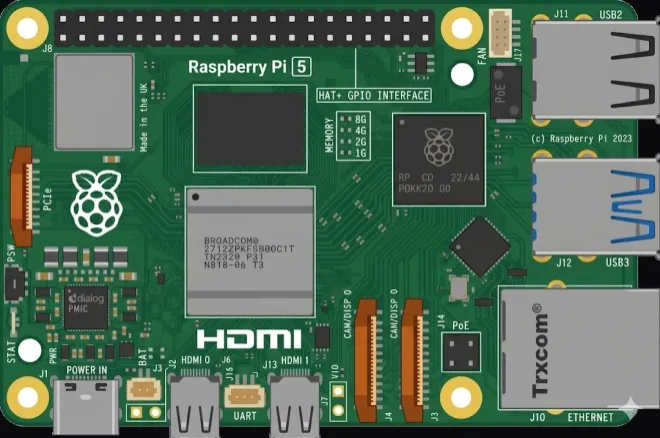
Raspberry Pi 3 (Grafik auch für Zero/1/2) · Raspberry Pi 4 · Raspberry Pi 5 · UNIHIKER M10