
3D 世界
世界(World)将你的电路放入一个物理场景中。固件在仿真开发板上的运行方式与在真实开发板上完全一致:它驱动的电机带动机器人移动,它设置的舵机转动机械臂或传感器,而循迹、距离和运动传感器则读取机器人下方和前方的环境。同一份代码随后可在真实硬件上运行。
每个带有开发板的项目都会在画布标题栏中、开发板选择器旁边显示一个 3D 按钮:
首次打开时,会显示一个介绍页面,提供三种进入方式:
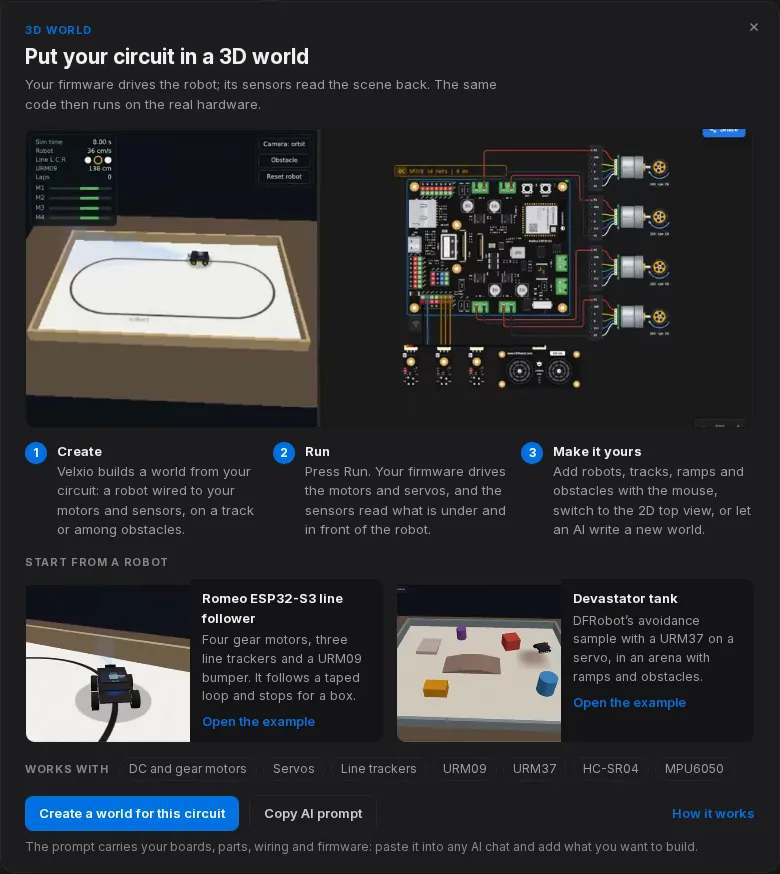
- 从机器人开始:打开一个完整的机器人项目(开发板、已接线的电机和传感器、固件以及世界),然后按 Run(运行)。共有五个项目:Romeo ESP32-S3 循迹机器人、Devastator 坦克、一个使用 L293D 的 Arduino Uno 循迹机器人、一个使用 HC-SR04 的 ESP32 避障机器人,以及一个 ESP32 机械臂,其四个舵机跟随四个旋钮。
- 为此电路创建世界:Velxio 会根据画布上的内容构建一个初始场景。电机会变成一个机器人(两轮或四轮),循迹传感器下方会铺上一条贴有胶带的轨道,距离传感器前方会出现障碍物,而仅有舵机时会变成放在小桌子上的机械臂。
- 复制 AI 提示词:复制一份包含你的开发板、元件、接线和固件的简要说明,用于 ChatGPT、Claude 或 Gemini,让 AI 编写你描述的任何世界。参见编写你自己的世界。
一旦项目拥有了世界,3D 按钮就会在世界和你的代码之间切换。
按下 Run
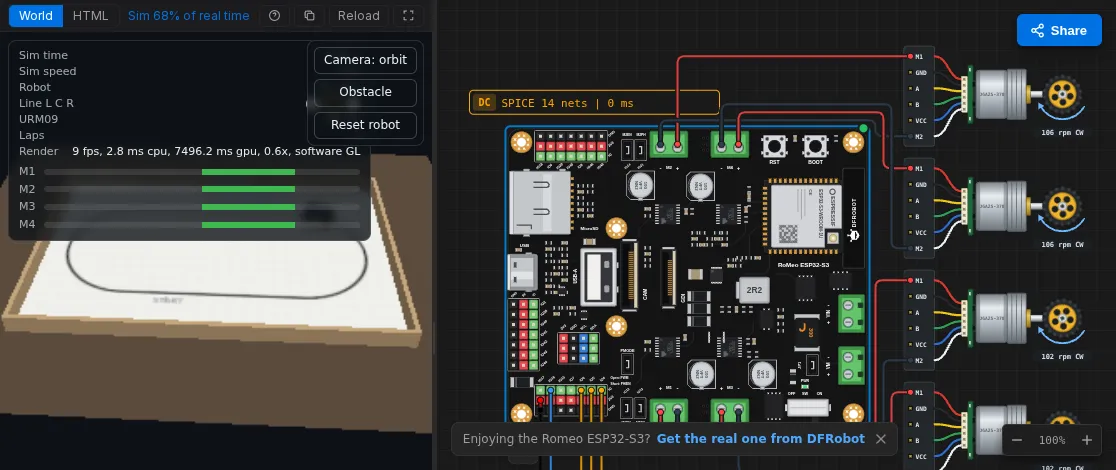
Section titled “按下 Run”当仿真开始时,编辑区域会显示世界,画布则保留在旁边,这样你可以在机器人行驶的同时观察电路上电机的转动。整个循环每秒闭合约 125 次:
- 固件设置引脚:每个电机的方向和 PWM 占空比,每个舵机的脉冲。
- Velxio 读取每个电机的驱动信号(通过电路所使用的任何驱动器)以及每个舵机的角度,并将它们发送到世界。
- 世界移动机器人并测量场景:每个循迹传感器下方的胶带、每个距离传感器前方最近的障碍物、用于 IMU 的机器人加速度和转向速率。
- Velxio 将这些读数写入传感器元件,固件在下一次
digitalRead()、pulseIn()或 I2C 传输时读取它们。
世界运行在开发板的仿真时钟上,而非墙钟时间。如果你的电脑以半速运行仿真,机器人也会以半速移动,并且仍然与固件的 millis() 保持一致。
| 控件 | 功能 |
|---|---|
| World / HTML | 显示场景,或显示其背后的 world.html 源代码。 |
| Guide | 在场景上方显示关于世界的简短说明。 |
| Copy AI prompt | 复制用于外部 AI 对话的简要说明(参见编写你自己的世界)。 |
| Reload | 从其文件重新启动世界。 |
| Full screen | 仅显示世界。按 Esc 返回。 |
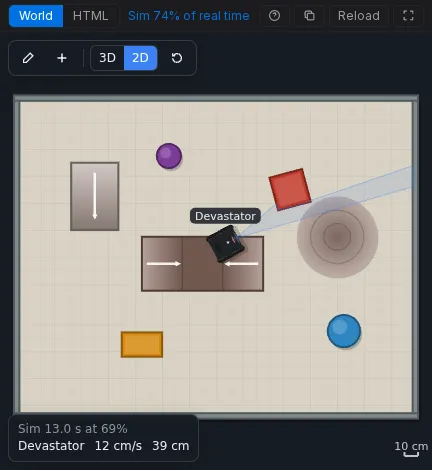
使用 Velxio 场景工具包创建的世界会在场景内添加自己的工具栏:Edit(编辑)、Add(添加)、3D / 2D、Camera(相机:环绕、跟随机器人、俯视)和 Reset(重置:将机器人放回起始位置)。参见构建场景。
3D 或 2D
Section titled “3D 或 2D”3D 视图需要 WebGL。2D 俯视图绘制相同的场景并运行相同的物理模拟,无需显卡,因此可在任何学校电脑上运行,并且当 3D 不可用时作为后备方案。
世界支持的内容
Section titled “世界支持的内容”- 读取:直流电机和减速电机(通过 L293D、晶体管或 MOSFET、开发板板载驱动器,或直接接在引脚上)、舵机和 LED。
- 反馈:DFRobot Gravity 循迹传感器、URM09 和 URM37 超声波传感器、HC-SR04 以及 MPU6050 IMU。
其他所有元件(显示器、蜂鸣器、RGB LED)在画布上继续正常工作。详细信息和固件示例:电机和传感器。
它就是一个文件
Section titled “它就是一个文件”世界就是一个文件,world.html,位于开发板的文件组中、紧挨着 sketch。它会随项目一起保存、共享和导出,并且永远不会发送到开发板:它不会被编译、不会写入闪存,也不会复制到 microSD 卡。删除该文件,项目就没有世界了。