
从浏览器烧录真实硬件
当您的项目在模拟器中运行时,您可以将其烧录到真实开发板上,无需安装任何软件:Velxio 通过 USB 直接通过浏览器烧录编译后的固件。
- 基于 Chromium 的浏览器(Chrome 或 Edge)。烧录器使用浏览器的 Web Serial 和 WebUSB API,Firefox 和 Safari 不支持这些 API。Pico 系列开发板在这些浏览器中仍会显示Download .uf2 按钮(见下文)。
- 一根支持数据传输的 USB 线连接到您的开发板。
- 首先关闭其他占用该端口的程序(串口监视器、IDE、picotool):浏览器需要独占访问权限。
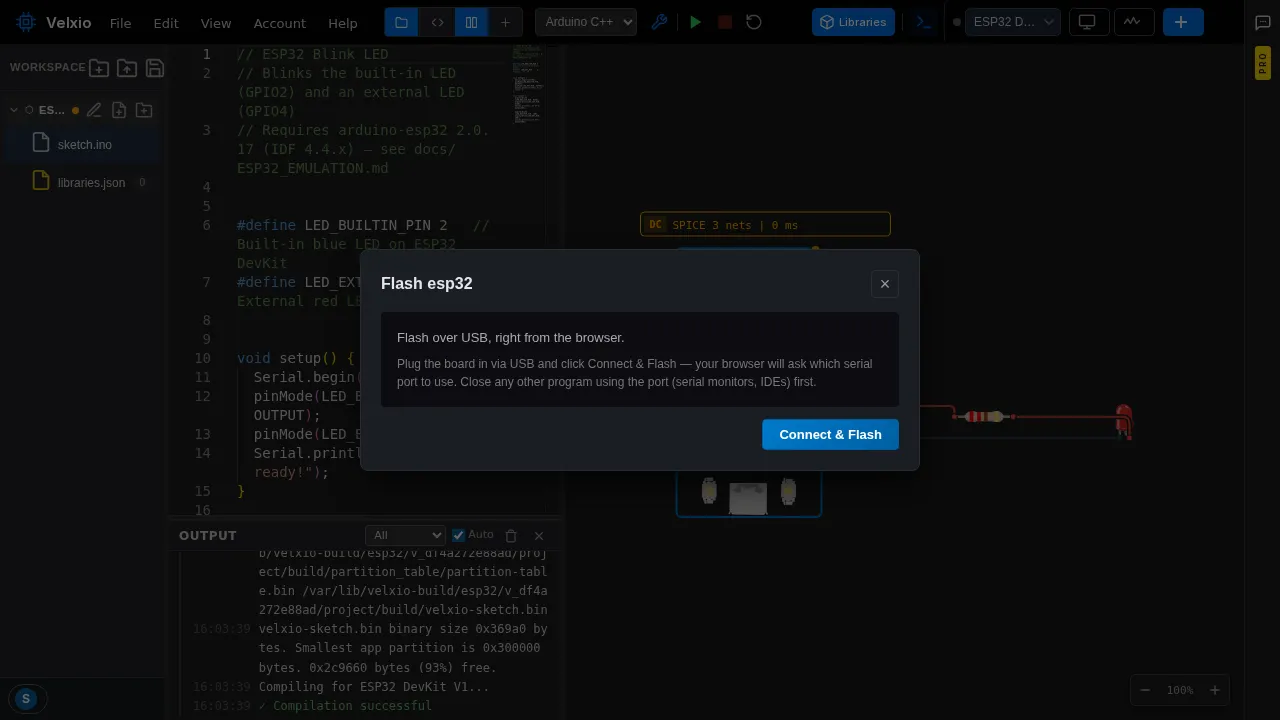
- 右键点击画布上的开发板,选择 Flash to real board。
- 点击 Connect & flash。浏览器会询问授予哪个 USB 设备权限;选择您的开发板。
- Velxio 使用它已为该开发板构建的固件(与模拟器运行的二进制文件相同)。如果代码自上次以来有更改,它会先重新编译,编译输出会流入对话框。
- 观察进度条;完成后,开发板将重启并运行您的项目。
对话框会根据目标选择协议:
| 系列 | 写入方式 | 开发板必须处于 |
|---|---|---|
| ESP32、S3、C3、C6 | 通过串口使用 esptool,写入合并后的 .bin |
已连接;若无响应则按住 BOOT |
| Arduino Uno、Nano、Mega、ATtiny85 | 通过 STK500 协议与开发板的引导程序通信,写入 .hex |
已连接(ATtiny85:通过运行 ArduinoISP 的 Arduino) |
| Raspberry Pi Pico、Pico W、Pico 2、Pimoroni RP2040 / RP2350 开发板 | 通过 WebUSB 使用 PICOBOOT,写入 picotool 构建的 .uf2 |
处于 BOOTSEL 模式(下一节) |
Pico 系列开发板:先进入 BOOTSEL 模式
Section titled “Pico 系列开发板:先进入 BOOTSEL 模式”RP2040 或 RP2350 由其引导程序编程,这是芯片仅在 BOOTSEL 模式下显示的独立 USB 设备。有两种方法进入该模式:
- 手动:按住 BOOTSEL 按钮插入开发板,然后松开。开发板会挂载为一个名为
RPI-RP2(RP2040)或RP2350的 USB 驱动器。 - 从对话框:这些开发板的烧录对话框有一个 Reboot into bootloader over USB 按钮。当开发板正在运行 Velxio 构建的程序(Arduino 核心在 1200 波特率打开时重启)或 MicroPython(REPL 运行
machine.bootloader())时,此按钮有效。浏览器会请求开发板的串行端口,开发板断开连接并以引导程序模式重新出现。然后点击 Connect & flash 并选择RP2 Boot/RP2350 Boot设备。
两次点击,两次权限提示:一次是重启所需的串行端口,一次是写入所需的 USB 设备。一旦开发板进入 BOOTSEL 模式,后续烧录只需第二次授权。
同一开发板的两个版本
Section titled “同一开发板的两个版本”Pimoroni 在 2025 年 1 月之前销售的 Stellar 和 Galactic Unicorn 搭载 Pico W (RP2040),此后销售的搭载 Pico 2 W (RP2350)。模拟器运行当前版本;这些开发板的烧录对话框中有一个 Real board revision 选择器。为旧版选择“Pico W aboard”:对话框会为该芯片构建第二个镜像,进行烧录或下载,而模拟器继续运行自己的构建。该选择会按开发板记忆。开发板背面的标签(或 BOOTSEL 模式下的驱动器名称,RPI-RP2 与 RP2350)会告诉您拥有的是哪个版本。
在擦除任何内容之前,对话框会拒绝与响应芯片不匹配的镜像(例如在 RP2040 上烧录 RP2350 构建,或在 ARM 配置上烧录 RISC-V 构建),写入后会验证每个字节,然后将开发板重启到程序中。
Windows 和 RP2040:安装一次 WinUSB
Section titled “Windows 和 RP2040:安装一次 WinUSB”RP2040 引导程序不附带 Windows 驱动程序描述符,因此在绑定 WinUSB 之前,浏览器无法声明它。一次性设置:
- 将开发板置于 BOOTSEL 模式并插入。
- 下载并运行 Zadig。
- 从列表中选择
RP2 Boot (Interface 1)(如果隐藏,请使用“选项,列出所有设备”),选择 WinUSB 作为驱动程序,然后点击 Install Driver。
RP2350 开发板(Pico 2、Pico 2 W、Pimoroni“Pico 2 W Aboard”Unicorns、Badger 2350)无需任何操作:它们的引导程序带有描述符,Windows 会自动绑定 WinUSB。macOS 在两种芯片上都不需要任何操作。
Linux:udev 规则
Section titled “Linux:udev 规则”Linux 默认将 USB 设备分配给 root。创建 /etc/udev/rules.d/99-velxio-rp2.rules,内容如下:
SUBSYSTEM=="usb", ATTRS{idVendor}=="2e8a", MODE="0666", TAG+="uaccess"然后运行 sudo udevadm control --reload-rules && sudo udevadm trigger 并重新插入开发板。用于重启步骤的串行端口也需要通常的 dialout 组权限。
任何浏览器:下载 .uf2,或将其复制到驱动器
Section titled “任何浏览器:下载 .uf2,或将其复制到驱动器”Pico 系列开发板的烧录对话框始终提供 Download .uf2 选项(在 Firefox 和 Safari 中,由于浏览器无法烧录,这是对话框的全部内容)。保存文件,将开发板置于 BOOTSEL 模式,然后将文件拖放到 RPI-RP2 / RP2350 驱动器上:复制结束时开发板会立即重启进入您的程序。
在 Chrome 和 Edge 中,还有 Copy to the board’s drive 选项:浏览器要求您选择驱动器并自行将文件写入其中。不涉及驱动程序,因此这是在 Windows 上无需安装 WinUSB 即可对 RP2040 编程的方法。对话框在写入任何内容之前会检查您选择的文件夹是否为 BOOTSEL 驱动器(其中包含 INFO_UF2.TXT)。
Pico 上的 MicroPython 项目
Section titled “Pico 上的 MicroPython 项目”对话框通过 REPL 上传项目的 .py 文件,然后重启进入 main.py。MicroPython 本身必须首先在开发板上:
- Pico 和 Pico W:对话框会安装它。如果没有 REPL 响应,它会要求您将开发板置于 BOOTSEL 模式并点击重试;该点击会写入模拟器运行的相同 MicroPython 构建,再次重试会上传您的文件。
- Pimoroni RP2350 开发板(Badger 2350、Pico Plus 2W):它们出厂时带有 Pimoroni 自己的 MicroPython。如果您的开发板丢失了它,请从 pimoroni-pico-rp2350 下载
.uf2文件并拖放到 BOOTSEL 驱动器上一次,然后从对话框进行烧录。
- “未找到处于 BOOTSEL 模式的开发板”:设备选择器为空。使用重启按钮或在插入时按住 BOOTSEL,然后重新连接。
- “BOOTSEL 中的开发板是 RP2040,但此项目是为 RP2350 构建的”:较旧的 Unicorn 搭载 Pico W。在对话框的 Real board revision 选择器中选择“Pico W aboard”并重新烧录。
- Windows 上使用 RP2040 时出现“无法声明 USB 设备”:执行上述 Zadig 步骤。在 Linux 上:执行上述 udev 规则。
- 串口重启无反应:使用禁用 USB 协议栈构建的程序无法通过 USB 重启。在插入时按住 BOOTSEL。
先模拟,后烧录
Section titled “先模拟,后烧录”这完成了使 Velxio 对实际工作有用的闭环:在模拟器中快速迭代(无需线缆,不磨损硬件,即时重置),然后在行为正确时烧录完全相同的构建产物。 —– END PAGE —–