
模拟器中的ESP32 WiFi
Velxio中的ESP32开发板带有可用的WiFi。模拟的无线电会扫描、关联、通过DHCP获取IP地址,并通过模拟器的NAT网关访问互联网。这是来自供应商SDK的真实WiFi协议栈在模拟无线电上运行,而不是一个桩实现:相同的代码,无需修改,即可在物理芯片上运行。
本页内容涵盖从首次连接到您自己的网络、数据包捕获以及您的真实局域网。
- 打开图库示例 Connect to WiFi (
/example/esp32-wifi-connect),或者将任意ESP32开发板拖放到画布上并粘贴下面的代码。 - 按下 Run。会话的首次编译需要更长时间;后续编译会被缓存。
- 从画布下方的工具栏打开 Serial 监视器。
- 观察连接过程:SDK自身的启动信息,然后是DHCP租约。
#include <WiFi.h>
const char* WIFI_SSID = "Velxio-GUEST";  // 内置,开放网络
void setup() {  Serial.begin(115200);
  WiFi.mode(WIFI_STA);  WiFi.begin(WIFI_SSID);
  Serial.print("Connecting");  while (WiFi.status() != WL_CONNECTED) {    delay(250);    Serial.print(".");  }
  Serial.printf("\nConnected. IP: %s\n", WiFi.localIP().toString().c_str());  Serial.printf("Gateway:      %s\n", WiFi.gatewayIP().toString().c_str());  Serial.printf("RSSI:         %d dBm\n", WiFi.RSSI());}
void loop() {}
串行监视器会显示连接过程以及模拟DHCP服务器分配的地址:
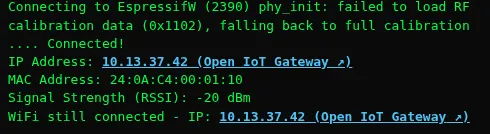
有一件事让每个人第一次都感到惊讶:日志显示 Connecting to Espressif,尽管代码中指定的是 Velxio-GUEST。这是SSID重写机制在起作用,下一节将对此进行解释。
该IP在模拟环境中是真实有效的:从此刻起,套接字、HTTP客户端和MQTT库都可以正常工作。有关完整项目,请参阅 MQTT和HTTP。
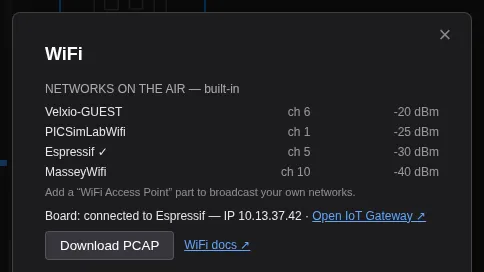
当画布上没有接入点部件时,无线电会广播四个演示网络。一个站点只会与其中一个网络关联:
| SSID | 信道 | 信号 | 认证 |
|---|---|---|---|
Velxio-GUEST |
6 | -20 dBm | 开放 |
PICSimLabWifi |
1 | -25 dBm | WPA2-PSK |
Espressif |
5 | -30 dBm | WPA2-PSK |
MasseyWifi |
10 | -40 dBm | WPA2-PSK |
代码中的SSID无关紧要
Section titled “代码中的SSID无关紧要”当项目没有接入点部件时,您编写的网络名称不是开发板实际加入的网络。在通往模拟器的过程中,编译器会将每个SSID字面量重写为 Espressif,并将每个密码字面量清空,无论它是变量、数组、#define 还是结构体字段:
const char* ssid = "MyHomeNetwork"; // 编译为 "Espressif"#define WIFI_PASS "hunter2" // 编译为 ""这就是为什么从任何教程复制的代码无需修改即可在此连接,为什么传递错误的密码永远不会失败,以及为什么串行日志会显示一个您没有输入的网络名称。发生这种情况时,一切正常。
有两个值得了解的后果:
- 添加接入点部件会关闭重写功能。 从那时起,项目定义了自己的无线空间,因此您输入的内容就是实际存在的,并且SSID必须与某个部件匹配。
- 已经构建好的固件永远不会经过重写。 它会寻找烧录在二进制文件中的SSID,这就是为什么一个本来可以工作的
.bin文件可能会一直无法关联。要么重新构建它并指定上述四个网络之一,要么使用接入点部件广播它期望的SSID。
MicroPython
Section titled “MicroPython”import networkimport time
WIFI_SSID = "Velxio-GUEST"
sta = network.WLAN(network.STA_IF)sta.active(True)sta.connect(WIFI_SSID)
while not sta.isconnected(): time.sleep(0.25)
print("Connected. ifconfig:", sta.ifconfig())sta.scan() 返回与Arduino API看到的相同的网络,格式为 (ssid, bssid, channel, rssi, authmode, hidden) 元组。
您自己的网络
Section titled “您自己的网络”使用Maker计划,您不仅限于演示网络。一个 WiFi Access Point 部件可以使模拟无线电广播您的SSID。
- 点击画布工具栏上的 Add Component。
- 搜索
WiFi Access Point并放置它。它不需要接线:它没有引脚,它属于无线空间。 - 选择该部件并将 ssid 设置为您想要的网络,例如
HomeNet。 - 将代码指向该名称并按下 Run。
WiFi.begin("HomeNet"); // 您接入点部件上的SSID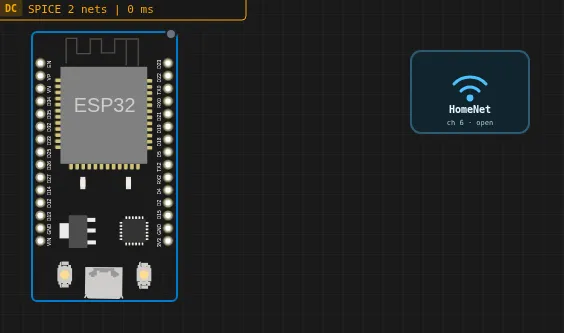
一旦项目包含一个接入点部件,内置网络就会静默。 扫描将只看到画布上定义的内容,这使得网络选择代码可测试。
| 属性 | 默认值 | 功能 |
|---|---|---|
ssid |
MyNetwork |
您的代码要连接的网络名称。 |
password |
空 | 存储并显示在卡片上。在WPA2支持落地之前,网络仍以开放认证广播,因此传递密码的代码无论如何都能连接。 |
channel |
6 |
WiFi信道,1到13。扫描时会报告。 |
rssi |
-50 |
开发板看到的信号强度(dBm),范围-90到-20。重复扫描会像真实情况一样有几dB的抖动。 |
internet |
开 | 关闭会使网络隔离:开发板可以关联并获取IP,但没有任何流量可以路由出去。 |
bssid |
空 | AP MAC地址。为空表示根据SSID生成一个稳定的地址。 |
一键尝试:Connect to your own WiFi network (/example/esp32-custom-wifi-ap) 打开时部件已放置好。运行它会扫描,找到您的网络,并加入:

同时使用多个网络
Section titled “同时使用多个网络”为每个网络添加一个部件,以测试选择器或“信号最强优先”策略。每个部件都有自己的信道和信号,因此扫描结果会像真实情况一样排序:
int n = WiFi.scanNetworks();for (int i = 0; i < n; i++) { Serial.printf("%2d: %-16s ch %2d %d dBm\n", i + 1, WiFi.SSID(i).c_str(), WiFi.channel(i), WiFi.RSSI(i));}Scan several WiFi networks (/example/esp32-wifi-scan-multi) 附带三个部件:HomeNet 信号为-40 dBm,Office_5G 信号为-62 dBm,CoffeeShop 信号为-78 dBm。
强制门户和配置
Section titled “强制门户和配置”关闭部件上的 internet 开关,网络将变为隔离状态。开发板可以关联并获取DHCP租约,但没有流量可以离开。这就是配置场景:设备启动,发现无法访问外部网络,并提供自己的配置页面。
Captive portal on an isolated network (/example/esp32-wifi-captive-portal) 使用名为 SetupAP 的AP设置了此场景。
WiFi面板
Section titled “WiFi面板”当您按下 Run 时,画布工具栏上会出现一个WiFi徽章,并在停止时消失:它属于正在运行的模拟,因此在启动模拟之前没有可打开的内容。当协议栈启动时它为灰色,一旦开发板获得地址,它就变为绿色。
该徽章是一个拆分按钮。图标保持其单击操作:当有IP时,它会通过IoT网关打开开发板的Web服务器。它旁边的插入符会打开 WiFi面板:
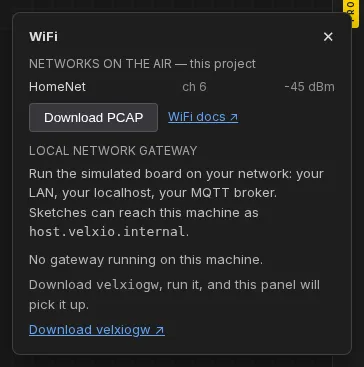
该面板显示:
-
空中的网络,包含信道和信号。当接入点部件定义了它们时,标题显示 this project;当四个演示网络在空中时,标题显示 built-in:
-
开发板的关联状态以及DHCP完成后的IP地址;
-
Download PCAP,本次运行的802.11流量捕获文件;
-
本地网络网关 部分。在Maker计划中,它包含配对字段;在免费计划中,它解释网关的功能并链接到计划。
捕获流量并在Wireshark中打开
Section titled “捕获流量并在Wireshark中打开”- 按下 Run 并让代码执行其网络操作。
- 打开WiFi面板并点击 Download PCAP。
- 在Wireshark中打开该文件。
捕获文件包含管理帧、DHCP、DNS和TCP,带有模拟时间戳,因此使用 dhcp 或 dns 作为显示过滤器可以隔离您正在调试的握手过程。该文件在您的浏览器中生成:不会上传任何内容。
连接到您自己的机器
Section titled “连接到您自己的机器”上述网络可以路由到公共互联网。要连接到运行在您机器上的MQTT代理、Home Assistant或开发服务器,请运行本地网关:请参阅 本地网络网关。然后,代码可以通过 host.velxio.internal 访问您的机器。
| 示例 | 展示内容 |
|---|---|
| Connect to WiFi | 连接到内置网络的最小示例 |
| Scan WiFi networks | 针对内置网络集使用 scanNetworks() |
| Connect to your own WiFi network | 一个接入点部件,扫描并连接 |
| Scan several WiFi networks | 三个具有不同信道和信号的网络 |
| Captive portal on an isolated network | internet 关闭,配置流程 |
| NTP clock over your WiFi | 通过UDP连接到真实时间服务器 |
| Fetch JSON from a web API | 针对真实REST API使用HTTPClient |
| Reach a service on your own network | 通过本地网关使用 host.velxio.internal |
| MQTT | 在公共代理上发布和订阅 |
| 症状 | 原因 | 修复 |
|---|---|---|
| 上传的固件从不关联 | 其SSID是烧录的,因此编译器无法重写它 | 指定一个内置网络,或添加一个具有该SSID的接入点部件 |
| 扫描只返回您的网络 | 符合预期:一个接入点部件会使内置网络集静默 | 移除部件以恢复演示网络 |
| 关联并获取IP,但没有流量路由出去 | 部件上的 internet 已关闭 | 打开它,除非您正在测试强制门户 |
| 密码未被拒绝 | WPA2模拟尚未实现,网络以开放认证广播 | 目前符合预期;密码存储在部件上 |
host.velxio.internal 无法解析 |
没有配对的本地网关 | 请参阅 本地网络网关 |
支持的开发板
Section titled “支持的开发板”WiFi在模拟的ESP32系列中均可用:经典ESP32开发板、ESP32-S3、ESP32-C3、ESP32-C6和ESP32-C5,以及它们的XIAO、Nano和M5Stack变体。Raspberry Pi Pico W有其自己的 CYW43模拟。对于初始化BLE的代码,也会报告蓝牙广播状态。