
界面导览
这是运行中项目的Velxio编辑器:
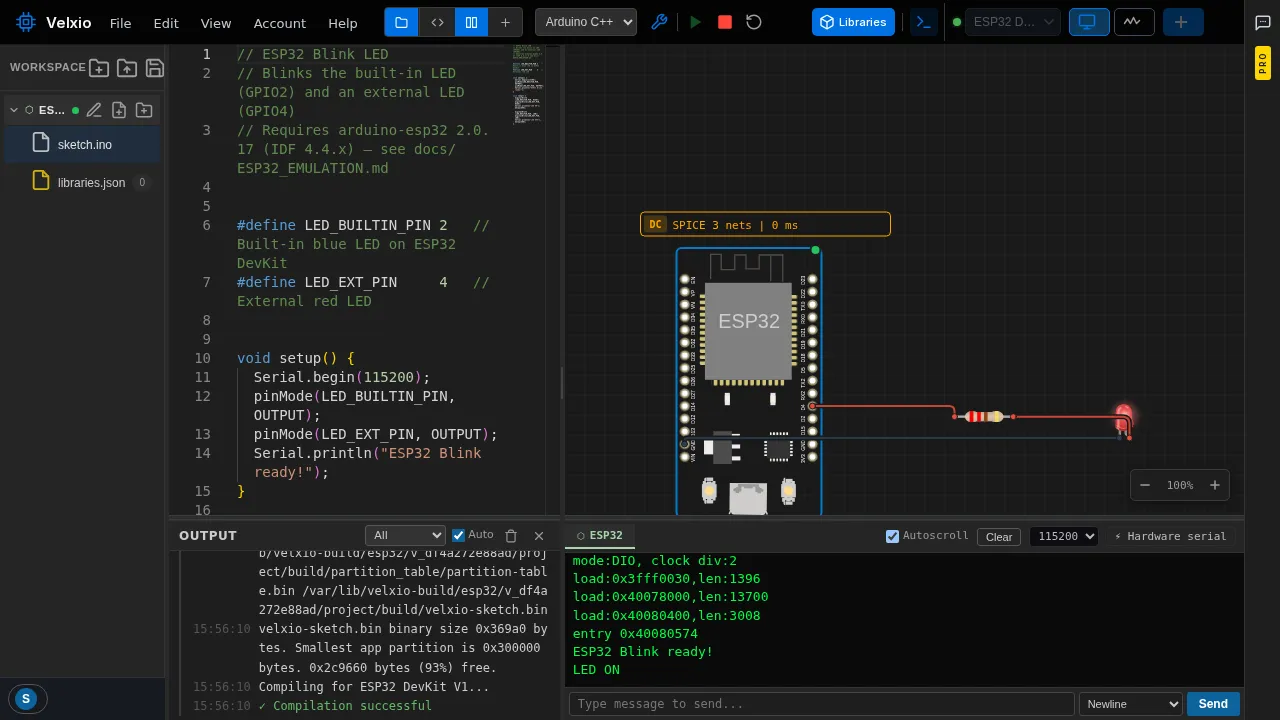

File(文件)· Edit(编辑)· View(视图)· Account(账户)· Help(帮助) — 项目操作、撤销/重做、面板可见性、您的账户和套餐,以及帮助资源。

从左到右:
| 控件 | 功能 |
|---|---|
| 布局切换 | 显示**Code(代码)**编辑器、**Circuit(电路)画布,或Both(两者)**并排显示 |
| 语言选择器 | Arduino C++、MicroPython或ESP-IDF — 按开发板选择,参见语言 |
| Compile(编译) (Ctrl+B) | 构建但不运行 |
| Run(运行) | 如需则先编译,然后启动仿真 |
| Stop(停止) / Reset(重置) | 停止仿真 / 从头重新启动固件 |
| Libraries(库) | 搜索并安装Arduino库 |
| 输出切换 | 显示/隐藏编译器输出控制台 |
| 开发板选择器 | 代码编辑器和**Run(运行)**所应用的开发板(项目可以有多个) |
| Serial(串口) | 切换串口监视器 |
| Scope(示波器) | 切换示波器/逻辑分析仪 |
| Add(添加) | 打开元件选择器 |
工作区面板(左侧)
Section titled “工作区面板(左侧)”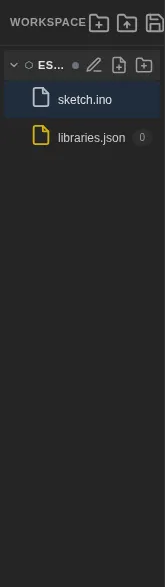
您项目的文件树:每个开发板都有自己的文件(sketch.ino、libraries.json,以及您添加的任何文件)。其上方的图标可从入门模板创建工作区、打开项目文件和保存。
画布(中央)
Section titled “画布(中央)”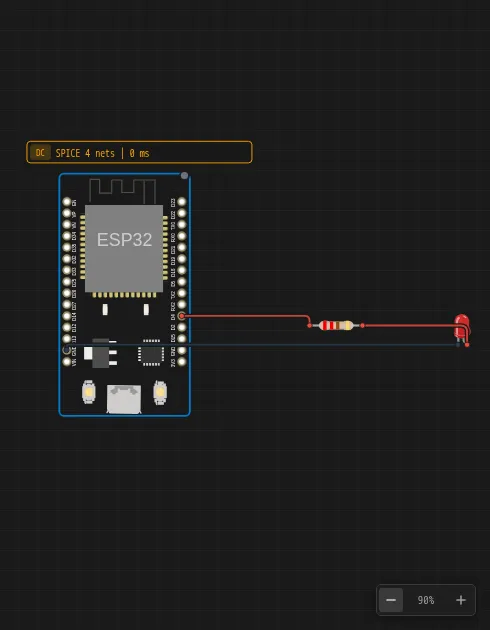
电路所在之处。滚动以平移,使用右下角的缩放控件,点击元件以选中,右键单击打开其检查器。黄色SPICE徽章报告所选电路的模拟引擎状态。
控制台(底部)
Section titled “控制台(底部)”
- Output(输出) — 编译器和系统消息。
- Serial monitor(串口监视器) — 每个运行中的开发板一个标签页;输入框用于发送数据。参见串口监视器。
- Oscilloscope(示波器) — 当切换开启时。参见示波器。
AI面板(右侧)
Section titled “AI面板(右侧)”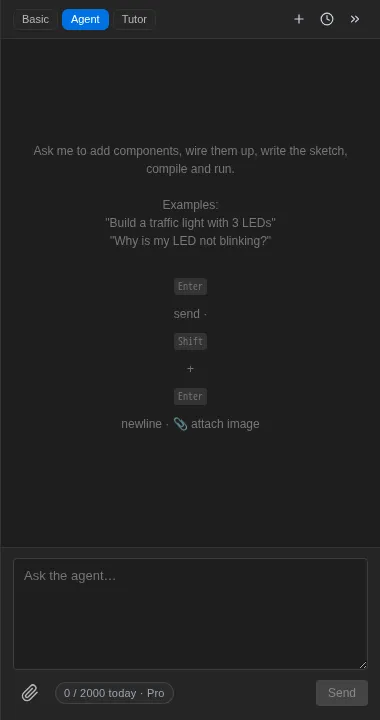
助手有三种模式 — Basic(基础)、Agent(代理)、Tutor(导师) — 底部显示您剩余的每日额度。参见AI助手。当您需要完整画布时,可使用箭头按钮将其最小化。