
树莓派(Linux)
树莓派系列可以让 Python 脚本直接作用于画布上的电路。与微控制器开发板不同,这里没有需要编译的内容:你编写脚本,按下 Run,Velxio 会选择两种引擎之一来执行它。两种引擎都不是 Raspberry Pi OS 桌面环境,因此在假设为真实硬件编写的教程可以原样运行之前,请先阅读本页。大多数教程确实可以:下表中的内容是在 2026-09-19 和 2026-09-20 针对线上产品逐一实测得出的。
| 开发板 | CPU 配置 |
|---|---|
| Raspberry Pi Zero / 1 / 2 | ARM Cortex-A7 级别 |
| Raspberry Pi 3 | Cortex-A53 |
| Raspberry Pi 4 | Cortex-A72 |
| Raspberry Pi 5 | Cortex-A76 |
任何人都可以在画布上放置一块 Pi 并围绕它连接电路。运行它需要付费方案,或者使用每个已登录账户针对 Pi 系列获得的三次 15 分钟免费试用会话之一(参见方案)。如果项目中没有 Pi 能运行的内容,例如在 Pi 开发板上运行 Arduino .ino 草图,系统会在消耗试用会话之前告知你。
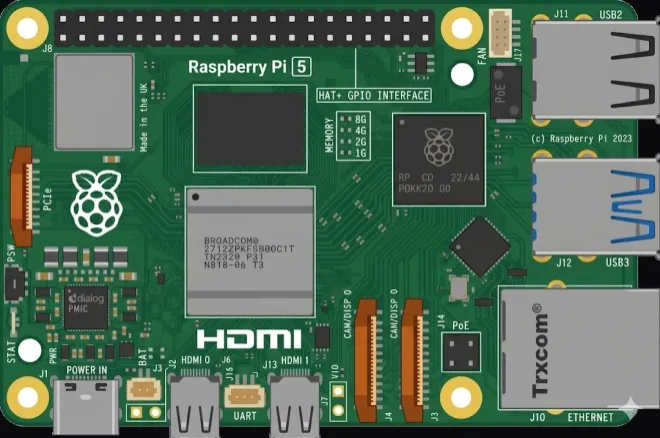
即时引擎(在你的浏览器中)
Section titled “即时引擎(在你的浏览器中)”默认选项。你的脚本在标签页内一个编译为 WebAssembly 的 Python 解释器上运行,几秒钟即可启动,且不需要 Velxio 服务器的任何支持。引脚写入直接作用于画布,因此 led.on() 一执行,LED 就会亮起。I2C、SPI 和 1-Wire 以 Pi 所拥有的设备文件形式存在(/dev/i2c-1、/dev/spidev0.0、/sys/bus/w1/devices 目录树),由画布上接线的部件来响应,因此真实的 smbus2、w1thermsensor 和 Adafruit Blinka 可以不加修改地运行。
它是一个普通的解释器,不是操作系统:没有 shell,没有 subprocess,没有原始套接字。如果脚本请求其中任何一项,就会被转交给 Linux 引擎;工具栏中的引擎标签会显示将由哪个引擎运行,当为 Linux 时,还会显示请求它的文件和行号。
Linux 引擎(在 Velxio 的服务器上)
Section titled “Linux 引擎(在 Velxio 的服务器上)”一个在 QEMU 中启动的真实 Linux 客户机(-M virt,使用你开发板的 CPU 配置),你可以通过工作区中的串口控制台访问它。请准确理解它是什么:
- Alpine Linux,不是 Raspberry Pi OS。已安装
python3和pip;没有apt、raspi-config、桌面环境和 Pi 固件工具。 - 客户机内部没有网络,这是有意为之。里面的任何东西都无法访问 PyPI;项目在
requirements.txt中声明的包在客户机启动时即可导入,pip本身也可以离线针对本地 wheelhouse 工作(见下文)。 - 排针总线是真实的设备文件。
/dev/i2c-0、/dev/i2c-1、/dev/spidev0.0和/dev/spidev0.1会响应与 Pi 上相同的系统调用,因此自行打开它们的库(Adafruit Blinka)、C 程序或你自己的ioctl代码都能与画布上的部件通信。无人持有的地址会像在硬件上一样失败,报错为OSError: [Errno 121] Remote I/O error。 smbus2和spidev是上游软件包,不是 Velxio 的替代品:import smbus2得到的是真正的 smbus2,import spidev得到的是编译好的 py-spidev,两者都通过那些设备节点工作。因此内核的规则与在开发板上一样适用。超过 32 字节的 SMBus 块传输会报错失败,而不是被悄悄截断;打开一个不存在的总线,例如SMBus(2),会在打开调用时抛出异常,而不是在第一次读取时。- 排针 UART 是真实的串口。
/dev/serial0(以及/dev/ttyAMA0和/dev/ttyS0)是由未经修改的 pyserial 驱动的真正 tty:serial.tools.list_ports、对端口使用select()以及cat /dev/serial0都能工作,字节会发送到画布上连接到 GPIO14 和 GPIO15 的任何设备。 - 1-Wire 以 Pi 所拥有的 sysfs 目录树形式存在。 GPIO4 上的 DS18B20 会出现在
/sys/bus/w1/devices/28-*/下,带有w1_slave和temperature,因此cat、w1thermsensor风格的读取器以及你自己的代码都能工作(项目config.txt中的dtoverlay=w1-gpio,gpiopin=N可以移动引脚)。 libcamera-jpeg、rpicam-jpeg、rpicam-still和libcamera-still可以从画布上的摄像头部件拍摄静态照片,就像脚本用subprocess调用它们一样。除非你允许客户机使用你的网络摄像头,否则图片是该部件的测试图案;Velxio 会在程序第一次拍摄静态照片时询问(见下文)。- GPIO 有真实的字符设备。
/dev/gpiochip0存在,已弃用的/sys/class/gpio也存在,此外还有RPi.GPIO和gpiozero。仍然没有/dev/gpiomem,因此需要外设寄存器的pigpio没有可通信的对象(见下文)。 - 启动大约需要 20 到 30 秒,服务器繁忙时会更长;一个“Booting”覆盖层会跟踪进度。客户机会话最迟在 2 小时后结束。
- 客户机启动时会运行你项目中的
script.py。在 Linux 模式下请将主文件命名为该名称(即时引擎会运行它找到的第一个.py文件)。
当你需要 shell 时,工作区中的 Linux terminal 按钮会为本次会话的剩余时间固定使用此引擎,例如检查文件或手动运行脚本。该选择不会随项目保存:明天重新打开,Run 会回到检测器的判断结果。即时引擎能运行的一切,不用它都会更快。
Linux 引擎中的 GPIO:gpiochip0 和 libgpiod
Section titled “Linux 引擎中的 GPIO:gpiochip0 和 libgpiod”客户机注册了一个具有 Pi 自身身份的 GPIO 字符设备,因此 Bookworm 和 Pi 5 文档所教授的现代技术栈在这里可以工作。gpiodetect 会回答:
gpiochip0 [pinctrl-bcm2835] (54 lines)工具已安装(gpiodetect、gpioinfo、gpioget、gpioset、gpiomon),它们驱动的线路会到达画布上连接到该引脚的部件。
镜像附带的是 libgpiod 版本 1,因此请按版本 1 的方式编写命令:芯片是位置参数,而不是 --chip 选项。
gpioset gpiochip0 17=1 # drive GPIO17 highgpioget gpiochip0 5 # read GPIO5, prints 0 or 1gpiomon gpiochip0 5 # print edges on GPIO5 as they arrive版本 2 的写法(gpioset --chip gpiochip0 17=1)无法识别。如果教程使用了它,请去掉该选项并单独传入芯片。
Python 绑定也已预装,同样是版本 1 的 API:
import gpiod
chip = gpiod.Chip("gpiochip0")line = chip.get_line(17)line.request(consumer="velxio", type=gpiod.LINE_REQ_DIR_OUT)line.set_value(1)
RPi.GPIO 和 gpiozero 不受此影响,仍然是编写脚本的最短途径。/sys/class/gpio 下已弃用的 sysfs 接口也能工作,因此通过写文件导出引脚的旧教程可以按其所写运行。仍然缺失的是 /dev/gpiomem,以及随之缺失的 pigpio:该库直接映射外设寄存器,而这里没有可映射的对象。
即时引擎没有字符设备:在浏览器中,GPIO 通过 RPi.GPIO、gpiozero 或 Blinka 实现。
Linux 引擎中的摄像头
Section titled “Linux 引擎中的摄像头”默认情况下,客户机的摄像头工具返回摄像头部件的测试图案,拍摄静态照片的脚本会得到一张图片,而无需询问任何人。
当程序在 Linux 引擎中、摄像头部件处于网络摄像头模式时第一次请求静态照片,Velxio 会询问是否可以使用你的真实网络摄像头。它必须询问,因为代码运行的位置不同:在即时引擎中,帧永远不会离开你的机器,而 Linux 客户机运行在 Velxio 的服务器上,因此允许它意味着帧会被发送到那里。
- 回答否,工具会继续返回测试图案。不会有任何东西损坏,也不需要修改任何脚本。
- 回答是,静态照片将来自你的真实网络摄像头,仅限该页面会话。该回答不会保存在项目中,重新加载后也不会记住,因此下次打开页面时会再次询问你。
picamera2 是另一回事:它仍然是即时引擎模块。在 Linux 客户机中,请使用命令行工具拍摄静态照片。
各部件支持情况
Section titled “各部件支持情况”每一行都是按 Pi 教程方式编写的脚本,在 Raspberry Pi 4 上、部件已连接到画布的情况下通过线上产品运行。显示类行是在画布本身上检查的:面板必须亮起,而不仅仅是脚本运行完成。
| 内容 | 脚本使用的库 | 即时引擎 | Linux 引擎 |
|---|---|---|---|
| LED 和按钮 | gpiozero |
是 | 是 |
| 从 shell 控制 LED | gpioset(libgpiod 1) |
否 | 是 |
| 舵机(PWM) | gpiozero.Servo |
是 | 是 |
| MPU6050 加速度计 | smbus2 |
是 | 是 |
| DS3231 实时时钟 | smbus2 |
是 | 是 |
| BMP280 气压传感器 | smbus2 |
是 | 是 |
| SHT31 温湿度传感器 | smbus2 |
是 | 是 |
| PCA9685 16 通道 PWM 驱动器 | smbus2 |
是 | 是 |
| ADS1115 ADC | smbus2 |
是 | 是 |
| 16x2 LCD,I2C 背板 | smbus2 或 RPLCD.i2c |
是 | 是 |
| 16x2 LCD,并行(RS、E、D4 到 D7) | RPLCD.gpio |
是 | 是 |
| SSD1306 OLED | smbus2 |
是 | 是 |
| SSD1306 OLED | luma.oled |
是 | 是 |
| SSD1306 OLED | Adafruit Blinka + adafruit_ssd1306 |
是 | 是 |
| ILI9341 TFT | spidev |
是 | 是 |
| microSD 卡(SPI 模式) | spidev |
是 | 是 |
| DS18B20 温度探头 | 1-Wire sysfs、w1thermsensor |
是 | 是 |
| 排针 UART 上的 GPS 模块 | /dev/serial0 上的 pyserial |
是 | 是 |
| 7.5” 电子纸(UC8179) | spidev + RPi.GPIO,Waveshare 风格驱动 |
是 | 是 |
| 直接接在 GPIO 上的电位器 | 否(见下文) | 否 |
OLED 和 LCD 行也在 Linux 引擎中的 Raspberry Pi Zero 上运行过,那是一个拥有自己镜像的 32 位客户机。
不支持的内容
Section titled “不支持的内容”- GPIO 上的模拟输入。 树莓派没有 ADC,在真实硬件上也是如此。直接接到 GPIO 的电位器、LDR 或脉搏传感器只会读到高或低,运行控制台会说明这一点。请在传感器和 Pi 之间放置一个 ADS1115(I2C)或 MCP3008(SPI),就像你在实验台上会做的那样;两者都在目录中,图库中有一个带电位器的 MCP3008 示例。
- Linux 引擎中的
picamera2。 它在即时引擎中使用你的网络摄像头,因为脚本在你的浏览器中运行。在客户机中,静态照片改由rpicam-jpeg及其同类工具拍摄,基于测试图案或在你允许后基于你的网络摄像头(见上文)。 - 将图片发送到错误位置的电子纸驱动。 在 UC8179 面板(7.5”)上,命令
0x10是上一张图像,0x13是玻璃显示的那张。只写0x10的驱动在这里只会得到空白刷新,与真实面板上完全一样,串口监视器(在该引擎中即 Linux 终端)会说明原因。BUSY 引脚也遵循控制器:UltraChip 面板工作时为 LOW,SSD168x 上为 HIGH。 pigpio和/dev/gpiomem。pigpio通过映射外设寄存器来访问引脚,而两种引擎都不提供该映射。请使用RPi.GPIO、gpiozero,或在 Linux 引擎中使用libgpiod(见上文)。- 即时引擎中的
libgpiod/gpiod。 字符设备是 Linux 引擎的东西;在浏览器中没有/dev/gpiochip0可打开。 - 从 MicroPython 教程复制的脚本。
import machine、from gpio_lcd import GpioLcd之类存在于 Pico 或 ESP32 上,而不是运行完整 Python 的开发板上。控制台会指出 Pi 的对应物(gpiozero、RPLCD、luma.oled、w1thermsensor),而不是建议安装某个包。 - PyTorch、TensorFlow。 体积达数 GB,而且这里没有任何东西可以加速它们。它们会被拒绝并附上该说明。
各引擎中的 Python 模块
Section titled “各引擎中的 Python 模块”两种引擎都附带标准库。“预装”意味着仅凭 import 行即可工作,无需 requirements.txt,就像 Raspberry Pi OS 在镜像中带有其硬件库一样。
| 模块 | 即时引擎(浏览器) | Linux 引擎(客户机) |
|---|---|---|
RPi.GPIO |
预装 | 预装 |
gpiozero |
预装 | 预装(2.0.1) |
gpiod(libgpiod 1) |
浏览器中没有字符设备 | 预装,附带 gpio* 工具 |
smbus2 / smbus |
预装(真实库) | 预装(真实库) |
spidev |
预装 | 预装(编译好的 py-spidev) |
serial(pyserial) |
仅 Pi UART 路径 | 真实 tty 上的真实 pyserial 3.5 |
w1thermsensor |
预装 | 通过 requirements.txt(1-Wire 目录树已存在) |
luma.core、luma.oled、luma.lcd |
预装 | 预装 |
RPLCD |
预装 | 预装 |
ST7789 |
预装 | 预装 |
board、busio、digitalio(Adafruit Blinka) |
预装 | 预装 |
adafruit_ssd1306、adafruit_rgb_display |
预装 | 预装 |
PIL(Pillow)、numpy |
预装 | 预装(Pillow 10.3、numpy 1.25) |
cv2(OpenCV) |
是 | 否(客户机没有构建版本) |
picamera2 |
是,通过你的网络摄像头 | 否(使用 rpicam-jpeg / libcamera-jpeg) |
velxio_screen |
是 | 是 |
requests / urllib |
是,通过 Velxio 带允许列表的出站代理 | 无网络 |
| 其他任何内容 | 通过 requirements.txt |
通过 requirements.txt |
DejaVu 字体位于客户机中 Raspberry Pi OS 使用的路径(/usr/share/fonts/truetype/dejavu/DejaVuSans.ttf),因为显示类教程会硬编码该路径。
from luma.core.interface.serial import i2cfrom luma.core.render import canvasfrom luma.oled.device import ssd1306
import time
device = ssd1306(i2c(port=1, address=0x3C))with canvas(device) as draw:    draw.text((10, 20), "Hello from a Pi", fill="white")
# luma clears the panel when the script ends, as it does on hardware,# so keep the script alive for as long as the text should stay up.while True:    time.sleep(1)
其他第三方包需要 requirements.txt
Section titled “其他第三方包需要 requirements.txt”在脚本旁边添加一个 requirements.txt 文件,每行一个包;Velxio 会在运行前解析它,并在运行控制台中告诉你它安装了什么。当脚本导入一个缺失的包时,控制台会提供要添加的行,并有一个按钮为你写入。哪个引擎能接受某个包取决于它的构建方式:
- 纯 Python 包(
py3-none-anywheel)在两种引擎中都能运行。 - 带编译代码的包,当浏览器运行时附带它时(其中包括 numpy、pillow、opencv-python、scikit-learn),可在即时引擎中运行;只有当 PyPI 有对应的 musl aarch64 wheel 时(numpy、pandas、scipy 和 psutil 有),才能在 Linux 引擎中运行。只发布 glibc
manylinuxwheel 的包无法在客户机中安装。 - 在 Raspberry Pi Zero、1 或 2 上,客户机是 32 位的,而 PyPI 几乎没有为其提供的编译 wheel:在那里,请坚持使用预装内容或纯 Python 包。
- 客户机已提供的名称(
RPi.GPIO、smbus2、spidev、pyserial、gpiozero、gpiod)永远不会被下载,因此教程中列出它们的requirements.txt不会造成任何损害。
Wheel 与 Arduino 库一样计入相同的存储配额。
在 Linux 客户机中手动运行 pip
Section titled “在 Linux 客户机中手动运行 pip”你永远不必这样做。requirements.txt 声明的内容在客户机启动时即可导入,完全不需要安装步骤。对于遵循明确写出该命令的教程的人,真实命令也能工作:
python3 -m venv --system-site-packages ~/.venv~/.venv/bin/pip install -r requirements.txt客户机没有网络,因此 pip 会针对随项目包一起提供的本地 wheelhouse 进行解析;它会安装项目声明的内容,无法从 PyPI 获取其他任何东西。
开始之前请了解它的代价,不要把沉默当作卡死:在模拟 CPU 上,创建带 pip 的 virtualenv 大约需要四分钟(不带它大约六秒),安装本身大约半分钟。这段等待不会给你带来任何你尚未拥有的东西,因为当你看到提示符时,你声明的包已经被导入了。它是为那些你想要真实工作流的时刻而存在的。
系统 Python 被标记为外部管理(PEP 668),与 Raspberry Pi OS Bookworm 上完全一样,因此在 virtualenv 之外直接运行 pip install 会拒绝,并给出与开发板上相同的消息。
Pi 工作区中的文件面板可以将脚本和数据文件上传到项目中;在 Linux 模式下,它们会在 script.py 启动之前被复制到客户机的主目录中。
UNIHIKER M10
Section titled “UNIHIKER M10”DFRobot 的教育 SBC(一块带内置触摸屏的 Linux 开发板)在相同的两种引擎上运行,用其自己的 pinpong 和 unihiker 模块代替 Pi 库。它是一块付费开发板,有自己三次试用会话;可在 Pi 系列旁边的选择器中找到它。
开发板图形和引脚图
Section titled “开发板图形和引脚图”每块开发板的画布图形和完整引脚图,由模拟器生成:
Raspberry Pi 3(图形也适用于 Zero/1/2) · Raspberry Pi 4 · Raspberry Pi 5 · UNIHIKER M10