
プロジェクトの保存と開く
プロジェクトを保存する
Section titled “プロジェクトを保存する”ファイルツリーの上にある保存アイコンをクリックするか、Ctrl+Sを押します:
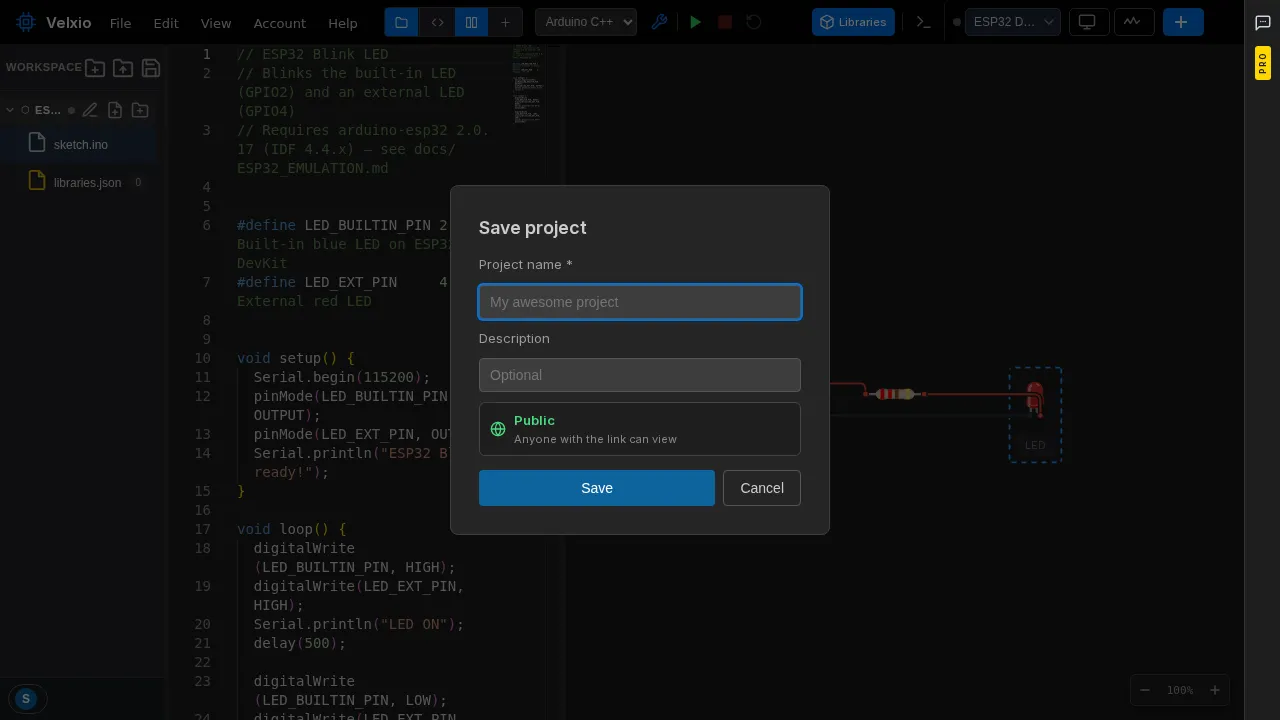
名前と任意の説明を入力します。可視性設定で、誰がプロジェクトを閲覧できるかを制御します:
- Public(公開) — リンクを知っている人は誰でもプロジェクトを閲覧できます。
- Private(非公開) — 自分だけが閲覧できます。非公開プロジェクトは有料プランの機能です。詳細はプランを参照してください。
保存したプロジェクトはアカウントに保存され、サインインすればどのデバイスからでも開くことができます。
新しいプロジェクトを開始する
Section titled “新しいプロジェクトを開始する”ファイルツリーの上にある新しいワークスペースアイコンをクリックすると、テンプレートピッカーが開きます:
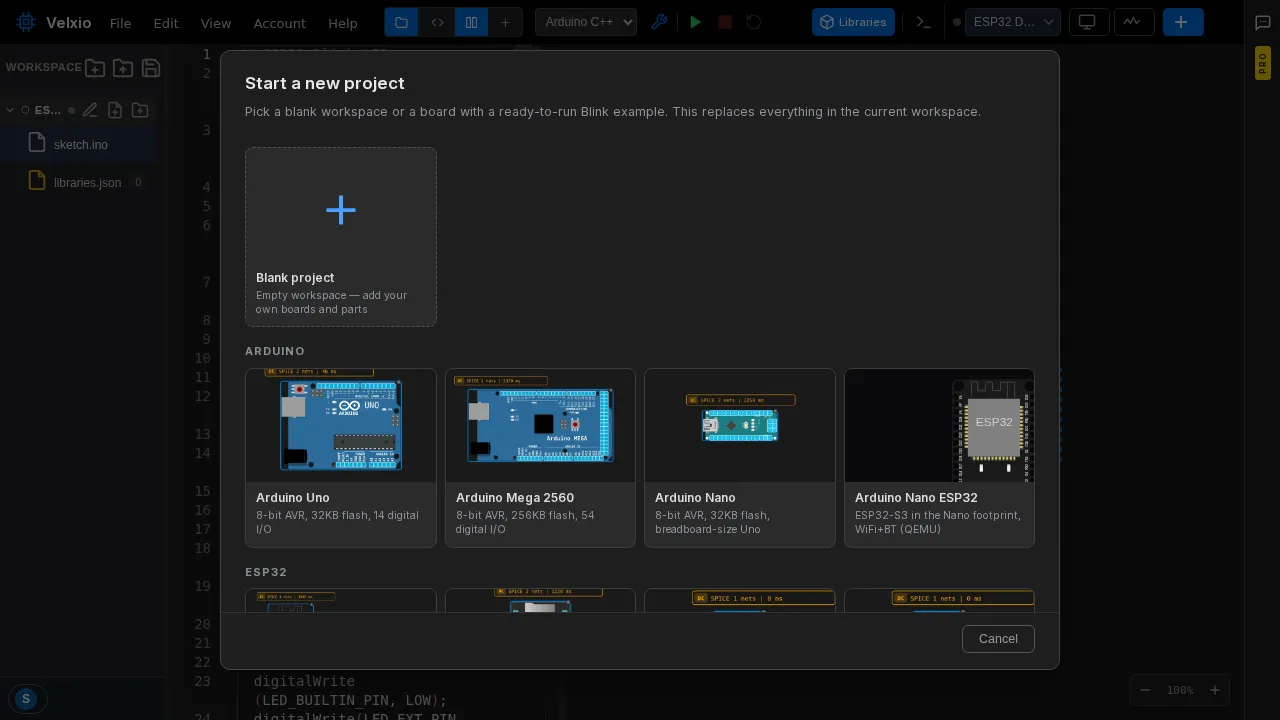
空のプロジェクトを選択して空のキャンバスから始めるか、ボードを選択すると、そのボードが配置済みで、すぐに実行できる点滅(blink)サンプルが含まれた状態で開始できます — ファミリー(Arduino、ESP32など)ごとに整理されています。
プロジェクトファイルを開く
Section titled “プロジェクトファイルを開く”ファイルツリーの上にある開くアイコンをクリックすると、ディスクからプロジェクトを読み込みます:
.vlx— Velxio独自のプロジェクト形式(回路+コード+ライブラリ)。.zip(Wokwi) — VelxioはWokwiプロジェクトアーカイブをインポートできるため、既存のWokwiプロジェクトをそのまま持ち込めます。
プロジェクトを共有する
Section titled “プロジェクトを共有する”プロジェクトをPublic(公開)として保存し、そのURLを共有します。リンクを開いた人は誰でも回路とコードを閲覧でき、自分で実行することもできます。
—– END PAGE —–