
Claude CodeまたはCodexを接続する
Velxioに組み込まれているエージェントモードは、アシスタントをアプリ 内 で実行します。Connect AI agent はその逆で、ターミナル内の自分のエージェント (Claude Code または OpenAI Codex)が、保存されたVelxioプロジェクトにアクセスして 構築できるようにします。回路とコードは数秒以内にキャンバス上に表示され、アプリ内エージェントが 実行した場合とまったく同じように動作します。
これはMCP(Model Context Protocol)を介して動作します。 Velxioは回路とコードのツールをMCPサーバーとして公開し、プロジェクトごとのトークンを使って エージェントをそこに向けます。
最も簡単な方法:Claude Codeプラグイン
Section titled “最も簡単な方法:Claude Codeプラグイン”Claude Codeを使用している場合は、プラグインをインストールしてください。ツール、/velxio:build
コマンド、配線のノウハウが1つのステップで導入されます。
/plugin marketplace add velxio/velxio-plugin/plugin install velxio@velxio次に、トークンを生成し(以下の手順)、エクスポートして、Claude Codeを再起動します。
export VELXIO_MCP_TOKEN="vlxmcp_...your token..."これで、/velxio:build an HC-SR04 that prints distance over serial を実行すると、すべてが完了します。
/velxio:check は、既存の内容を検証してコンパイルします。
手動で接続する(3つのステップ)
Section titled “手動で接続する(3つのステップ)”-
最初にプロジェクトを保存します。 エージェントは保存されたプロジェクトに接続するため、 まだの場合はプロジェクトに名前を付けて保存してください。
-
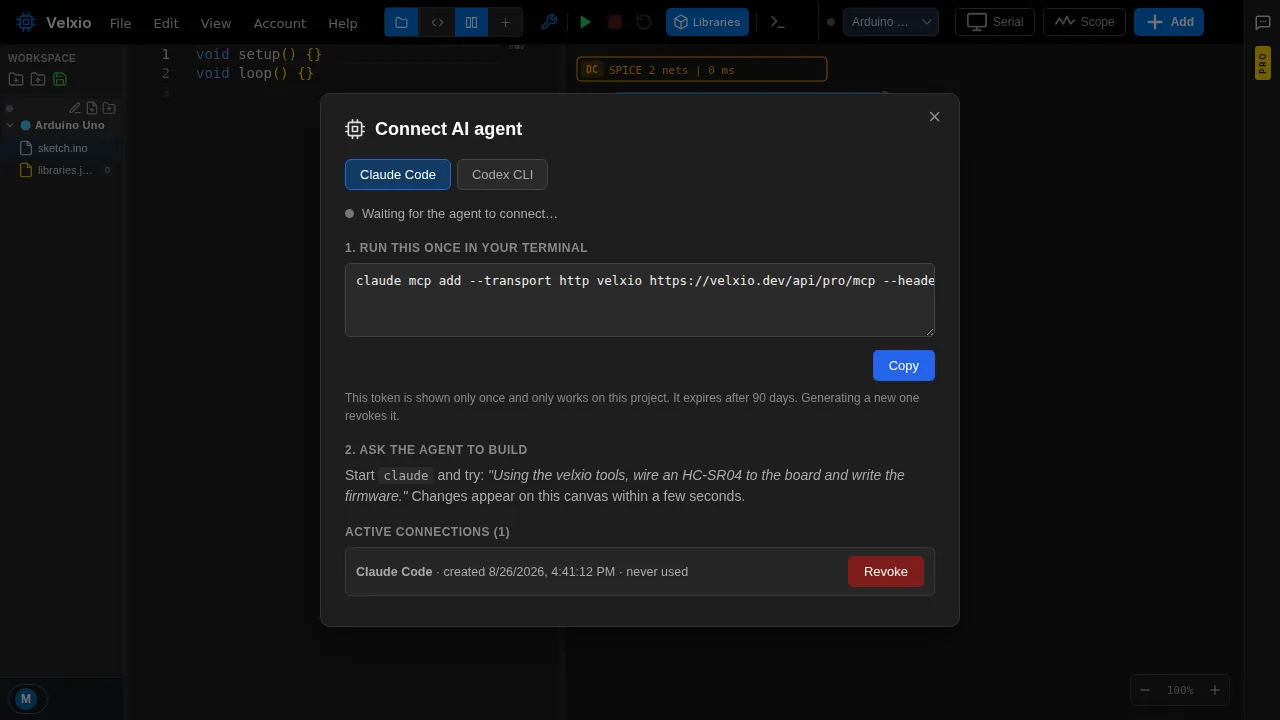
コネクタを開きます。 エディタで、File → Connect AI agent (Claude/Codex) に移動し、 Claude Code または Codex CLI タブを選択して、Generate connection token をクリックします。
-
表示される1行のセットアップコマンドをターミナルで実行します。
Claude Code
ターミナルウィンドウ claude mcp add --transport http velxio https://velxio.dev/api/pro/mcp \--header "Authorization: Bearer vlxmcp_your_token_here"Codex —
~/.codex/config.tomlに追加します。[mcp_servers.velxio]url = "https://velxio.dev/api/pro/mcp"http_headers = { "Authorization" = "Bearer vlxmcp_your_token_here" }
これで完了です。claude(または codex)を起動して、何か構築するように依頼します。
“Using the velxio tools, wire an HC-SR04 to the board and write the firmware that prints the distance over serial.”
エージェントが最初の呼び出しを行うと、モーダルのステータス行がConnectedに変わり、 部品、配線、コードがキャンバス上にライブで表示されます。
エージェントができること
Section titled “エージェントができること”エージェントは、アプリ内エージェントと同じツールセットを取得します。プロジェクトの読み取り、 コンポーネントの追加と配線、ボードの追加、ブレッドボードへの部品の配置、スケッチの作成と編集、 回路の検証ができます。また、Velxioのコンポーネントごとのスキル(正確なピン名、配線レシピ、 シミュレーターの注意点)も備えているため、推測ではなく、SSD1306やDHT22を正しく配線できます。
さらに、コンパイルもできます。compile_sketch はVelxioサーバー上でファームウェアをビルドし、
コンパイラの出力をエージェントに渡すため、ビルドできないコードを伝える代わりに、エージェント自身が
自分のミスを修正できます。シミュレーションの実行とシリアルモニターの読み取りは、ブラウザのライブ
エミュレーターで行う必要があります。ビルドが成功したら、VelxioでRunを押してください。
トークンなしでサインインする
Section titled “トークンなしでサインインする”OAuthに対応したクライアント(Claude Codeを含む)は、貼り付けたトークンの代わりにVelxioアカウントで
接続できます。認証情報なしで https://velxio.dev/api/pro/mcp を指定すると、ログインフローを検出し、
ブラウザを開いて承認を求めます。同意画面にはクライアント名とアカウント名が表示され、受け取った
アクセストークンはVelxioのMCPエンドポイントにのみバインドされます。
トークンは依然として最も簡単な方法であり、その仕組みに変更はありません。
セキュリティ
Section titled “セキュリティ”接続トークンは、サードパーティのCLIに貼り付けるように設計された、範囲が限定されたプロジェクト固有の 権限です。
- 1つのプロジェクトに限定。 トークンは、発行された単一のプロジェクトにのみアクセスできます。 他のプロジェクトやアカウントには決してアクセスできません。
- ハッシュ化して保存、一度だけ表示。 Velxioはトークンのハッシュのみを保持します。 平文は生成時に一度だけ表示されます。
- 失効可能。 モーダルには、すべてのライブ接続とRevokeボタンが一覧表示され、 Revoke allアクションで一度にすべてを無効化できます。失効は即座に有効になります。
- 有効期限。 すべてのトークンは90日後に失効します。継続するには新しいトークンを生成してください。
トークンを誤って貼り付けてしまった場合は、モーダルを開いてRevokeを押してください。 押した瞬間に古いトークンは無効になります。
注意事項と制限
Section titled “注意事項と制限”- エージェントによる編集は、他の変更と同様にプロジェクトに保存されるため、通常の元に戻す履歴と 自動保存が適用されます。
- プロジェクトがGitHub Syncにリンクされている場合、 エージェントの編集はリポジトリにもミラーリングされます(バッチ処理されるため、編集のバーストが コミットを大量に生成することはありません)。
- コンパイル、実行、シリアルモニターの読み取りはブラウザで行われるため、エージェントからプロジェクトを 操作している間はVelxioタブを開いたままにしてください。
—– END PAGE —–