
Raspberry Pi (Linux)
Raspberry Pi ファミリーはキャンバス上の回路に対して Python スクリプトを実行します。マイコンボードとは異なり、コンパイルするものは何もありません。スクリプトを書いて Run を押すと、Velxio が 2 つのエンジンのうち 1 つを選んで実行します。どちらのエンジンも Raspberry Pi OS のデスクトップではないため、実機向けに書かれたチュートリアルがそのまま動くと思い込む前に、このページを読んでください。ほとんどはそのまま動きます。以下の表は、2026-09-19 と 2026-09-20 に、実際の製品に対してパーツごとに実測したものです。
| ボード | CPU プロファイル |
|---|---|
| Raspberry Pi Zero / 1 / 2 | ARM Cortex-A7 クラス |
| Raspberry Pi 3 | Cortex-A53 |
| Raspberry Pi 4 | Cortex-A72 |
| Raspberry Pi 5 | Cortex-A76 |
誰でもキャンバスに Pi を配置して、その周りに回路を配線できます。実行するには有料プラン、またはサインイン済みのすべてのアカウントが Pi ファミリー向けに取得できる 15 分間の無料トライアルセッション 3 回のいずれかが必要です(プランを参照)。Pi が実行できるものが何もないプロジェクト、たとえば Pi ボード上の Arduino .ino スケッチなどは、トライアルセッションを消費する前にその旨が通知されます。
2 つのエンジン
Section titled “2 つのエンジン”インスタント(ブラウザ内)
Section titled “インスタント(ブラウザ内)”デフォルトのエンジンです。スクリプトはタブ内で WebAssembly にコンパイルされた Python インタプリタ上で実行され、数秒で起動し、Velxio のサーバーに何も要求しません。ピンへの書き込みはキャンバスに直接届くため、led.on() が実行された瞬間に LED が点灯します。I2C、SPI、1-Wire は、Pi が持つデバイスファイル(/dev/i2c-1、/dev/spidev0.0、/sys/bus/w1/devices ツリー)として存在し、キャンバス上に配線されたパーツが応答するため、本物の smbus2、w1thermsensor、Adafruit Blinka がそのまま動作します。
これは単なるインタプリタであり、オペレーティングシステムではありません。シェルも subprocess も生のソケットもありません。それらを要求するスクリプトは代わりに Linux エンジンへ送られます。ツールバーのエンジンチップは、どのエンジンが実行するか、そして Linux の場合はそれを要求したファイルと行を示します。
Linux(Velxio のサーバー上)
Section titled “Linux(Velxio のサーバー上)”QEMU(-M virt、お使いのボードの CPU プロファイル付き)で起動された本物の Linux ゲストで、ワークスペースのシリアルコンソールからアクセスします。それが何であるかを正確に述べておきます。
- Alpine Linux であり、Raspberry Pi OS ではありません。
python3とpipはインストールされていますが、apt、raspi-config、デスクトップ、Pi ファームウェアツールはありません。 - ゲスト内部からのネットワークは意図的にありません。内部から PyPI に到達できるものは何もありません。プロジェクトが
requirements.txtで宣言したパッケージは、ゲストの起動時点でインポート可能であり、pip自体もローカルの wheelhouse に対してオフラインで動作します(後述)。 - ヘッダーバスは本物のデバイスファイルです。
/dev/i2c-0、/dev/i2c-1、/dev/spidev0.0、/dev/spidev0.1は、Pi 上と同じシステムコールに応答するため、それらを自ら開くライブラリ(Adafruit Blinka)、C プログラム、あるいは独自のioctlコードがキャンバス上のパーツと通信できます。誰も保持していないアドレスは、ハードウェア上と同様にOSError: [Errno 121] Remote I/O errorで失敗します。 smbus2とspidevはアップストリームのパッケージであり、Velxio の代替品ではありません。import smbus2は本物の smbus2 を、import spidevはコンパイル済みの py-spidev を提供し、どちらもそれらのデバイスノードを経由します。したがって、カーネルのルールがボード上と同様に適用されます。32 バイトを超える SMBus ブロック転送は、黙って短縮されるのではなくエラーで失敗し、存在しないバス(たとえばSMBus(2))を開くと、最初の読み取り時ではなく open 呼び出しの時点で例外が発生します。- ヘッダー UART は本物のシリアルポートです。
/dev/serial0(および/dev/ttyAMA0と/dev/ttyS0)は、改変されていない pyserial によって駆動される本物の tty です。serial.tools.list_ports、ポートに対するselect()、cat /dev/serial0はすべて動作し、バイトはキャンバス上の GPIO14 と GPIO15 に配線されたものへ送られます。 - 1-Wire は Pi が持つ sysfs ツリーとして存在します。 GPIO4 上の DS18B20 は
/sys/bus/w1/devices/28-*/の下にw1_slaveとtemperatureとともに現れるため、cat、w1thermsensor形式のリーダー、独自のコードが動作します(プロジェクトのconfig.txt内のdtoverlay=w1-gpio,gpiopin=Nでピンを移動できます)。 libcamera-jpeg、rpicam-jpeg、rpicam-still、libcamera-stillは、スクリプトがsubprocessで呼び出すのと同じように、キャンバス上のカメラパーツから静止画を取得します。ゲストにあなたのウェブカメラの使用を許可しない限り、画像はパーツのテストパターンです。許可は、プログラムが初めて静止画を取得するときに Velxio が求めます(後述)。- GPIO には本物のキャラクタデバイスがあります。
/dev/gpiochip0が存在し、非推奨の/sys/class/gpioも存在し、RPi.GPIOとgpiozeroの上に成り立っています。ただし/dev/gpiomemは依然として存在しないため、ペリフェラルレジスタを必要とするpigpioは通信相手がありません(後述)。 - 起動にはおよそ 20〜30 秒かかり、サーバーが混雑しているときはさらに長くなります。「Booting」オーバーレイが進行状況を追跡します。ゲストセッションは遅くとも 2 時間で終了します。
- ゲストは起動時にプロジェクトから
script.pyを実行します。Linux モードではメインファイルをその名前で作成してください(インスタントエンジンは最初に見つけた.pyを実行します)。
ワークスペースの Linux terminal ボタンは、シェルが必要なとき(たとえばファイルを調べたりスクリプトを手動で実行したりする場合)に、そのセッションの残りの間このエンジンを固定します。この選択はプロジェクトに保存されません。明日開き直すと、Run は検出器の答えに戻ります。インスタントエンジンが実行できるものはすべて、それを使わない方が高速です。
Linux エンジンの GPIO: gpiochip0 と libgpiod
Section titled “Linux エンジンの GPIO: gpiochip0 と libgpiod”ゲストは Pi 自身のアイデンティティを持つ GPIO キャラクタデバイスを登録するため、Bookworm と Pi 5 のドキュメントが教えるモダンなスタックがここで動作します。gpiodetect は次のように答えます。
gpiochip0 [pinctrl-bcm2835] (54 lines)ツールはインストール済み(gpiodetect、gpioinfo、gpioget、gpioset、gpiomon)で、それらが駆動するラインはキャンバス上のそのピンに配線されたパーツに届きます。
イメージには libgpiod バージョン 1 が同梱されているため、バージョン 1 の書き方でコマンドを書いてください。チップは位置引数であり、--chip オプションではありません。
gpioset gpiochip0 17=1 # drive GPIO17 highgpioget gpiochip0 5 # read GPIO5, prints 0 or 1gpiomon gpiochip0 5 # print edges on GPIO5 as they arriveバージョン 2 の書き方(gpioset --chip gpiochip0 17=1)は理解されません。チュートリアルがそれを使っている場合は、オプションを外してチップを単独で渡してください。
Python バインディングも同様に、やはりバージョン 1 の API でプリインストールされています。
import gpiod
chip = gpiod.Chip("gpiochip0")line = chip.get_line(17)line.request(consumer="velxio", type=gpiod.LINE_REQ_DIR_OUT)line.set_value(1)
RPi.GPIO と gpiozero はこれによる影響を受けず、依然としてスクリプトを書く最短の方法です。/sys/class/gpio 以下の非推奨の sysfs インターフェースも動作するため、ファイルに書き込んでピンをエクスポートする古いチュートリアルもその通りに動作します。依然として存在しないのは /dev/gpiomem であり、それに伴い pigpio も存在しません。このライブラリはペリフェラルレジスタを直接マップしますが、ここにはマップするものが何もありません。
インスタントエンジンにはキャラクタデバイスがありません。ブラウザ内では、GPIO は RPi.GPIO、gpiozero、または Blinka です。
Linux エンジンのカメラ
Section titled “Linux エンジンのカメラ”デフォルトでは、ゲストのカメラツールはカメラパーツのテストパターンを返し、静止画を取得するスクリプトは誰にも何も尋ねられることなく画像を取得します。
Linux エンジンでカメラパーツがウェブカメラモードのときにプログラムが初めて静止画を要求すると、Velxio はそれにあなたの実際のウェブカメラを使用してよいか尋ねます。コードが実行される場所の関係で尋ねる必要があります。インスタントエンジンではフレームがあなたのマシンから出ることはありませんが、Linux ゲストは Velxio のサーバー上で実行されるため、許可することはフレームがそこへ送信されることを意味します。
- いいえと答えると、ツールはテストパターンを返し続けます。何も壊れず、スクリプトを変更する必要もありません。
- はいと答えると、静止画はあなたの実際のウェブカメラになり、そのページセッションに限り有効です。答えはプロジェクトに保存されず、リロード後も記憶されないため、次にページを開いたときに再び尋ねられます。
picamera2 は別問題です。これは依然としてインスタントエンジンのモジュールです。Linux ゲストでは、コマンドラインツールで静止画を取得してください。
パーツごとの動作内容
Section titled “パーツごとの動作内容”各行は、Pi のチュートリアルが書くように書かれた 1 つのスクリプトを、キャンバス上にパーツを配線した状態で、Raspberry Pi 4 上の実際の製品で実行したものです。ディスプレイの行はキャンバス自体で確認されます。スクリプトが終了するだけでなく、パネルが点灯する必要があります。
| 内容 | スクリプトが使用するライブラリ | インスタント | Linux |
|---|---|---|---|
| LED とプッシュボタン | gpiozero |
はい | はい |
| シェルからの LED | gpioset (libgpiod 1) |
いいえ | はい |
| サーボ (PWM) | gpiozero.Servo |
はい | はい |
| MPU6050 加速度計 | smbus2 |
はい | はい |
| DS3231 リアルタイムクロック | smbus2 |
はい | はい |
| BMP280 気圧センサー | smbus2 |
はい | はい |
| SHT31 温度・湿度センサー | smbus2 |
はい | はい |
| PCA9685 16 チャンネル PWM ドライバ | smbus2 |
はい | はい |
| ADS1115 ADC | smbus2 |
はい | はい |
| 16x2 LCD、I2C バックパック | smbus2 または RPLCD.i2c |
はい | はい |
| 16x2 LCD、パラレル (RS、E、D4〜D7) | RPLCD.gpio |
はい | はい |
| SSD1306 OLED | smbus2 |
はい | はい |
| SSD1306 OLED | luma.oled |
はい | はい |
| SSD1306 OLED | Adafruit Blinka + adafruit_ssd1306 |
はい | はい |
| ILI9341 TFT | spidev |
はい | はい |
| microSD カード (SPI モード) | spidev |
はい | はい |
| DS18B20 温度プローブ | 1-Wire sysfs、w1thermsensor |
はい | はい |
| ヘッダー UART 上の GPS モジュール | /dev/serial0 上の pyserial |
はい | はい |
| 7.5” 電子ペーパー (UC8179) | spidev + RPi.GPIO、Waveshare 形式のドライバ |
はい | はい |
| GPIO に直接接続したポテンショメータ | いいえ (後述) | いいえ |
OLED と LCD の行は、Linux エンジンの Raspberry Pi Zero でも実行されました。これは独自のイメージを持つ 32 ビットゲストです。
動作しないもの
Section titled “動作しないもの”- GPIO 上のアナログ入力。 Raspberry Pi には実機でも ADC がありません。ポテンショメータ、LDR、パルスセンサーを GPIO に直接配線しても、ハイかローしか読み取れず、実行コンソールがその旨を伝えます。実機のベンチで行うのとまったく同じように、センサーと Pi の間に ADS1115(I2C)または MCP3008(SPI)を入れてください。どちらもカタログにあり、ギャラリーにはポテンショメータを使った MCP3008 の例があります。
- Linux エンジンの
picamera2。 インスタントエンジンではあなたのウェブカメラを使用します。スクリプトがブラウザ内で実行されるためです。ゲストでは、代わりにrpicam-jpegとその兄弟がテストパターン上、または許可後にあなたのウェブカメラ上で静止画を取得します(前述)。 - 画像を間違った場所へ送る電子ペーパードライバ。 UC8179 パネル(7.5”)では、コマンド
0x10は前の画像であり、0x13がガラスに表示される画像です。0x10だけを書き込むドライバは、実機のパネルとまったく同じように、ここでは空白のリフレッシュしか得られず、シリアルモニター(そのエンジンでは Linux ターミナル)がその理由を伝えます。BUSY ピンもコントローラに従います。UltraChip パネルが動作中は LOW、SSD168x では HIGH です。 pigpioと/dev/gpiomem。pigpioはペリフェラルレジスタをマップしてピンに到達しますが、どちらのエンジンもそのマッピングを提供しません。RPi.GPIO、gpiozero、または Linux エンジンではlibgpiod(前述)を使用してください。- インスタントエンジンの
libgpiod/gpiod。 キャラクタデバイスは Linux エンジンのものであり、ブラウザには開くべき/dev/gpiochip0がありません。 - MicroPython チュートリアルからコピーしたスクリプト。
import machine、from gpio_lcd import GpioLcdなどは Pico や ESP32 に存在するものであり、フル Python を実行するボードにはありません。コンソールは、インストールすべきパッケージを提案する代わりに、Pi での相当物(gpiozero、RPLCD、luma.oled、w1thermsensor)を提示します。 - PyTorch、TensorFlow。 ギガバイト単位であり、ここにはそれらを加速するものが何もありません。その説明とともに拒否されます。
各エンジンの Python モジュール
Section titled “各エンジンの Python モジュール”どちらのエンジンも標準ライブラリを同梱しています。「プリインストール」とは、requirements.txt なしで import 行だけで動作することを意味し、Raspberry Pi OS がハードウェアライブラリをイメージに持つのと同じです。
| モジュール | インスタント (ブラウザ) | Linux (ゲスト) |
|---|---|---|
RPi.GPIO |
プリインストール | プリインストール |
gpiozero |
プリインストール | プリインストール (2.0.1) |
gpiod (libgpiod 1) |
ブラウザにキャラクタデバイスなし | プリインストール、gpio* ツール付き |
smbus2 / smbus |
プリインストール (本物のライブラリ) | プリインストール (本物のライブラリ) |
spidev |
プリインストール | プリインストール (コンパイル済み py-spidev) |
serial (pyserial) |
Pi の UART パスのみ | 本物の tty 上の本物の pyserial 3.5 |
w1thermsensor |
プリインストール | requirements.txt 経由 (1-Wire ツリーは存在) |
luma.core、luma.oled、luma.lcd |
プリインストール | プリインストール |
RPLCD |
プリインストール | プリインストール |
ST7789 |
プリインストール | プリインストール |
board、busio、digitalio (Adafruit Blinka) |
プリインストール | プリインストール |
adafruit_ssd1306、adafruit_rgb_display |
プリインストール | プリインストール |
PIL (Pillow)、numpy |
プリインストール | プリインストール (Pillow 10.3、numpy 1.25) |
cv2 (OpenCV) |
はい | いいえ (ゲスト用ビルドなし) |
picamera2 |
はい、あなたのウェブカメラ経由 | いいえ (rpicam-jpeg / libcamera-jpeg を使用) |
velxio_screen |
はい | はい |
requests / urllib |
はい、許可リスト付きの Velxio の egress プロキシ経由 | ネットワークなし |
| その他すべて | requirements.txt 経由 |
requirements.txt 経由 |
DejaVu フォントは、Raspberry Pi OS が使用するパス(/usr/share/fonts/truetype/dejavu/DejaVuSans.ttf)でゲスト内に存在します。ディスプレイのチュートリアルがそれをハードコードしているためです。
from luma.core.interface.serial import i2cfrom luma.core.render import canvasfrom luma.oled.device import ssd1306
import time
device = ssd1306(i2c(port=1, address=0x3C))with canvas(device) as draw:    draw.text((10, 20), "Hello from a Pi", fill="white")
# luma clears the panel when the script ends, as it does on hardware,# so keep the script alive for as long as the text should stay up.while True:    time.sleep(1)
その他のサードパーティパッケージには requirements.txt が必要
Section titled “その他のサードパーティパッケージには requirements.txt が必要”スクリプトの隣に requirements.txt ファイルを追加してください。1 行に 1 パッケージです。Velxio は実行前にそれを解決し、何をインストールしたかを実行コンソールで伝えます。スクリプトが不足しているパッケージをインポートすると、コンソールは追加すべき行を提示し、ボタンがそれを代わりに書き込みます。どのエンジンがパッケージを受け入れられるかは、そのビルド方法によります。
- 純粋な Python パッケージ(
py3-none-anywheel)は両方のエンジンで動作します。 - コンパイル済みコードを含むパッケージは、ブラウザランタイムが同梱している場合(numpy、pillow、opencv-python、scikit-learn など)はインスタントエンジンで動作し、PyPI に musl aarch64 wheel がある場合(numpy、pandas、scipy、psutil はあります)のみ Linux エンジンで動作します。glibc の
manylinuxwheel しか公開していないパッケージは、ゲストにインストールできません。 - Raspberry Pi Zero、1、2 ではゲストは 32 ビットであり、PyPI にはそれ用のコンパイル済み wheel がほとんどありません。そこでは、プリインストールされているものか純粋な Python パッケージにとどめてください。
- ゲストがすでに提供している名前(
RPi.GPIO、smbus2、spidev、pyserial、gpiozero、gpiod)は決してダウンロードされないため、それらを列挙したチュートリアルのrequirements.txtは害を及ぼしません。
Wheel は Arduino ライブラリと同じストレージクォータを消費します。
Linux ゲストで手動で pip を実行する
Section titled “Linux ゲストで手動で pip を実行する”その必要は決してありません。requirements.txt が宣言したものは、インストール手順なしでゲストの起動時点でインポート可能です。それを明示するチュートリアルに従う人のために、実際のコマンドも動作します。
python3 -m venv --system-site-packages ~/.venv~/.venv/bin/pip install -r requirements.txtゲストにはネットワークがないため、pip はプロジェクトのパッケージとともに同梱されるローカルの wheelhouse に対して解決します。プロジェクトが宣言したものをインストールし、それ以外のために PyPI に到達することはできません。
始める前にそのコストを知っておき、沈黙をハングと読み違えないでください。エミュレートされた CPU では、pip 付きで virtualenv を作成するのに約 4 分(なしなら約 6 秒)、インストール自体に約 30 秒かかります。宣言したパッケージはプロンプトが出る時点ですでにインポートされているため、この待ち時間はすでに持っている以上のものを何ももたらしません。これは本物のワークフローが欲しいときのためにあります。
システム Python は Raspberry Pi OS Bookworm とまったく同じように外部管理(PEP 668)とマークされているため、virtualenv 外での素の pip install は、ボード上で返すのと同じメッセージで拒否します。
Pi ワークスペースのファイルパネルは、スクリプトとデータファイルをプロジェクトにアップロードします。Linux モードでは、script.py が起動する前にそれらがゲストのホームディレクトリにコピーされます。
UNIHIKER M10
Section titled “UNIHIKER M10”DFRobot の教育用 SBC(タッチスクリーン内蔵の Linux ボード)は同じ 2 つのエンジンで動作し、Pi ライブラリの代わりに独自の pinpong と unihiker モジュールを持ちます。これは独自の 3 回のトライアルセッションを持つ有料ボードです。Pi ファミリーの隣のピッカーで見つかります。
ボードアートとピン配置
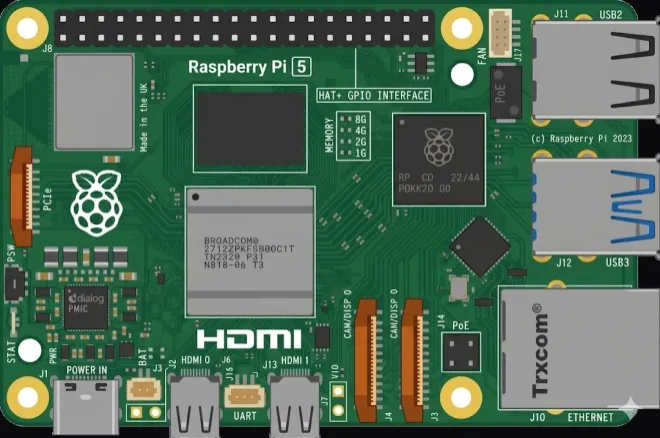
Section titled “ボードアートとピン配置”各ボードのキャンバスアートと完全なピンマップは、シミュレータから生成されています。
Raspberry Pi 3 (アートは Zero/1/2 にも) · Raspberry Pi 4 · Raspberry Pi 5 · UNIHIKER M10