
インターフェースツアー
これはプロジェクトを実行中のVelxioエディターです:
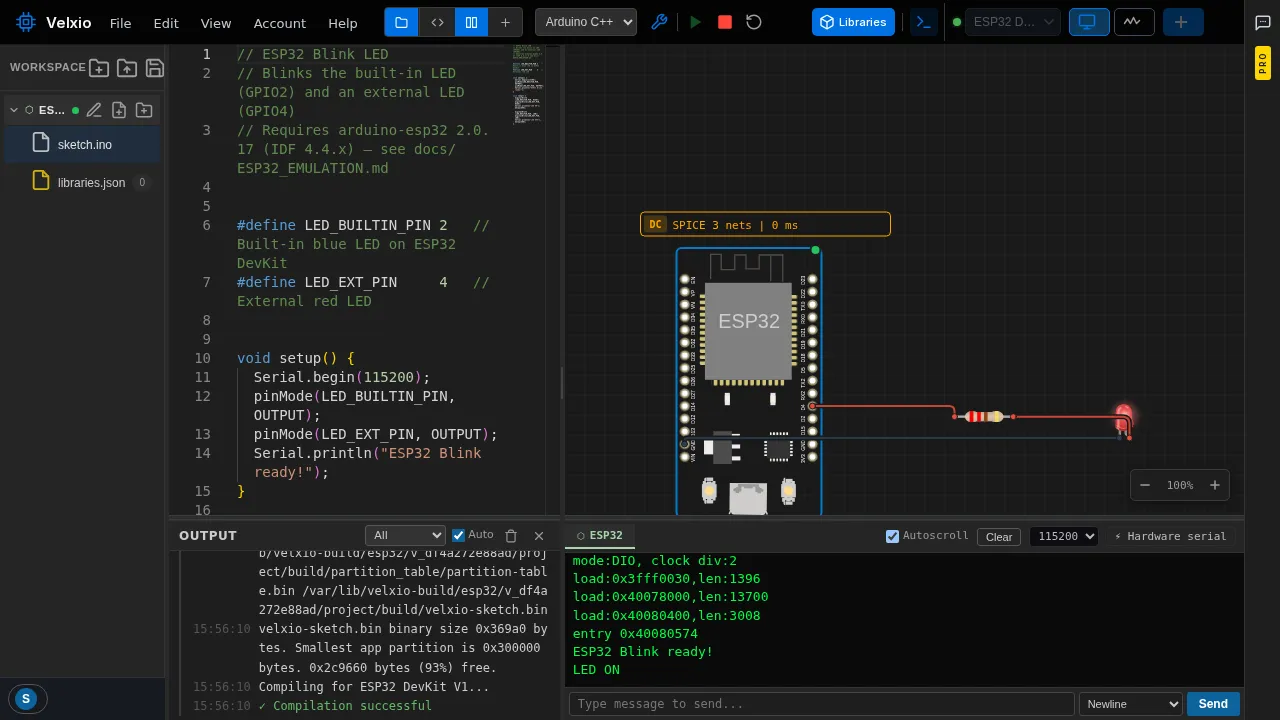
メニューバー
Section titled “メニューバー”
File · Edit · View · Account · Help — プロジェクト操作、元に戻す/やり直し、 パネルの表示/非表示、アカウントとプラン、ヘルプリソース。

左から右へ:
| コントロール | 機能 |
|---|---|
| レイアウト切り替え | Codeエディター、Circuitキャンバス、またはBoth(両方を並べて表示)を表示 |
| 言語セレクター | Arduino C++、MicroPython、またはESP-IDF — ボードごとに指定。言語を参照 |
| Compile(Ctrl+B) | 実行せずにビルド |
| Run | 必要に応じてコンパイルし、シミュレーションを開始 |
| Stop / Reset | シミュレーションを停止 / ファームウェアを最初から再起動 |
| Libraries | Arduinoライブラリを検索してインストール |
| 出力切り替え | コンパイラ出力コンソールの表示/非表示 |
| ボードセレクター | コードエディターとRunが適用されるボード(プロジェクトには複数のボードを設定できます) |
| Serial | シリアルモニターの切り替え |
| Scope | オシロスコープ / ロジックアナライザーの切り替え |
| Add | コンポーネントピッカーを開く |
ワークスペースパネル(左)
Section titled “ワークスペースパネル(左)”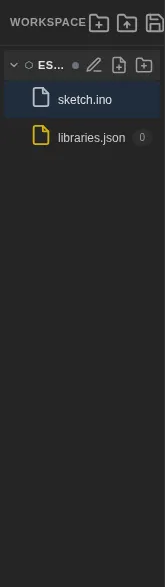
プロジェクトのファイルツリー:各ボードには独自のファイル(sketch.ino、
libraries.json、追加したファイル)があります。その上のアイコンで、
スターターテンプレートから新しい
ワークスペースを作成したり、プロジェクトファイルを開いたり、保存したりできます。
キャンバス(中央)
Section titled “キャンバス(中央)”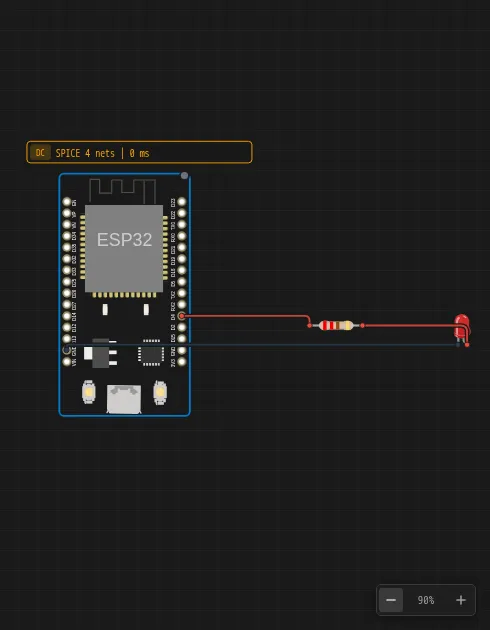
回路が配置される場所です。スクロールでパン、右下のズームコントロールを使用、 部品をクリックして選択、右クリックで インスペクターを開きます。黄色のSPICE バッジは、選択した回路のアナログエンジンの状態を報告します。
コンソール(下部)
Section titled “コンソール(下部)”
- Output — コンパイラおよびシステムメッセージ。
- Serial monitor — 実行中のボードごとに1つのタブ。データを送信するための 入力ボックスもあります。シリアルモニターを参照。
- Oscilloscope — 切り替えで表示されます。 オシロスコープを参照。
AIパネル(右)
Section titled “AIパネル(右)”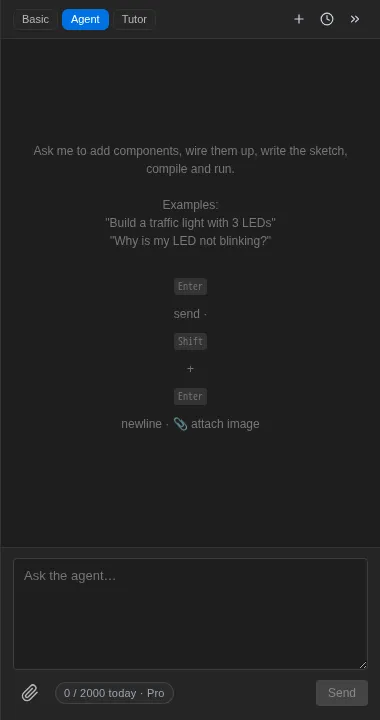
3つのモード — Basic、Agent、Tutor — を備えたアシスタント。 下部に残りの1日あたりのクォータが表示されます。 AIアシスタントを参照。キャンバス全体を表示したいときは、 矢印ボタンで最小化できます。