
Обзор интерфейса
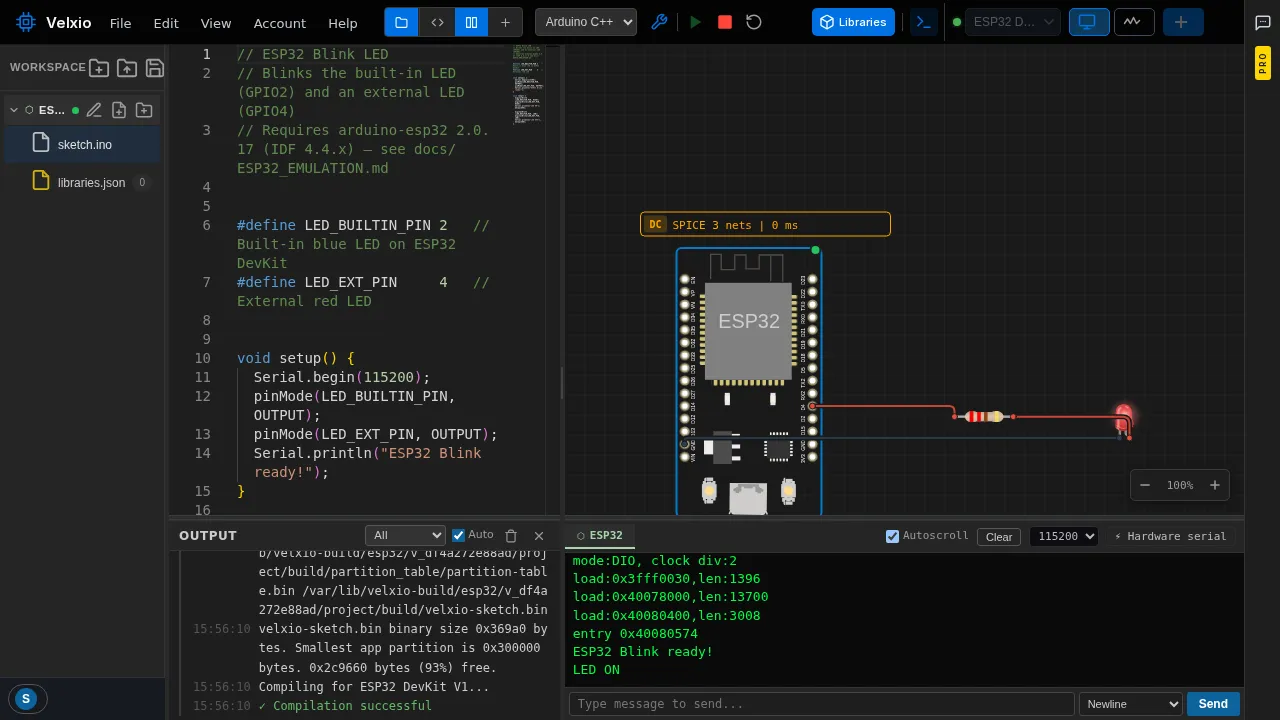
Это редактор Velxio с запущенным проектом:
Строка меню
Заголовок раздела «Строка меню»
File · Edit · View · Account · Help — операции с проектом, отмена/повтор, видимость панелей, ваша учетная запись и тарифный план, справочные ресурсы.
Панель инструментов
Заголовок раздела «Панель инструментов»
Слева направо:
| Элемент управления | Что делает |
|---|---|
| Переключатели макета | Показать редактор Code, холст Circuit или Both рядом друг с другом |
| Выбор языка | Arduino C++, MicroPython или ESP-IDF — для каждой платы, см. Языки |
| Compile (Ctrl+B) | Собрать без запуска |
| Run | Скомпилировать при необходимости, затем запустить симуляцию |
| Stop / Reset | Остановить симуляцию / перезапустить прошивку с начала |
| Libraries | Поиск и установка библиотек Arduino |
| Переключатель вывода | Показать/скрыть консоль вывода компилятора |
| Выбор платы | К какой плате применяются редактор кода и кнопка Run (в проекте может быть несколько плат) |
| Serial | Включить/выключить монитор последовательного порта |
| Scope | Включить/выключить осциллограф / логический анализатор |
| Add | Открыть выбор компонентов |
Панель рабочей области (слева)
Заголовок раздела «Панель рабочей области (слева)»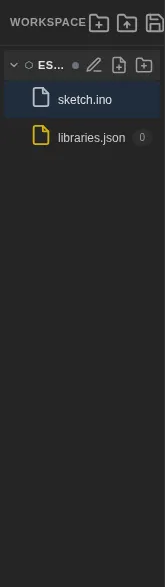
Дерево файлов вашего проекта: у каждой платы свои файлы (sketch.ino,
libraries.json, все, что вы добавляете). Значки над деревом создают новую
рабочую область из стартового шаблона,
открывают файл проекта и сохраняют.
Холст (по центру)
Заголовок раздела «Холст (по центру)»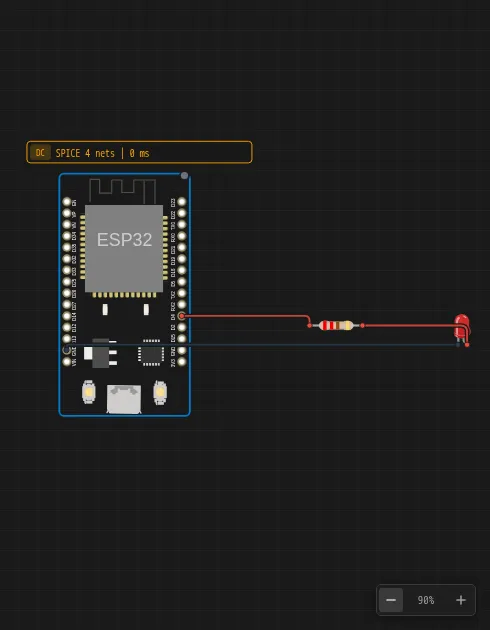
Здесь находится схема. Прокрутка для панорамирования, элементы управления масштабом в правом нижнем углу, щелчок по деталям для их выбора, правый щелчок для инспектора. Желтый значок SPICE сообщает о состоянии аналогового движка для выбранной схемы.
Консоли (внизу)
Заголовок раздела «Консоли (внизу)»
- Output — сообщения компилятора и системы.
- Serial monitor — по одной вкладке на запущенную плату; поле ввода для отправки данных обратно. См. Монитор последовательного порта.
- Oscilloscope — при включении. См. Осциллограф.
ИИ-панель (справа)
Заголовок раздела «ИИ-панель (справа)»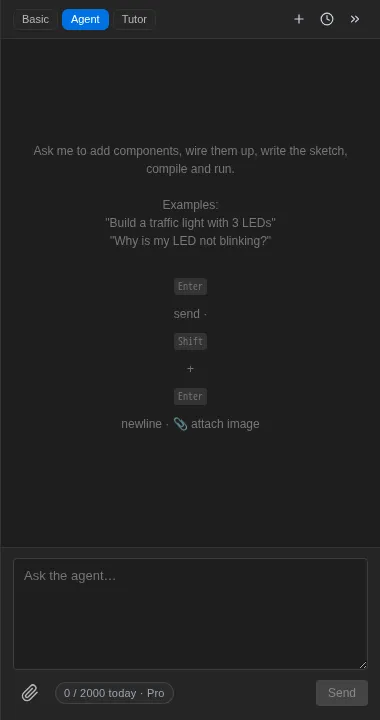
Помощник в трех режимах — Basic, Agent, Tutor — с вашей оставшейся дневной квотой внизу. См. ИИ-помощник. Сверните панель с помощью кнопки со стрелкой, когда вам нужен весь холст.