
Ваш первый проект
Самый быстрый способ понять Velxio — запустить что-нибудь. В этом руководстве вы откроете классический пример blink, запустите его, увидите, как симулированный ESP32 управляет реальной светодиодной схемой, а затем измените код.

1. Откройте пример
Заголовок раздела «1. Откройте пример»Перейдите на velxio.dev/example/esp32-blink-led (или найдите ESP32 Blink в галерее примеров).
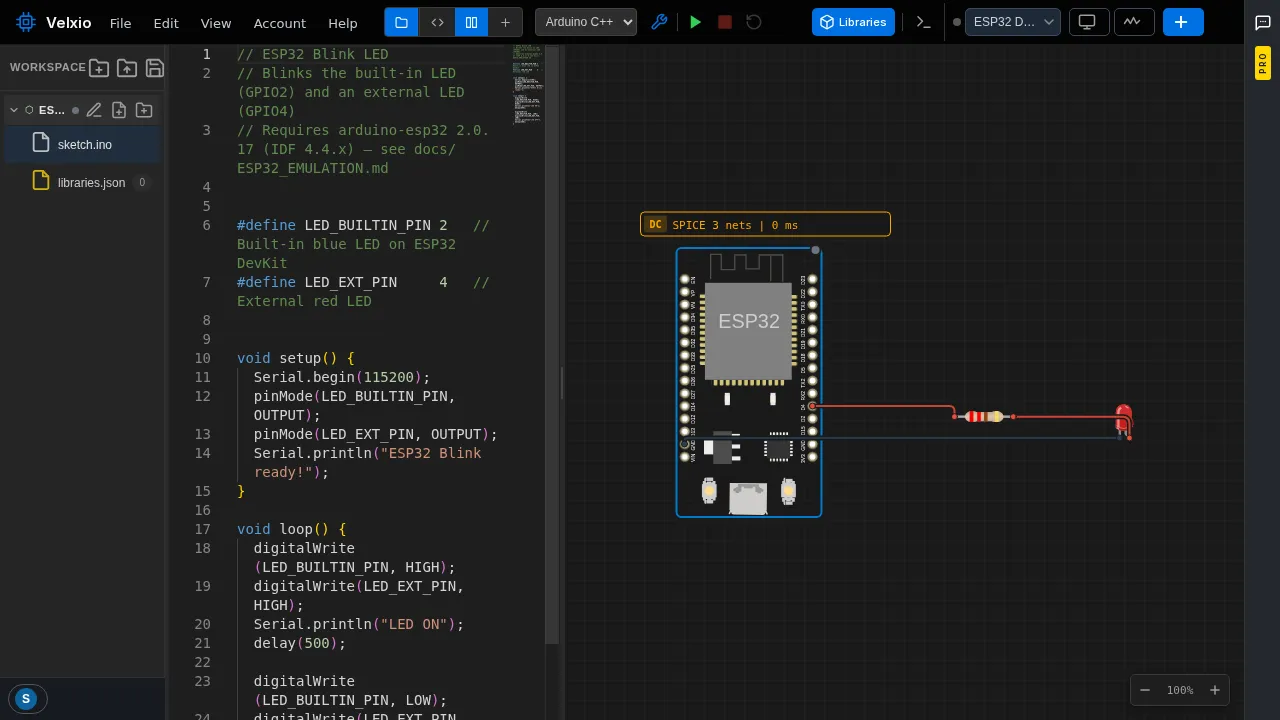
Вы получаете полный проект: код слева (скетч Arduino, который переключает два светодиода) и схему в центре — ESP32 DevKit, подключенный через резистор к внешнему светодиоду.
2. Нажмите Run
Заголовок раздела «2. Нажмите Run»Нажмите зеленую кнопку Run на панели инструментов (или нажмите Ctrl+B для компиляции). Velxio компилирует ваш скетч с помощью реального инструментария Arduino/ESP-IDF в облаке — консоль Output внизу слева показывает ход компиляции, точно так же, как это делала бы Arduino IDE.
Первая компиляция в сессии может занять некоторое время; после этого сборки выполняются гораздо быстрее.
3. Наблюдайте за работой
Заголовок раздела «3. Наблюдайте за работой»Когда сборка завершится, прошивка загрузится на эмулированный ESP32:
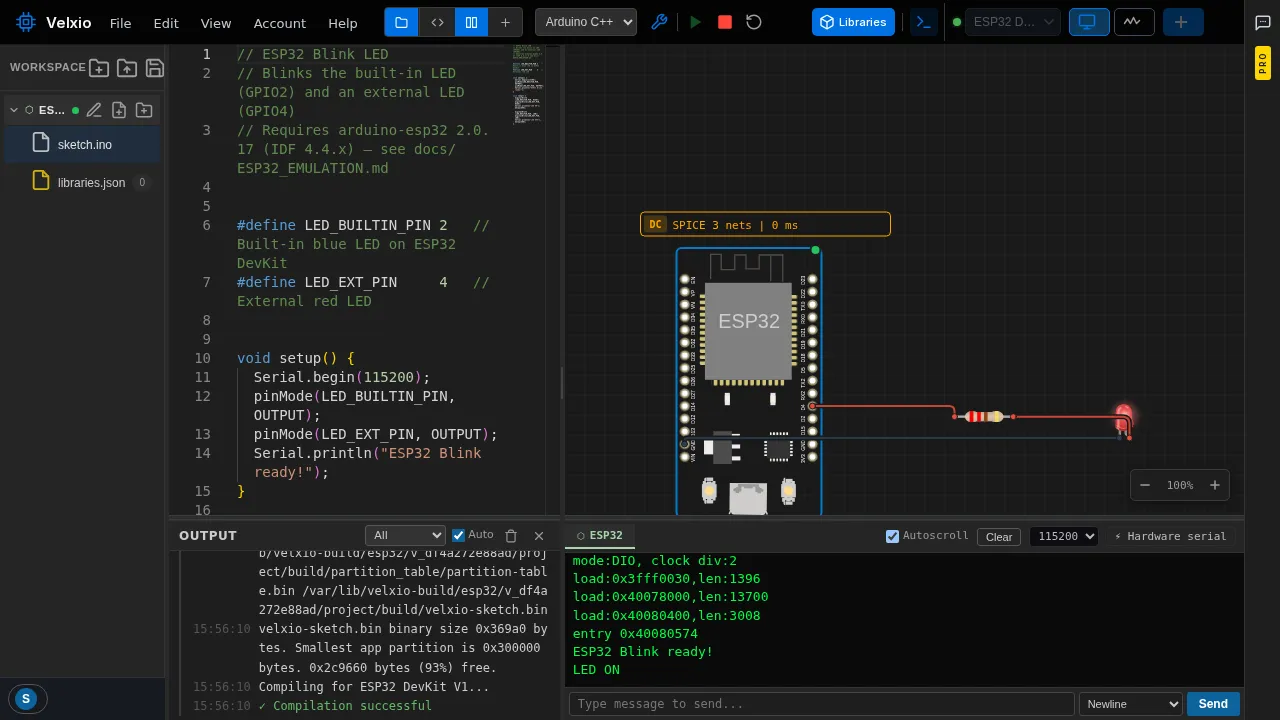
Происходят три вещи одновременно:
- Светодиод на холсте мигает — симуляция управляет реальным компонентом через реальный резистор.
- Монитор последовательного порта показывает журнал загрузки, а затем
LED ON/LED OFF, напрямую изSerial.println()в скетче. - Желтый значок SPICE над схемой показывает, как аналоговый движок вычисляет путь тока через светодиод.
4. Сделайте его своим
Заголовок раздела «4. Сделайте его своим»Отредактируйте скетч — например, измените задержку, чтобы светодиод мигал быстрее:
delay(100); // было 500Нажмите Run снова. Вот и весь цикл: редактируйте, запускайте, наблюдайте.
5. Сохраните проект
Заголовок раздела «5. Сохраните проект»Нажмите значок сохранения над деревом файлов (или Ctrl+S), дайте проекту имя, и он будет сохранен в вашей учетной записи. См. Сохранение и открытие проектов.
Совет: застряли на каком-то моменте? Откройте AI-ассистента справа и спросите — «почему мой светодиод не мигает?» — это один из его примеров запросов не просто так. См. AI-ассистент.
Что дальше
Заголовок раздела «Что дальше»- Обзор интерфейса — что делает каждая панель и кнопка.
- Редактор схем — создайте схему с нуля, а не начинайте с примера.
- Поддерживаемые платы — замените ESP32 на Arduino UNO, Pi Pico, STM32…