
WiFi ESP32 en el simulador
Las placas ESP32 en Velxio vienen con WiFi funcional. La radio emulada escanea, se asocia, obtiene una dirección IP por DHCP y llega a internet a través de la puerta de enlace NAT del emulador. Es la pila WiFi real del SDK del proveedor ejecutándose en una radio emulada, no un simulacro: el mismo sketch, sin cambios, se ejecuta en el chip físico.
Esta página va desde una primera conexión hasta tus propias redes, capturas de paquetes y tu LAN real.
Tu primera conexión
Sección titulada «Tu primera conexión»- Abre el ejemplo de la galería Connect to WiFi
(
/example/esp32-wifi-connect), o coloca cualquier placa ESP32 en el lienzo y pega el siguiente sketch. - Pulsa Run. La primera compilación de una sesión tarda más; las siguientes se almacenan en caché.
- Abre el monitor Serial desde la barra de herramientas bajo el lienzo.
- Observa la conexión: el propio mensaje de arranque del SDK y luego la concesión DHCP.
#include <WiFi.h>
const char* WIFI_SSID = "Velxio-GUEST";  // red integrada, abierta
void setup() {  Serial.begin(115200);
  WiFi.mode(WIFI_STA);  WiFi.begin(WIFI_SSID);
  Serial.print("Connecting");  while (WiFi.status() != WL_CONNECTED) {    delay(250);    Serial.print(".");  }
  Serial.printf("\nConnected. IP: %s\n", WiFi.localIP().toString().c_str());  Serial.printf("Gateway:      %s\n", WiFi.gatewayIP().toString().c_str());  Serial.printf("RSSI:         %d dBm\n", WiFi.RSSI());}
void loop() {}
El monitor serie muestra la conexión y la dirección que el servidor DHCP emulado ha asignado:
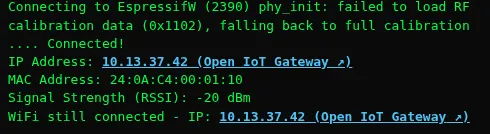
Hay algo que sorprende a todo el mundo la primera vez: el registro dice
Connecting to Espressif aunque el sketch nombre a Velxio-GUEST. Eso
es el reescritor de SSID haciendo su trabajo, y la siguiente sección lo
explica.
La IP es real dentro de la simulación: los sockets, los clientes HTTP y las bibliotecas MQTT funcionan a partir de aquí. Consulta MQTT y HTTP para ver proyectos completos.
Las redes integradas
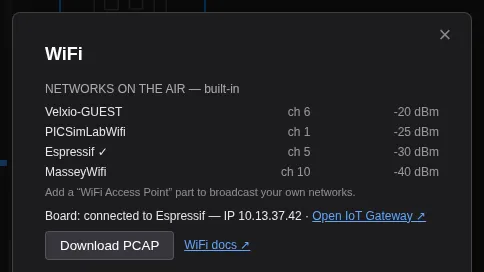
Sección titulada «Las redes integradas»Sin ninguna parte de punto de acceso en el lienzo, la radio emite balizas de cuatro redes de demostración. Una estación se asocia con exactamente una de ellas:
| SSID | Canal | Señal | Autenticación |
|---|---|---|---|
Velxio-GUEST |
6 | -20 dBm | Abierta |
PICSimLabWifi |
1 | -25 dBm | WPA2-PSK |
Espressif |
5 | -30 dBm | WPA2-PSK |
MasseyWifi |
10 | -40 dBm | WPA2-PSK |
El SSID en tu sketch no importa
Sección titulada «El SSID en tu sketch no importa»Mientras el proyecto no tenga una parte de punto de acceso, el nombre de red
que escribes no es al que se une la placa. De camino al emulador, el
compilador reescribe cada literal de SSID a Espressif y vacía cada literal
de contraseña, ya sea una variable, un array, un #define o un campo de
estructura:
const char* ssid = "MyHomeNetwork"; // compilado como "Espressif"#define WIFI_PASS "hunter2" // compilado como ""Por eso un sketch copiado de cualquier tutorial se conecta aquí sin ser editado, por qué pasar una contraseña incorrecta nunca falla, y por qué el registro serie nombra una red que no has escrito. No pasa nada malo cuando eso ocurre.
Dos consecuencias que vale la pena conocer:
- Añadir una parte de punto de acceso desactiva el reescritor. A partir de entonces, el proyecto define su propio espacio radioeléctrico, así que lo que escribes es lo que existe y el SSID tiene que coincidir con una parte.
- El firmware que llega ya compilado nunca pasa por el reescritor.
Busca el SSID incrustado en el binario, por lo que un
.binque por lo demás funciona puede quedarse ahí sin asociarse. O bien recompílalo nombrando una de las cuatro redes anteriores, o bien emite el SSID que espera con una parte de punto de acceso.
MicroPython
Sección titulada «MicroPython»import networkimport time
WIFI_SSID = "Velxio-GUEST"
sta = network.WLAN(network.STA_IF)sta.active(True)sta.connect(WIFI_SSID)
while not sta.isconnected(): time.sleep(0.25)
print("Connected. ifconfig:", sta.ifconfig())sta.scan() devuelve las mismas redes que ve la API de Arduino, como
tuplas (ssid, bssid, channel, rssi, authmode, hidden).
Tus propias redes
Sección titulada «Tus propias redes»Con un plan Maker no estás limitado a las redes de demostración. Una parte WiFi Access Point hace que la radio emulada emita tu SSID.
- Haz clic en Add Component en la barra de herramientas del lienzo.
- Busca
WiFi Access Pointy colócalo. No necesita cableado: no tiene pines, es espacio radioeléctrico. - Selecciona la parte y establece ssid a la red que quieras, por
ejemplo
HomeNet. - Apunta el sketch a ese nombre y pulsa Run.
WiFi.begin("HomeNet"); // el SSID en tu parte de Access Point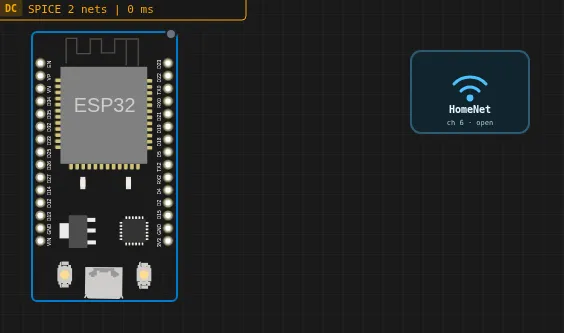
En cuanto un proyecto contiene una parte de punto de acceso, las redes integradas se silencian. Un escaneo entonces ve exactamente lo que define el lienzo, que es lo que hace comprobable el código de selección de red.
Propiedades de la parte
Sección titulada «Propiedades de la parte»| Propiedad | Valor por defecto | Qué hace |
|---|---|---|
ssid |
MyNetwork |
El nombre de red al que se conecta tu sketch. |
password |
vacío | Se almacena y se muestra en la tarjeta. La red sigue emitiendo autenticación abierta hasta que llegue WPA2, así que los sketches que pasan una contraseña se conectan de todos modos. |
channel |
6 |
Canal WiFi, del 1 al 13. Lo informan los escaneos. |
rssi |
-50 |
Intensidad de la señal en dBm tal como la ve la placa, de -90 a -20. Los escaneos repetidos varían unos pocos dB como lo hacen los reales. |
internet |
activado | Desactivado hace que la red esté aislada: la placa se asocia y obtiene una IP, pero nada sale. |
bssid |
vacío | Dirección MAC del AP. Vacío significa una estable generada a partir del SSID. |
Pruébalo con un clic: Connect to your own WiFi network
(/example/esp32-custom-wifi-ap) se abre
con la parte ya colocada. Al ejecutarlo, escanea, encuentra exactamente tu
red y se une a ella:

Varias redes a la vez
Sección titulada «Varias redes a la vez»Añade una parte por red para probar un selector o una política de “la más fuerte primero”. Cada una lleva su propio canal y señal, así que un escaneo vuelve ordenado como lo haría uno real:
int n = WiFi.scanNetworks();for (int i = 0; i < n; i++) { Serial.printf("%2d: %-16s ch %2d %d dBm\n", i + 1, WiFi.SSID(i).c_str(), WiFi.channel(i), WiFi.RSSI(i));}Scan several WiFi networks
(/example/esp32-wifi-scan-multi) incluye
tres partes: HomeNet a -40 dBm, Office_5G a -62 dBm y CoffeeShop a
-78 dBm.
Portales cautivos y aprovisionamiento
Sección titulada «Portales cautivos y aprovisionamiento»Desactiva internet en una parte y la red se vuelve aislada. La placa se asocia y obtiene una concesión DHCP, pero ningún tráfico sale. Ese es el escenario de aprovisionamiento: el dispositivo se inicia, no encuentra salida y sirve su propia página de configuración.
Captive portal on an isolated network
(/example/esp32-wifi-captive-portal)
configura esto con un AP llamado SetupAP.
El panel WiFi
Sección titulada «El panel WiFi»Aparece una insignia WiFi en la barra de herramientas del lienzo cuando pulsas Run, y desaparece al pulsar Stop: pertenece a la simulación en ejecución, así que no hay nada que abrir antes de iniciar una. Es gris mientras la pila arranca y verde una vez que la placa tiene una dirección.
La insignia es un botón dividido. El icono mantiene su acción de un clic: con una IP, abre el servidor web de la placa a través de la puerta de enlace IoT. El cursor junto a él abre el panel WiFi:
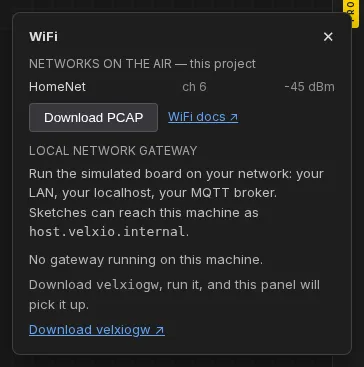
El panel muestra:
-
Redes en el aire, con canal y señal. El encabezado dice este proyecto cuando las partes de punto de acceso las definen, y integradas cuando las cuatro redes de demostración están en el aire:
-
el estado de asociación de la placa y su IP una vez que DHCP completa;
-
Download PCAP, el tráfico 802.11 de la ejecución como archivo de captura;
-
la sección de puerta de enlace de red local. En un plan Maker contiene el campo de emparejamiento; en el plan gratuito explica qué hace la puerta de enlace y enlaza a los planes.
Captura el tráfico y ábrelo en Wireshark
Sección titulada «Captura el tráfico y ábrelo en Wireshark»- Pulsa Run y deja que el sketch haga su trabajo de red.
- Abre el panel WiFi y haz clic en Download PCAP.
- Abre el archivo en Wireshark.
La captura contiene tramas de gestión, DHCP, DNS y TCP, con marcas de tiempo
simuladas, así que dhcp o dns como filtro de visualización aísla el
apretón de manos que estás depurando. El archivo se produce en tu navegador:
no se sube nada.
Llegar a tu propia máquina
Sección titulada «Llegar a tu propia máquina»Las redes anteriores enrutan a internet público. Para llegar al broker MQTT,
Home Assistant o servidor de desarrollo que se ejecuta en tu máquina,
ejecuta la puerta de enlace local: consulta Puerta de enlace de red local.
Los sketches entonces llegan a tu máquina como host.velxio.internal.
Ejemplos listos para usar
Sección titulada «Ejemplos listos para usar»| Ejemplo | Qué muestra |
|---|---|
| Connect to WiFi | La conexión mínima a una red integrada |
| Scan WiFi networks | scanNetworks() contra el conjunto integrado |
| Connect to your own WiFi network | Una parte de punto de acceso, escaneo y conexión |
| Scan several WiFi networks | Tres redes con diferentes canales y señal |
| Captive portal on an isolated network | internet desactivado, flujo de aprovisionamiento |
| NTP clock over your WiFi | UDP saliente a un servidor de tiempo real |
| Fetch JSON from a web API | HTTPClient contra una API REST real |
| Reach a service on your own network | host.velxio.internal a través de la puerta de enlace local |
| MQTT | Publicar y suscribirse en un broker público |
Solución de problemas
Sección titulada «Solución de problemas»| Síntoma | Causa | Solución |
|---|---|---|
| El firmware subido nunca se asocia | Su SSID está incrustado, así que el compilador no pudo reescribirlo | Nombra una red integrada, o añade una parte de punto de acceso con ese SSID |
| Un escaneo devuelve solo tus redes | Funciona como se espera: una parte de punto de acceso silencia el conjunto integrado | Elimina las partes para recuperar las redes de demostración |
| Se asocia y obtiene una IP, pero nada sale | La parte tiene internet desactivado | Actívalo, a menos que estés probando un portal cautivo |
| Una contraseña no es rechazada | La emulación WPA2 aún no está, la red emite autenticación abierta | Esperado por ahora; la contraseña se almacena en la parte |
host.velxio.internal no se resuelve |
No hay puerta de enlace local emparejada | Consulta Puerta de enlace de red local |
Qué placas
Sección titulada «Qué placas»WiFi está disponible en toda la familia ESP32 simulada: las placas ESP32 clásicas, ESP32-S3, ESP32-C3, ESP32-C6 y ESP32-C5, además de sus variantes XIAO, Nano y M5Stack. La Raspberry Pi Pico W tiene su propia emulación CYW43. El estado de publicidad Bluetooth también se informa para sketches que inicializan BLE.