
Recorrido por la interfaz
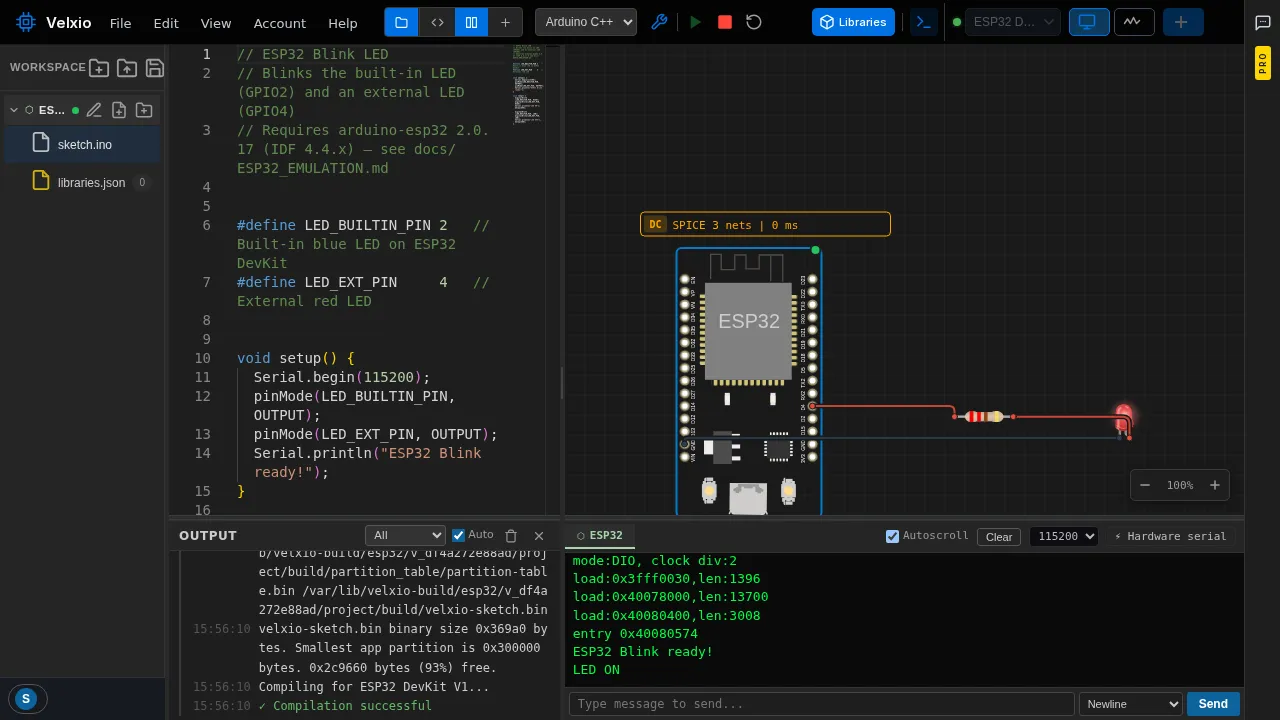
Este es el editor de Velxio con un proyecto en ejecución:
La barra de menú
Sección titulada «La barra de menú»
File · Edit · View · Account · Help — operaciones de proyecto, deshacer/rehacer, visibilidad de paneles, tu cuenta y plan, y recursos de ayuda.
La barra de herramientas
Sección titulada «La barra de herramientas»
De izquierda a derecha:
| Control | Qué hace |
|---|---|
| Conmutadores de diseño | Muestra el editor de Code, el lienzo de Circuit, o Both lado a lado |
| Selector de lenguaje | Arduino C++, MicroPython o ESP-IDF — según la placa, consulta Lenguajes |
| Compile (Ctrl+B) | Compilar sin ejecutar |
| Run | Compilar si es necesario y luego iniciar la simulación |
| Stop / Reset | Detener la simulación / reiniciar el firmware desde el principio |
| Libraries | Buscar e instalar librerías de Arduino |
| Conmutador de salida | Mostrar/ocultar la consola de salida del compilador |
| Selector de placa | A qué placa se aplican el editor de código y Run (los proyectos pueden tener varias) |
| Serial | Activar el monitor serie |
| Scope | Activar el osciloscopio / analizador lógico |
| Add | Abrir el selector de componentes |
El panel de espacio de trabajo (izquierda)
Sección titulada «El panel de espacio de trabajo (izquierda)»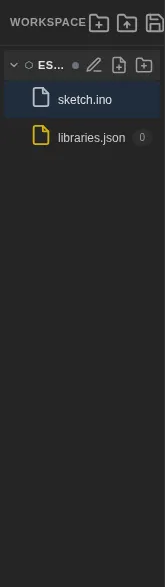
El árbol de archivos de tu proyecto: cada placa tiene sus propios archivos (sketch.ino,
libraries.json, cualquier cosa que añadas). Los iconos que hay encima crean un nuevo
espacio de trabajo a partir de una plantilla de inicio, abren
un archivo de proyecto y guardan.
El lienzo (centro)
Sección titulada «El lienzo (centro)»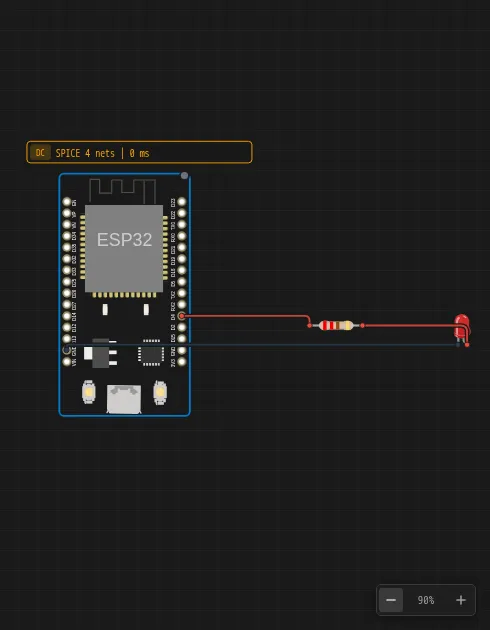
Aquí es donde vive el circuito. Desplázate para moverte, usa los controles de zoom en la parte inferior derecha, haz clic en las piezas para seleccionarlas, haz clic derecho para abrir su inspector. La insignia amarilla SPICE informa del estado del motor analógico para el circuito seleccionado.
Las consolas (abajo)
Sección titulada «Las consolas (abajo)»
- Output — mensajes del compilador y del sistema.
- Serial monitor — una pestaña por placa en ejecución; cuadro de entrada para enviar datos de vuelta. Consulta Monitor serie.
- Oscilloscope — cuando está activado. Consulta Osciloscopio.
El panel de IA (derecha)
Sección titulada «El panel de IA (derecha)»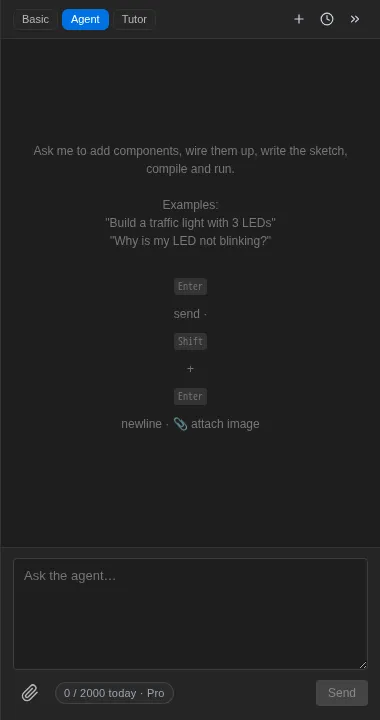
El asistente en sus tres modos — Basic, Agent, Tutor — con tu cuota diaria restante en la parte inferior. Consulta Asistente de IA. Minimízalo con el botón de flecha cuando quieras ver el lienzo completo.