
Raspberry Pi (Linux)
La familia Raspberry Pi ejecuta scripts de Python contra el circuito en el lienzo. A diferencia de las placas microcontroladoras, no hay nada que compilar: escribes un script, pulsas Run y Velxio elige uno de dos motores para ejecutarlo. Ninguno de los dos motores es un escritorio de Raspberry Pi OS, así que lee esta página antes de asumir que un tutorial escrito para hardware real funcionará sin cambios. La mayoría lo hace: las tablas de abajo se midieron contra el producto en vivo, parte por parte, el 2026-09-19 y el 2026-09-20.
| Placa | Perfil de CPU |
|---|---|
| Raspberry Pi Zero / 1 / 2 | Clase ARM Cortex-A7 |
| Raspberry Pi 3 | Cortex-A53 |
| Raspberry Pi 4 | Cortex-A72 |
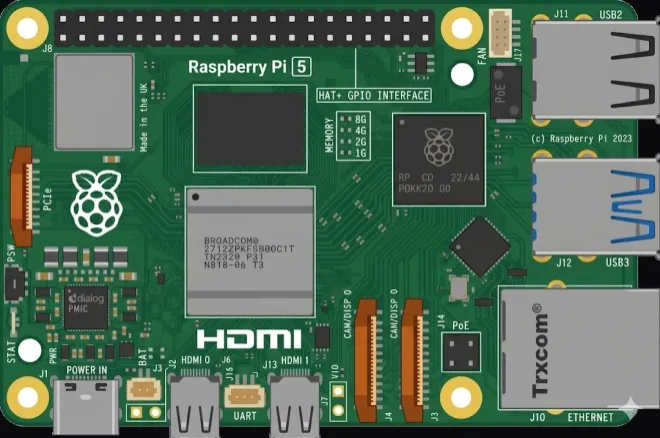
| Raspberry Pi 5 | Cortex-A76 |
Cualquiera puede colocar una Pi en el lienzo y cablear un circuito a su alrededor. Ejecutarla
requiere un plan de pago, o una de las tres sesiones de prueba gratuitas de 15
minutos que toda cuenta con sesión iniciada recibe para la familia Pi (consulta
planes). A un proyecto que no tiene nada que una Pi pueda
ejecutar, como un sketch .ino de Arduino en una placa Pi, se le avisa antes de gastar una sesión de prueba
en él.
Dos motores
Sección titulada «Dos motores»Instantáneo (en tu navegador)
Sección titulada «Instantáneo (en tu navegador)»El predeterminado. Tu script se ejecuta en un intérprete de Python compilado a
WebAssembly dentro de la pestaña, arranca en unos pocos segundos y no necesita nada
de los servidores de Velxio. Las escrituras de pines llegan directamente al lienzo, así que un LED
se enciende en el momento en que se ejecuta led.on(). I2C, SPI y 1-Wire están ahí como los
archivos de dispositivo que tiene una Pi (/dev/i2c-1, /dev/spidev0.0, el
árbol /sys/bus/w1/devices), respondidos por las piezas cableadas en el lienzo, así que
los smbus2, w1thermsensor y Adafruit Blinka reales se ejecutan sin modificaciones.
Es un intérprete simple, no un sistema operativo: no hay shell, ni
subprocess, ni sockets sin procesar. Un script que pida uno de esos se envía
al motor Linux en su lugar; el chip de motor en la barra de herramientas indica qué
motor se ejecutará y, cuando es Linux, el archivo y la línea que lo pidieron.
Linux (en los servidores de Velxio)
Sección titulada «Linux (en los servidores de Velxio)»Un invitado Linux real arrancado en QEMU (-M virt, con el perfil de CPU de tu
placa) al que llegas a través de la consola serie en el espacio de trabajo. Sé
preciso sobre lo que es:
- Alpine Linux, no Raspberry Pi OS.
python3ypipestán instalados;apt,raspi-config, el escritorio y las herramientas de firmware de la Pi no están ahí. - Sin red desde dentro del invitado, a propósito. Nada de ahí puede
llegar a PyPI; los paquetes que un proyecto declara en
requirements.txtson importables en el momento en que el invitado arranca, ypipmismo funciona sin conexión contra un wheelhouse local (abajo). - Los buses del header son archivos de dispositivo reales.
/dev/i2c-0,/dev/i2c-1,/dev/spidev0.0y/dev/spidev0.1responden a las mismas llamadas al sistema que hacen en una Pi, así que una biblioteca que los abre por sí misma (Adafruit Blinka), un programa en C, o tu propio códigoioctlhablan con las piezas en el lienzo. Una dirección que nadie ocupa falla conOSError: [Errno 121] Remote I/O error, como en el hardware. smbus2yspidevson los paquetes originales, no sustitutos de Velxio:import smbus2te da el smbus2 real,import spidevun py-spidev compilado, y ambos pasan por esos nodos de dispositivo. Así que las reglas del kernel se aplican como en una placa. Una transferencia de bloque SMBus de más de 32 bytes falla con un error en lugar de acortarse silenciosamente, y abrir un bus que no existe,SMBus(2)por ejemplo, lanza una excepción en la llamada de apertura en lugar de en la primera lectura.- El UART del header es un puerto serie real.
/dev/serial0(también/dev/ttyAMA0y/dev/ttyS0) es un tty genuino controlado por el pyserial sin modificaciones:serial.tools.list_ports,select()en el puerto ycat /dev/serial0funcionan, y los bytes van a lo que esté cableado a GPIO14 y GPIO15 en el lienzo. - 1-Wire está ahí como el árbol sysfs que tiene una Pi. Un DS18B20 en GPIO4 aparece
bajo
/sys/bus/w1/devices/28-*/conw1_slaveytemperature, así quecat, los lectores estilow1thermsensory tu propio código funcionan (dtoverlay=w1-gpio,gpiopin=Nen unconfig.txtdel proyecto mueve el pin). libcamera-jpeg,rpicam-jpeg,rpicam-stillylibcamera-stilltoman una foto de la pieza de cámara en el lienzo, tal como un script los llama consubprocess. La imagen es el patrón de prueba de la pieza a menos que permitas que el invitado use tu webcam, cosa que Velxio pide la primera vez que un programa toma una foto (ver abajo).- GPIO tiene un dispositivo de caracteres real.
/dev/gpiochip0está ahí, y también lo está el obsoleto/sys/class/gpio, además deRPi.GPIOygpiozero. Todavía no hay/dev/gpiomem, así quepigpio, que quiere los registros de periféricos, no tiene con qué hablar (ver abajo). - El arranque tarda aproximadamente de 20 a 30 segundos, más cuando el servidor está ocupado; una superposición de “Booting” lo sigue. Una sesión de invitado termina después de 2 horas como máximo.
- El invitado ejecuta
script.pyde tu proyecto cuando arranca. Nombra tu archivo principal así en modo Linux (el motor instantáneo ejecuta el primer.pyque encuentra).
El botón Linux terminal en el espacio de trabajo fija este motor para el resto de la sesión cuando quieres el shell, por ejemplo para inspeccionar archivos o ejecutar un script a mano. La elección no se guarda con el proyecto: vuelve a abrirlo mañana y Run vuelve a la respuesta del detector. Todo lo que el motor instantáneo puede ejecutar es más rápido sin él.
GPIO en el motor Linux: gpiochip0 y libgpiod
Sección titulada «GPIO en el motor Linux: gpiochip0 y libgpiod»El invitado registra un dispositivo de caracteres GPIO con la propia identidad de la Pi,
así que el stack moderno que enseñan la documentación de Bookworm y la Pi 5 funciona
aquí. gpiodetect responde:
gpiochip0 [pinctrl-bcm2835] (54 lines)Las herramientas están instaladas (gpiodetect, gpioinfo, gpioget, gpioset,
gpiomon), y una línea que controlan llega a la pieza cableada a ese pin en
el lienzo.
La imagen incluye libgpiod versión 1, así que escribe los comandos a la
manera de la versión 1: el chip es un argumento posicional, no una opción --chip.
gpioset gpiochip0 17=1 # drive GPIO17 highgpioget gpiochip0 5 # read GPIO5, prints 0 or 1gpiomon gpiochip0 5 # print edges on GPIO5 as they arriveLa forma de la versión 2 (gpioset --chip gpiochip0 17=1) no se
entiende. Si un tutorial la usa, elimina la opción y pasa el chip
por sí solo.
Los bindings de Python también están preinstalados, de nuevo con la API de la versión 1:
import gpiod
chip = gpiod.Chip("gpiochip0")line = chip.get_line(17)line.request(consumer="velxio", type=gpiod.LINE_REQ_DIR_OUT)line.set_value(1)
RPi.GPIO y gpiozero no se ven afectados por esto y siguen siendo la forma más corta de
escribir un script. La interfaz sysfs obsoleta bajo /sys/class/gpio
también funciona, así que un tutorial antiguo que exporta un pin escribiendo en archivos
hace lo que dice. Lo que todavía está ausente es /dev/gpiomem, y con él
pigpio: esa biblioteca mapea los registros de periféricos directamente, y no
hay nada aquí que mapear.
El motor instantáneo no tiene dispositivo de caracteres: en tu navegador, GPIO es
RPi.GPIO, gpiozero o Blinka.
La cámara en el motor Linux
Sección titulada «La cámara en el motor Linux»Por defecto, las herramientas de cámara del invitado devuelven el patrón de prueba de la pieza de cámara, y un script que toma una foto obtiene una imagen sin que se le pregunte nada a nadie.
La primera vez que un programa pide una foto en el motor Linux con la pieza de cámara en modo webcam, Velxio pregunta si puede usar tu webcam real para ello. Tiene que preguntar por dónde se ejecuta el código: en el motor instantáneo los fotogramas nunca salen de tu máquina, mientras que el invitado Linux se ejecuta en los servidores de Velxio, así que permitirlo significa que los fotogramas se envían allí.
- Di no y las herramientas siguen devolviendo el patrón de prueba. Nada se rompe y ningún script tiene que cambiar.
- Di sí y las fotos son tu webcam real, solo para esa sesión de página. La respuesta no se guarda en el proyecto ni se recuerda después de una recarga, así que la próxima vez que abras la página se te preguntará de nuevo.
picamera2 es otro asunto: sigue siendo un módulo del motor instantáneo.
En el invitado Linux, toma fotos con las herramientas de línea de comandos.
Qué funciona, parte por parte
Sección titulada «Qué funciona, parte por parte»Cada fila es un script escrito como lo escribe un tutorial de Pi, ejecutado a través del producto en vivo con la pieza cableada en el lienzo, en una Raspberry Pi 4. Las filas de pantalla se comprueban en el propio lienzo: el panel tiene que encenderse, no solo terminar el script.
| Qué | Biblioteca que usa el script | Instantáneo | Linux |
|---|---|---|---|
| LED y pulsador | gpiozero |
Sí | Sí |
| LED desde el shell | gpioset (libgpiod 1) |
No | Sí |
| Servo (PWM) | gpiozero.Servo |
Sí | Sí |
| Acelerómetro MPU6050 | smbus2 |
Sí | Sí |
| Reloj de tiempo real DS3231 | smbus2 |
Sí | Sí |
| Sensor de presión BMP280 | smbus2 |
Sí | Sí |
| Temperatura y humedad SHT31 | smbus2 |
Sí | Sí |
| Driver PWM de 16 canales PCA9685 | smbus2 |
Sí | Sí |
| ADC ADS1115 | smbus2 |
Sí | Sí |
| LCD 16x2, backpack I2C | smbus2 o RPLCD.i2c |
Sí | Sí |
| LCD 16x2, paralelo (RS, E, D4 a D7) | RPLCD.gpio |
Sí | Sí |
| OLED SSD1306 | smbus2 |
Sí | Sí |
| OLED SSD1306 | luma.oled |
Sí | Sí |
| OLED SSD1306 | Adafruit Blinka + adafruit_ssd1306 |
Sí | Sí |
| TFT ILI9341 | spidev |
Sí | Sí |
| Tarjeta microSD (modo SPI) | spidev |
Sí | Sí |
| Sonda de temperatura DS18B20 | 1-Wire sysfs, w1thermsensor |
Sí | Sí |
| Módulo GPS en el UART del header | pyserial en /dev/serial0 |
Sí | Sí |
| E-paper de 7.5” (UC8179) | spidev + RPi.GPIO, driver estilo Waveshare |
Sí | Sí |
| Potenciómetro directo en un GPIO | No (ver abajo) | No |
Las filas de OLED y LCD también se ejecutaron en una Raspberry Pi Zero en el motor Linux, que es un invitado de 32 bits con su propia imagen.
Qué no funciona
Sección titulada «Qué no funciona»- Entrada analógica en un GPIO. Una Raspberry Pi no tiene ADC, tampoco en hardware real. Un potenciómetro, LDR o sensor de pulso cableado directamente a un GPIO solo lee alto o bajo, y la consola de ejecución lo dice. Pon un ADS1115 (I2C) o un MCP3008 (SPI) entre el sensor y la Pi, exactamente como lo harías en un banco; ambos están en el catálogo, y la galería tiene un ejemplo de MCP3008 con un potenciómetro.
picamera2en el motor Linux. Usa tu webcam en el motor instantáneo, porque el script se ejecuta en tu navegador. En el invitado, las fotos vienen derpicam-jpegy sus hermanos en su lugar, sobre el patrón de prueba o sobre tu webcam una vez que lo hayas permitido (arriba).- Un driver de e-paper que envía su imagen al lugar equivocado. En un panel UC8179
(el de 7.5”) el comando
0x10es la imagen anterior y0x13es la que muestra el cristal. Un driver que escribe solo0x10obtiene una actualización en blanco aquí, exactamente como en el panel real, y el monitor serie (la terminal Linux, en ese motor) dice por qué. El pin BUSY también sigue al controlador: LOW mientras un panel UltraChip trabaja, HIGH en un SSD168x. pigpioy/dev/gpiomem.pigpiollega a los pines mapeando los registros de periféricos, y ningún motor le da ese mapeo. UsaRPi.GPIO,gpiozeroo, en el motor Linux,libgpiod(arriba).libgpiod/gpioden el motor instantáneo. El dispositivo de caracteres es cosa del motor Linux; en el navegador no hay/dev/gpiochip0que abrir.- Un script copiado de un tutorial de MicroPython.
import machine,from gpio_lcd import GpioLcdy compañía existen en una Pico o un ESP32, no en una placa que ejecuta el Python completo. La consola nombra el equivalente en Pi (gpiozero,RPLCD,luma.oled,w1thermsensor) en lugar de proponer un paquete para instalar. - PyTorch, TensorFlow. Gigabytes, y nada aquí para acelerarlos. Se rechazan con esa explicación.
Módulos de Python en cada motor
Sección titulada «Módulos de Python en cada motor»Ambos motores incluyen la biblioteca estándar. “Preinstalado” significa que funciona desde
la línea import sola, sin requirements.txt, tal como Raspberry Pi OS
tiene sus bibliotecas de hardware en la imagen.
| Módulo | Instantáneo (navegador) | Linux (invitado) |
|---|---|---|
RPi.GPIO |
Preinstalado | Preinstalado |
gpiozero |
Preinstalado | Preinstalado (2.0.1) |
gpiod (libgpiod 1) |
Sin dispositivo de caracteres en el navegador | Preinstalado, con las herramientas gpio* |
smbus2 / smbus |
Preinstalado (la biblioteca real) | Preinstalado (la biblioteca real) |
spidev |
Preinstalado | Preinstalado (un py-spidev compilado) |
serial (pyserial) |
Solo las rutas UART de la Pi | El pyserial 3.5 real en un tty real |
w1thermsensor |
Preinstalado | A través de requirements.txt (el árbol 1-Wire está ahí) |
luma.core, luma.oled, luma.lcd |
Preinstalado | Preinstalado |
RPLCD |
Preinstalado | Preinstalado |
ST7789 |
Preinstalado | Preinstalado |
board, busio, digitalio (Adafruit Blinka) |
Preinstalado | Preinstalado |
adafruit_ssd1306, adafruit_rgb_display |
Preinstalado | Preinstalado |
PIL (Pillow), numpy |
Preinstalado | Preinstalado (Pillow 10.3, numpy 1.25) |
cv2 (OpenCV) |
Sí | No (sin build para el invitado) |
picamera2 |
Sí, sobre tu webcam | No (usa rpicam-jpeg / libcamera-jpeg) |
velxio_screen |
Sí | Sí |
requests / urllib |
Sí, a través del proxy de salida de Velxio con una lista de permitidos | Sin red |
| Cualquier otra cosa | A través de requirements.txt |
A través de requirements.txt |
Las fuentes DejaVu están en el invitado en la ruta que usa Raspberry Pi OS
(/usr/share/fonts/truetype/dejavu/DejaVuSans.ttf), porque los tutoriales de pantallas
la codifican directamente.
from luma.core.interface.serial import i2cfrom luma.core.render import canvasfrom luma.oled.device import ssd1306
import time
device = ssd1306(i2c(port=1, address=0x3C))with canvas(device) as draw:    draw.text((10, 20), "Hello from a Pi", fill="white")
# luma clears the panel when the script ends, as it does on hardware,# so keep the script alive for as long as the text should stay up.while True:    time.sleep(1)
Otros paquetes de terceros necesitan un requirements.txt
Sección titulada «Otros paquetes de terceros necesitan un requirements.txt»Añade un archivo requirements.txt junto a tu script, un paquete por línea;
Velxio lo resuelve antes de la ejecución y te dice, en la consola de ejecución, qué
instaló. Cuando un script importa un paquete que falta, la consola
ofrece la línea para añadir y un botón la escribe por ti. Qué motor puede aceptar
un paquete depende de cómo esté construido:
- Un paquete de Python puro (una rueda
py3-none-any) se ejecuta en ambos motores. - Un paquete con código compilado se ejecuta en el motor instantáneo cuando el
runtime del navegador lo incluye (numpy, pillow, opencv-python, scikit-learn entre
otros), y en el motor Linux solo si PyPI tiene una rueda musl aarch64
para él (numpy, pandas, scipy y psutil la tienen). Los paquetes que solo
publican ruedas glibc
manylinuxno se pueden instalar en el invitado. - En una Raspberry Pi Zero, 1 o 2 el invitado es de 32 bits, y PyPI casi no tiene ruedas compiladas para él: ahí, quédate con lo que está preinstalado o con paquetes de Python puro.
- Los nombres que el invitado ya proporciona (
RPi.GPIO,smbus2,spidev,pyserial,gpiozero,gpiod) nunca se descargan, así que unrequirements.txtde un tutorial que los liste no hace daño.
Las ruedas cuentan contra la misma cuota de almacenamiento que las bibliotecas de Arduino.
Ejecutar pip a mano en el invitado Linux
Sección titulada «Ejecutar pip a mano en el invitado Linux»Nunca tienes que hacerlo. Lo que requirements.txt declara es importable en el
momento en que el invitado arranca, sin ningún paso de instalación. El comando real
también funciona, para alguien que siga un tutorial que lo detalla:
python3 -m venv --system-site-packages ~/.venv~/.venv/bin/pip install -r requirements.txtEl invitado no tiene red, así que pip resuelve contra un wheelhouse local
que se incluye con los paquetes del proyecto; instala lo que el proyecto
declara, y no puede llegar a PyPI para nada más.
Sabe lo que cuesta antes de empezar, y no leas el silencio como un cuelgue: en la CPU emulada, crear un virtualenv con pip tarda unos cuatro minutos (unos seis segundos sin él), y la instalación en sí alrededor de medio minuto. La espera no te da nada que no tuvieras ya, puesto que los paquetes que declaraste ya están importados cuando obtienes un prompt. Está ahí para las veces en que quieres el flujo de trabajo real.
El Python del sistema está marcado como gestionado externamente (PEP 668), exactamente como en
Raspberry Pi OS Bookworm, así que un pip install sin más fuera de un virtualenv
se rechaza con el mismo mensaje que da en la placa.
Archivos
Sección titulada «Archivos»Un panel de archivos en el espacio de trabajo de la Pi sube scripts y archivos de datos al
proyecto; en modo Linux se copian al directorio home del invitado
antes de que arranque script.py.
La UNIHIKER M10
Sección titulada «La UNIHIKER M10»La SBC educativa de DFRobot (una placa Linux con pantalla táctil incorporada) se ejecuta
en los mismos dos motores, con sus propios módulos pinpong y unihiker en
lugar de las bibliotecas de la Pi. Es una placa de pago con sus propias tres sesiones de prueba;
encuéntrala en el selector junto a la familia Pi.
Arte de placa y pinouts
Sección titulada «Arte de placa y pinouts»El arte del lienzo de cada placa y el mapa de pines completo, generados desde el simulador:
Raspberry Pi 3 (arte también para Zero/1/2) · Raspberry Pi 4 · Raspberry Pi 5 · UNIHIKER M10