
Tour da interface
Este é o editor Velxio com um projeto em execução:
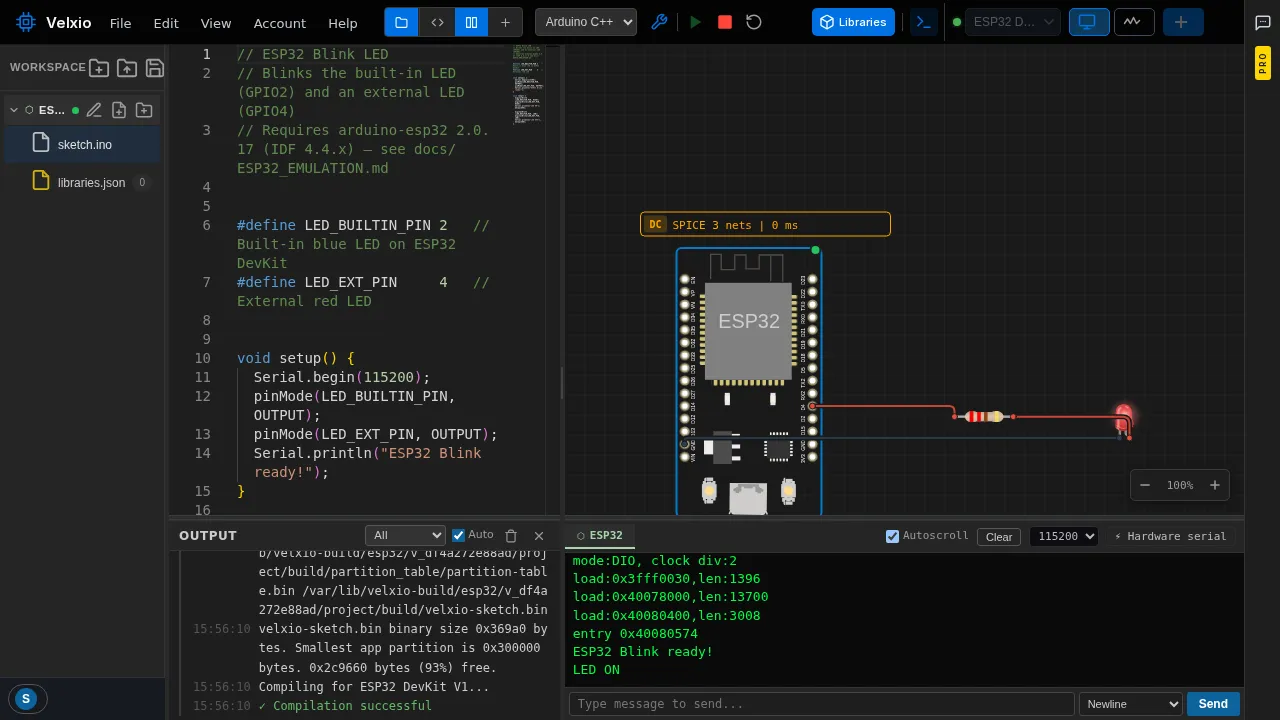
A barra de menus
Seção intitulada “A barra de menus”
File · Edit · View · Account · Help — operações de projeto, desfazer/refazer, visibilidade dos painéis, sua conta e plano, e recursos de ajuda.
A barra de ferramentas
Seção intitulada “A barra de ferramentas”
Da esquerda para a direita:
| Controle | O que faz |
|---|---|
| Alternadores de layout | Mostra o editor Code, o canvas Circuit, ou Both lado a lado |
| Seletor de linguagem | Arduino C++, MicroPython ou ESP-IDF — por placa, veja Languages |
| Compile (Ctrl+B) | Compilar sem executar |
| Run | Compilar se necessário, depois iniciar a simulação |
| Stop / Reset | Parar a simulação / reiniciar o firmware do início |
| Libraries | Pesquisar e instalar bibliotecas Arduino |
| Alternador de saída | Mostrar/ocultar o console de saída do compilador |
| Seletor de placa | A qual placa o editor de código e o Run se aplicam (projetos podem ter várias) |
| Serial | Alternar o serial monitor |
| Scope | Alternar o osciloscópio / analisador lógico |
| Add | Abrir o seletor de componentes |
O painel do espaço de trabalho (esquerda)
Seção intitulada “O painel do espaço de trabalho (esquerda)”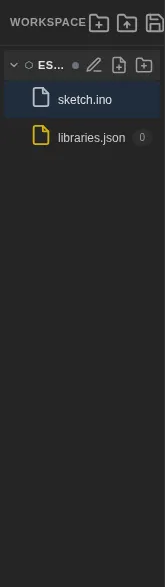
A árvore de arquivos do seu projeto: cada placa tem seus próprios arquivos (sketch.ino,
libraries.json, qualquer coisa que você adicionar). Os ícones acima criam um novo
espaço de trabalho a partir de um modelo inicial, abrem
um arquivo de projeto e salvam.
O canvas (centro)
Seção intitulada “O canvas (centro)”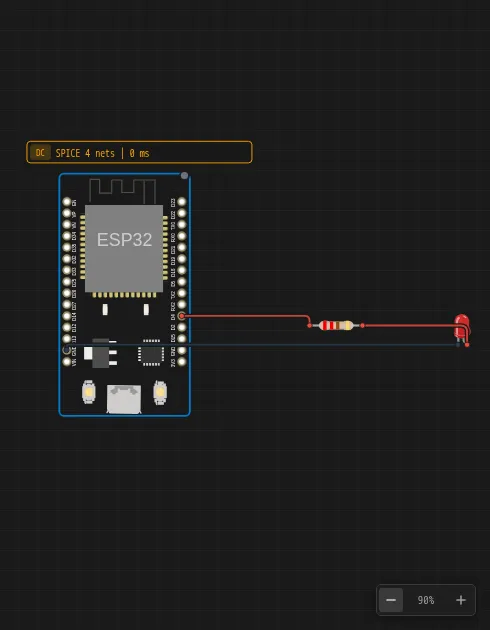
Onde o circuito vive. Role para navegar, use os controles de zoom no canto inferior direito, clique nas peças para selecioná-las, clique com o botão direito para o inspetor. O selo amarelo SPICE relata o estado do mecanismo analógico para o circuito selecionado.
Os consoles (inferior)
Seção intitulada “Os consoles (inferior)”
- Output — mensagens do compilador e do sistema.
- Serial monitor — uma aba por placa em execução; caixa de entrada para enviar dados de volta. Veja Serial monitor.
- Oscilloscope — quando ativado. Veja Oscilloscope.
O painel de IA (direita)
Seção intitulada “O painel de IA (direita)”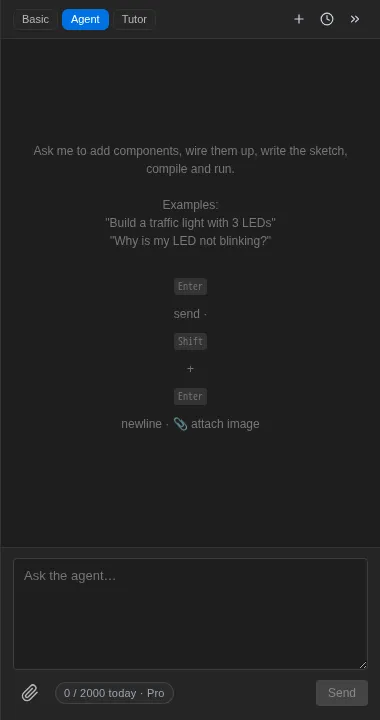
O assistente em seus três modos — Basic, Agent, Tutor — com sua cota diária restante na parte inferior. Veja AI assistant. Minimize-o com o botão de seta quando quiser o canvas inteiro. —– END PAGE —–