
Visite de l'interface
Voici l’éditeur Velxio avec un projet en cours d’exécution :
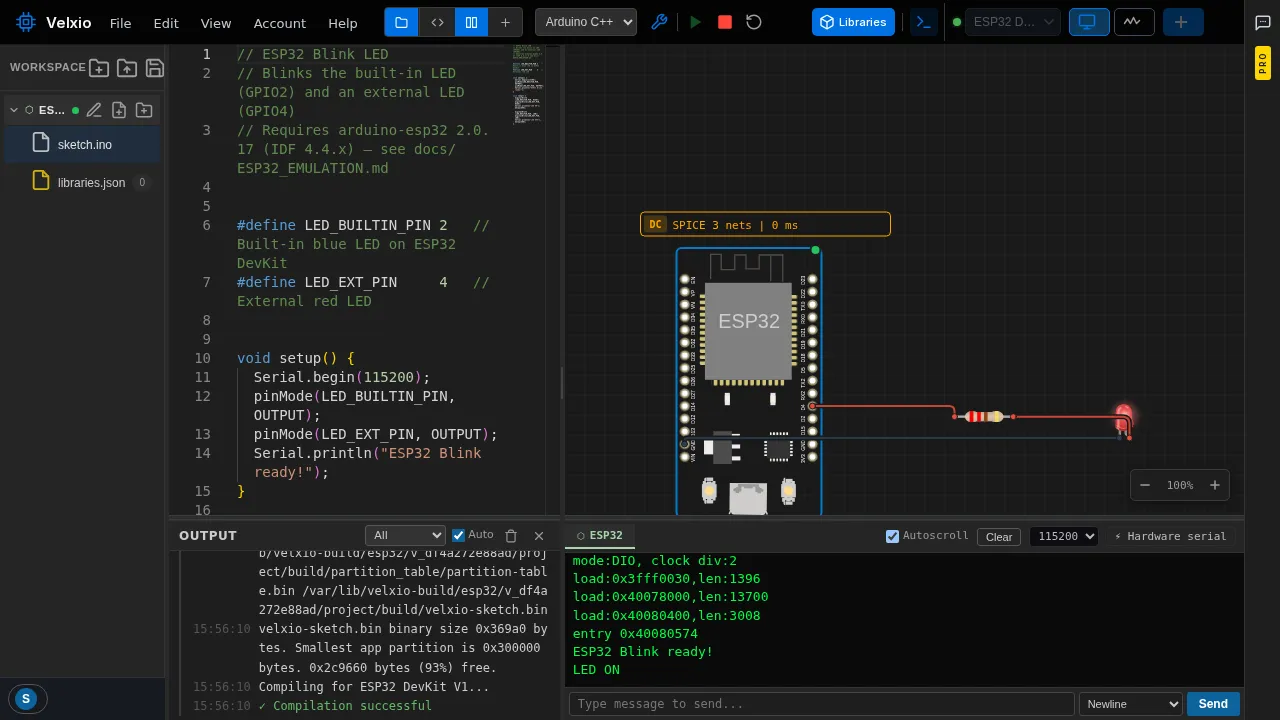
La barre de menu
Section intitulée « La barre de menu »
File · Edit · View · Account · Help — opérations sur le projet, annuler/rétablir, visibilité des panneaux, votre compte et votre forfait, et ressources d’aide.
La barre d’outils
Section intitulée « La barre d’outils »
De gauche à droite :
| Contrôle | Fonction |
|---|---|
| Boutons de disposition | Afficher l’éditeur Code, le canevas Circuit, ou Both côte à côte |
| Sélecteur de langage | Arduino C++, MicroPython ou ESP-IDF — selon la carte, voir Langages |
| Compile (Ctrl+B) | Compiler sans exécuter |
| Run | Compiler si nécessaire, puis démarrer la simulation |
| Stop / Reset | Arrêter la simulation / redémarrer le firmware depuis le début |
| Libraries | Rechercher et installer des bibliothèques Arduino |
| Bouton de sortie | Afficher/masquer la console de sortie du compilateur |
| Sélecteur de carte | Carte à laquelle l’éditeur de code et Run s’appliquent (les projets peuvent en avoir plusieurs) |
| Serial | Activer/désactiver le moniteur série |
| Scope | Activer/désactiver l’oscilloscope / analyseur logique |
| Add | Ouvrir le sélecteur de composants |
Le panneau d’espace de travail (à gauche)
Section intitulée « Le panneau d’espace de travail (à gauche) »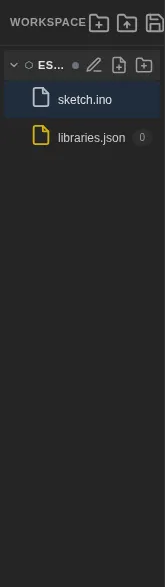
L’arborescence des fichiers de votre projet : chaque carte possède ses propres fichiers (sketch.ino,
libraries.json, tout ce que vous ajoutez). Les icônes au-dessus créent un nouvel
espace de travail à partir d’un modèle de démarrage, ouvrent
un fichier de projet et enregistrent.
Le canevas (au centre)
Section intitulée « Le canevas (au centre) »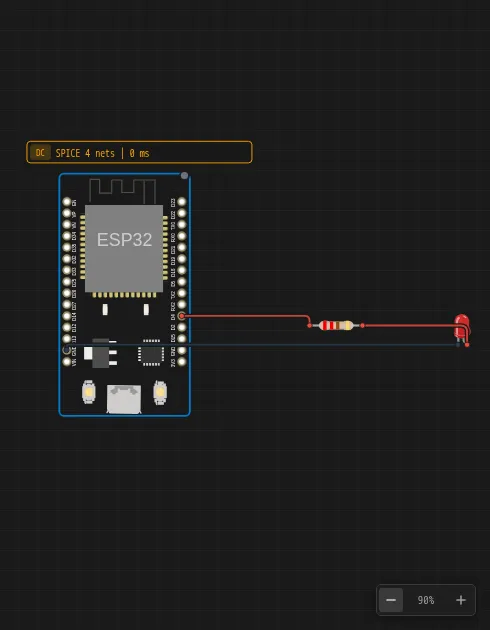
C’est là que vit le circuit. Faites défiler pour vous déplacer, utilisez les commandes de zoom en bas à droite, cliquez sur les pièces pour les sélectionner, faites un clic droit pour ouvrir leur inspecteur. Le badge jaune SPICE indique l’état du moteur analogique pour le circuit sélectionné.
Les consoles (en bas)
Section intitulée « Les consoles (en bas) »
- Output — messages du compilateur et du système.
- Serial monitor — un onglet par carte en cours d’exécution ; zone de saisie pour envoyer des données en retour. Voir Moniteur série.
- Oscilloscope — lorsqu’il est activé. Voir Oscilloscope.
Le panneau IA (à droite)
Section intitulée « Le panneau IA (à droite) »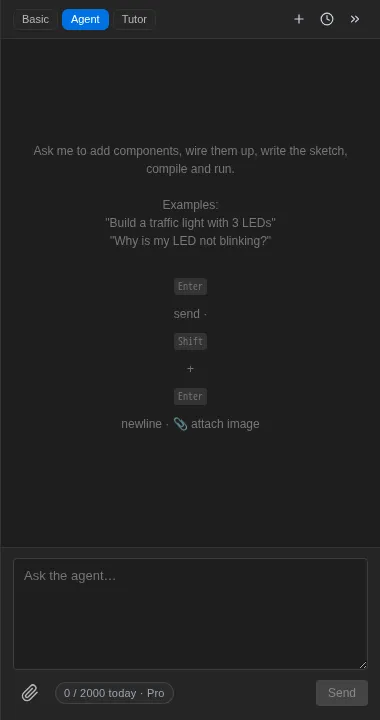
L’assistant dans ses trois modes — Basic, Agent, Tutor — avec votre quota quotidien restant en bas. Voir Assistant IA. Réduisez-le avec le bouton fléché lorsque vous voulez voir tout le canevas.