
Raspberry Pi (Linux)
La famille Raspberry Pi exécute des scripts Python face au circuit sur le canevas. Contrairement aux cartes à microcontrôleur, il n’y a rien à compiler : vous écrivez un script, appuyez sur Run, et Velxio choisit l’un de deux moteurs pour l’exécuter. Aucun des deux moteurs n’est un bureau Raspberry Pi OS, alors lisez cette page avant de supposer qu’un tutoriel écrit pour du matériel réel fonctionnera tel quel. La plupart fonctionnent : les tableaux ci-dessous ont été mesurés sur le produit réel, pièce par pièce, les 2026-09-19 et 2026-09-20.
| Carte | Profil CPU |
|---|---|
| Raspberry Pi Zero / 1 / 2 | Classe ARM Cortex-A7 |
| Raspberry Pi 3 | Cortex-A53 |
| Raspberry Pi 4 | Cortex-A72 |
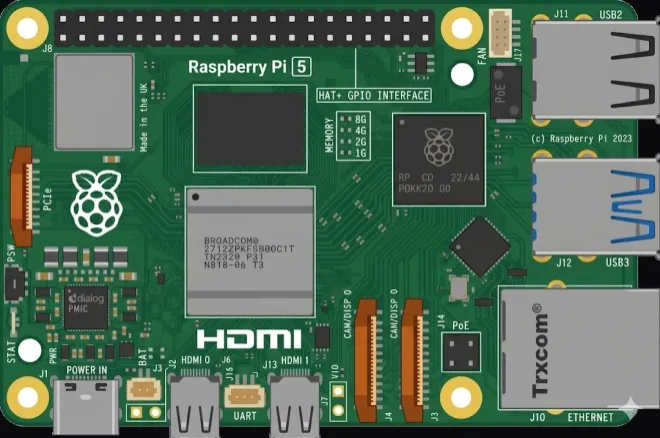
| Raspberry Pi 5 | Cortex-A76 |
N’importe qui peut placer une Pi sur le canevas et câbler un circuit autour.
Son exécution nécessite un forfait payant, ou l’une des trois
sessions d’essai gratuites de 15 minutes que chaque compte connecté
obtient pour la famille Pi (voir
forfaits). Un projet qui n’a rien qu’une Pi
puisse exécuter, comme un croquis Arduino .ino sur une carte Pi, est
signalé comme tel avant qu’une session d’essai n’y soit consacrée.
Deux moteurs
Section intitulée « Deux moteurs »Instantané (dans votre navigateur)
Section intitulée « Instantané (dans votre navigateur) »Le moteur par défaut. Votre script s’exécute sur un interpréteur Python
compilé en WebAssembly dans l’onglet, démarre en quelques secondes et n’a
besoin de rien des serveurs de Velxio. Les écritures de broches atteignent
directement le canevas, donc une LED s’allume au moment où led.on()
s’exécute. I2C, SPI et 1-Wire sont présents sous la forme des fichiers de
périphériques qu’a une Pi (/dev/i2c-1, /dev/spidev0.0, l’arborescence
/sys/bus/w1/devices), répondus par les pièces câblées sur le canevas, donc
les vrais smbus2, w1thermsensor et Adafruit Blinka s’exécutent sans
modification.
C’est un simple interpréteur, pas un système d’exploitation : pas de shell,
pas de subprocess, pas de sockets brutes. Un script qui en demande un est
envoyé au moteur Linux à la place ; la puce de moteur dans la barre
d’outils indique quel moteur va s’exécuter et, quand c’est Linux, le fichier
et la ligne qui l’ont demandé.
Linux (sur les serveurs de Velxio)
Section intitulée « Linux (sur les serveurs de Velxio) »Un véritable invité Linux démarré dans QEMU (-M virt, avec le profil CPU
de votre carte) auquel vous accédez via la console série dans l’espace de
travail. Soyez précis sur ce que c’est :
- Alpine Linux, pas Raspberry Pi OS.
python3etpipsont installés ;apt,raspi-config, le bureau et les outils de firmware Pi ne sont pas là. - Pas de réseau depuis l’intérieur de l’invité, volontairement. Rien
là-dedans ne peut atteindre PyPI ; les paquets qu’un projet déclare dans
requirements.txtsont importables dès que l’invité démarre, etpiplui-même fonctionne hors ligne contre un wheelhouse local (ci-dessous). - Les bus du connecteur sont de vrais fichiers de périphériques.
/dev/i2c-0,/dev/i2c-1,/dev/spidev0.0et/dev/spidev0.1répondent aux mêmes appels système que sur une Pi, donc une bibliothèque qui les ouvre elle-même (Adafruit Blinka), un programme C, ou votre propre codeioctlparle aux pièces sur le canevas. Une adresse que personne ne détient échoue avecOSError: [Errno 121] Remote I/O error, comme sur le matériel. smbus2etspidevsont les paquets amont, pas des substituts Velxio :import smbus2vous donne le vrai smbus2,import spidevun py-spidev compilé, et les deux passent par ces nœuds de périphérique. Donc les règles du noyau s’appliquent comme sur une carte. Un transfert par bloc SMBus de plus de 32 octets échoue avec une erreur au lieu d’être discrètement raccourci, et l’ouverture d’un bus qui n’existe pas,SMBus(2)par exemple, lève une exception à l’appel d’ouverture plutôt qu’à la première lecture.- L’UART du connecteur est un vrai port série.
/dev/serial0(aussi/dev/ttyAMA0et/dev/ttyS0) est un véritable tty piloté par le pyserial non modifié :serial.tools.list_ports,select()sur le port etcat /dev/serial0fonctionnent tous, et les octets vont vers ce qui est câblé sur GPIO14 et GPIO15 sur le canevas. - 1-Wire est là sous la forme de l’arborescence sysfs qu’a une Pi. Un
DS18B20 sur GPIO4 apparaît sous
/sys/bus/w1/devices/28-*/avecw1_slaveettemperature, donccat, les lecteurs de stylew1thermsensoret votre propre code fonctionnent (dtoverlay=w1-gpio,gpiopin=Ndans unconfig.txtdu projet déplace la broche). libcamera-jpeg,rpicam-jpeg,rpicam-stilletlibcamera-stillprennent une photo depuis la pièce caméra sur le canevas, comme un script les appelle avecsubprocess. L’image est la mire de test de la pièce sauf si vous autorisez l’invité à utiliser votre webcam, ce que Velxio demande la première fois qu’un programme prend une photo (voir ci-dessous).- GPIO a un vrai périphérique de caractères.
/dev/gpiochip0est là, et l’interface obsolète/sys/class/gpioaussi, en plus deRPi.GPIOetgpiozero. Il n’y a toujours pas de/dev/gpiomem, doncpigpio, qui veut les registres de périphériques, n’a rien à qui parler (voir ci-dessous). - Le démarrage prend environ 20 à 30 secondes, plus longtemps quand le serveur est occupé ; une superposition « Booting » le suit. Une session d’invité se termine après 2 heures au plus tard.
- L’invité exécute
script.pyde votre projet à son démarrage. Nommez votre fichier principal ainsi en mode Linux (le moteur instantané exécute le premier.pyqu’il trouve).
Le bouton Linux terminal dans l’espace de travail fixe ce moteur pour le reste de la session quand vous voulez le shell, par exemple pour inspecter des fichiers ou exécuter un script à la main. Le choix n’est pas enregistré avec le projet : rouvrez-le demain et Run revient à la réponse du détecteur. Tout ce que le moteur instantané peut exécuter est plus rapide sans lui.
GPIO dans le moteur Linux : gpiochip0 et libgpiod
Section intitulée « GPIO dans le moteur Linux : gpiochip0 et libgpiod »L’invité enregistre un périphérique de caractères GPIO avec l’identité
propre de la Pi, donc la pile moderne qu’enseignent la documentation de
Bookworm et de la Pi 5 fonctionne ici. gpiodetect répond :
gpiochip0 [pinctrl-bcm2835] (54 lines)Les outils sont installés (gpiodetect, gpioinfo, gpioget, gpioset,
gpiomon), et une ligne qu’ils pilotent atteint la pièce câblée à cette
broche sur le canevas.
L’image embarque libgpiod version 1, donc écrivez les commandes à la
manière de la version 1 : la puce est un argument positionnel, pas une
option --chip.
gpioset gpiochip0 17=1 # drive GPIO17 highgpioget gpiochip0 5 # read GPIO5, prints 0 or 1gpiomon gpiochip0 5 # print edges on GPIO5 as they arriveL’orthographe de la version 2 (gpioset --chip gpiochip0 17=1) n’est pas
comprise. Si un tutoriel l’utilise, supprimez l’option et passez la puce
seule.
Les liaisons Python sont également préinstallées, là encore avec l’API de la version 1 :
import gpiod
chip = gpiod.Chip("gpiochip0")line = chip.get_line(17)line.request(consumer="velxio", type=gpiod.LINE_REQ_DIR_OUT)line.set_value(1)
RPi.GPIO et gpiozero ne sont pas touchés par cela et restent la façon la
plus courte d’écrire un script. L’interface sysfs obsolète sous
/sys/class/gpio fonctionne aussi, donc un vieux tutoriel qui exporte une
broche en écrivant dans des fichiers fait ce qu’il dit. Ce qui manque
toujours, c’est /dev/gpiomem, et avec lui pigpio : cette bibliothèque
mappe directement les registres de périphériques, et il n’y a rien ici à
mapper.
Le moteur instantané n’a pas de périphérique de caractères : dans votre
navigateur, GPIO c’est RPi.GPIO, gpiozero ou Blinka.
La caméra dans le moteur Linux
Section intitulée « La caméra dans le moteur Linux »Par défaut, les outils de caméra de l’invité renvoient la mire de test de la pièce caméra, et un script qui prend une photo obtient une image sans que rien ne soit demandé à personne.
La première fois qu’un programme demande une photo dans le moteur Linux avec la pièce caméra en mode webcam, Velxio demande s’il peut utiliser votre vraie webcam pour cela. Il doit le demander à cause de l’endroit où le code s’exécute : dans le moteur instantané, les images ne quittent jamais votre machine, tandis que l’invité Linux s’exécute sur les serveurs de Velxio, donc l’autoriser signifie que les images y sont envoyées.
- Dites non et les outils continuent de renvoyer la mire de test. Rien ne casse et aucun script n’a besoin d’être modifié.
- Dites oui et les photos sont votre vraie webcam, pour cette session de page uniquement. La réponse n’est pas enregistrée dans le projet et n’est pas mémorisée après un rechargement, donc la prochaine fois que vous ouvrez la page, on vous redemande.
picamera2 est une autre affaire : c’est toujours un module du moteur
instantané. Dans l’invité Linux, prenez des photos avec les outils en ligne
de commande.
Ce qui fonctionne, pièce par pièce
Section intitulée « Ce qui fonctionne, pièce par pièce »Chaque ligne est un script écrit comme l’écrit un tutoriel Pi, exécuté sur le produit réel avec la pièce câblée sur le canevas, sur une Raspberry Pi 4. Les lignes d’affichage sont vérifiées sur le canevas lui-même : le panneau doit s’allumer, pas seulement le script se terminer.
| Quoi | Bibliothèque utilisée par le script | Instantané | Linux |
|---|---|---|---|
| LED et bouton poussoir | gpiozero |
Oui | Oui |
| LED depuis le shell | gpioset (libgpiod 1) |
Non | Oui |
| Servo (PWM) | gpiozero.Servo |
Oui | Oui |
| Accéléromètre MPU6050 | smbus2 |
Oui | Oui |
| Horloge temps réel DS3231 | smbus2 |
Oui | Oui |
| Capteur de pression BMP280 | smbus2 |
Oui | Oui |
| Température et humidité SHT31 | smbus2 |
Oui | Oui |
| Pilote PWM 16 canaux PCA9685 | smbus2 |
Oui | Oui |
| CAN ADS1115 | smbus2 |
Oui | Oui |
| LCD 16x2, backpack I2C | smbus2 ou RPLCD.i2c |
Oui | Oui |
| LCD 16x2, parallèle (RS, E, D4 à D7) | RPLCD.gpio |
Oui | Oui |
| OLED SSD1306 | smbus2 |
Oui | Oui |
| OLED SSD1306 | luma.oled |
Oui | Oui |
| OLED SSD1306 | Adafruit Blinka + adafruit_ssd1306 |
Oui | Oui |
| TFT ILI9341 | spidev |
Oui | Oui |
| Carte microSD (mode SPI) | spidev |
Oui | Oui |
| Sonde de température DS18B20 | 1-Wire sysfs, w1thermsensor |
Oui | Oui |
| Module GPS sur l’UART du connecteur | pyserial sur /dev/serial0 |
Oui | Oui |
| E-paper 7,5” (UC8179) | spidev + RPi.GPIO, pilote de style Waveshare |
Oui | Oui |
| Potentiomètre directement sur un GPIO | Non (voir ci-dessous) | Non |
Les lignes OLED et LCD ont aussi été exécutées sur une Raspberry Pi Zero dans le moteur Linux, qui est un invité 32 bits avec sa propre image.
Ce qui ne fonctionne pas
Section intitulée « Ce qui ne fonctionne pas »- Entrée analogique sur un GPIO. Une Raspberry Pi n’a pas de CAN, sur le matériel réel non plus. Un potentiomètre, une LDR ou un capteur de pouls câblé directement à un GPIO ne lit jamais que haut ou bas, et la console d’exécution le dit. Placez un ADS1115 (I2C) ou un MCP3008 (SPI) entre le capteur et la Pi, exactement comme vous le feriez sur un banc ; les deux sont dans le catalogue, et la galerie a un exemple MCP3008 avec un potentiomètre.
picamera2dans le moteur Linux. Il utilise votre webcam dans le moteur instantané, parce que le script s’exécute dans votre navigateur. Dans l’invité, les photos viennent derpicam-jpeget ses semblables à la place, sur la mire de test ou sur votre webcam une fois que vous l’avez autorisé (ci-dessus).- Un pilote d’e-paper qui envoie son image au mauvais endroit. Sur un
panneau UC8179 (le 7,5”), la commande
0x10est l’image précédente et0x13est celle que le verre affiche. Un pilote qui n’écrit que0x10n’obtient ici qu’un rafraîchissement blanc, exactement comme sur le panneau réel, et le moniteur série (le terminal Linux, dans ce moteur) en dit la raison. La broche BUSY suit aussi le contrôleur : LOW pendant qu’un panneau UltraChip travaille, HIGH sur un SSD168x. pigpioet/dev/gpiomem.pigpioatteint les broches en mappant les registres de périphériques, et aucun des deux moteurs ne lui donne ce mappage. UtilisezRPi.GPIO,gpiozeroou, dans le moteur Linux,libgpiod(ci-dessus).libgpiod/gpioddans le moteur instantané. Le périphérique de caractères est une affaire de moteur Linux ; dans le navigateur, il n’y a pas de/dev/gpiochip0à ouvrir.- Un script copié d’un tutoriel MicroPython.
import machine,from gpio_lcd import GpioLcdet compagnie existent sur un Pico ou un ESP32, pas sur une carte qui exécute le Python complet. La console nomme l’équivalent Pi (gpiozero,RPLCD,luma.oled,w1thermsensor) au lieu de proposer un paquet à installer. - PyTorch, TensorFlow. Des gigaoctets, et rien ici pour les accélérer. Ils sont refusés avec cette explication.
Modules Python dans chaque moteur
Section intitulée « Modules Python dans chaque moteur »Les deux moteurs embarquent la bibliothèque standard. « Préinstallé »
signifie que cela fonctionne dès la ligne import seule, sans
requirements.txt, comme Raspberry Pi OS a ses bibliothèques matérielles
dans l’image.
| Module | Instantané (navigateur) | Linux (invité) |
|---|---|---|
RPi.GPIO |
Préinstallé | Préinstallé |
gpiozero |
Préinstallé | Préinstallé (2.0.1) |
gpiod (libgpiod 1) |
Pas de périphérique de caractères dans le navigateur | Préinstallé, avec les outils gpio* |
smbus2 / smbus |
Préinstallé (la vraie bibliothèque) | Préinstallé (la vraie bibliothèque) |
spidev |
Préinstallé | Préinstallé (un py-spidev compilé) |
serial (pyserial) |
Les chemins UART de la Pi uniquement | Le vrai pyserial 3.5 sur un vrai tty |
w1thermsensor |
Préinstallé | Via requirements.txt (l’arborescence 1-Wire est là) |
luma.core, luma.oled, luma.lcd |
Préinstallé | Préinstallé |
RPLCD |
Préinstallé | Préinstallé |
ST7789 |
Préinstallé | Préinstallé |
board, busio, digitalio (Adafruit Blinka) |
Préinstallé | Préinstallé |
adafruit_ssd1306, adafruit_rgb_display |
Préinstallé | Préinstallé |
PIL (Pillow), numpy |
Préinstallé | Préinstallé (Pillow 10.3, numpy 1.25) |
cv2 (OpenCV) |
Oui | Non (pas de build pour l’invité) |
picamera2 |
Oui, sur votre webcam | Non (utilisez rpicam-jpeg / libcamera-jpeg) |
velxio_screen |
Oui | Oui |
requests / urllib |
Oui, via le proxy de sortie de Velxio avec une liste d’autorisation | Pas de réseau |
| Tout le reste | Via requirements.txt |
Via requirements.txt |
Les polices DejaVu sont dans l’invité au chemin qu’utilise Raspberry Pi OS
(/usr/share/fonts/truetype/dejavu/DejaVuSans.ttf), parce que les
tutoriels d’affichage le codent en dur.
from luma.core.interface.serial import i2cfrom luma.core.render import canvasfrom luma.oled.device import ssd1306
import time
device = ssd1306(i2c(port=1, address=0x3C))with canvas(device) as draw:    draw.text((10, 20), "Hello from a Pi", fill="white")
# luma clears the panel when the script ends, as it does on hardware,# so keep the script alive for as long as the text should stay up.while True:    time.sleep(1)
Les autres paquets tiers nécessitent un requirements.txt
Section intitulée « Les autres paquets tiers nécessitent un requirements.txt »Ajoutez un fichier requirements.txt à côté de votre script, un paquet par
ligne ; Velxio le résout avant l’exécution et vous dit, dans la console
d’exécution, ce qu’il a installé. Quand un script importe un paquet
manquant, la console propose la ligne à ajouter et un bouton l’écrit pour
vous. Le moteur qui peut prendre un paquet dépend de la façon dont il est
construit :
- Un paquet pur Python (une wheel
py3-none-any) s’exécute dans les deux moteurs. - Un paquet avec du code compilé s’exécute dans le moteur instantané
quand le runtime du navigateur l’embarque (numpy, pillow, opencv-python,
scikit-learn entre autres), et dans le moteur Linux seulement si PyPI
a une wheel musl aarch64 pour lui (numpy, pandas, scipy et psutil en
ont). Les paquets qui ne publient que des wheels glibc
manylinuxne peuvent pas être installés dans l’invité. - Sur une Raspberry Pi Zero, 1 ou 2, l’invité est 32 bits, et PyPI n’a presque aucune wheel compilée pour lui : là, restez avec ce qui est préinstallé ou avec des paquets purs Python.
- Les noms que l’invité fournit déjà (
RPi.GPIO,smbus2,spidev,pyserial,gpiozero,gpiod) ne sont jamais téléchargés, donc unrequirements.txtde tutoriel qui les liste ne fait aucun mal.
Les wheels comptent contre le même quota de stockage que les bibliothèques Arduino.
Exécuter pip à la main dans l’invité Linux
Section intitulée « Exécuter pip à la main dans l’invité Linux »Vous n’avez jamais à le faire. Ce que requirements.txt déclare est
importable dès que l’invité démarre, sans aucune étape d’installation. La
vraie commande fonctionne aussi, pour quelqu’un qui suit un tutoriel qui
l’épelle :
python3 -m venv --system-site-packages ~/.venv~/.venv/bin/pip install -r requirements.txtL’invité n’a pas de réseau, donc pip résout contre un wheelhouse local
qui est livré avec les paquets du projet ; il installe ce que le projet
déclare, et ne peut pas atteindre PyPI pour autre chose.
Sachez ce que cela coûte avant de commencer, et ne lisez pas le silence comme un blocage : sur le CPU émulé, créer un virtualenv avec pip prend environ quatre minutes (environ six secondes sans lui), et l’installation elle-même environ une demi-minute. L’attente ne vous apporte rien que vous n’aviez pas déjà, puisque les paquets que vous avez déclarés sont déjà importés au moment où vous obtenez une invite. C’est là pour les fois où vous voulez le vrai flux de travail.
Le Python système est marqué comme géré en externe (PEP 668), exactement
comme sur Raspberry Pi OS Bookworm, donc un pip install nu en dehors d’un
virtualenv refuse avec le même message qu’il donne sur la carte.
Fichiers
Section intitulée « Fichiers »Un panneau de fichiers dans l’espace de travail Pi téléverse des
scripts et des fichiers de données dans le projet ; en mode Linux, ils sont
copiés dans le répertoire personnel de l’invité avant que script.py ne
démarre.
L’UNIHIKER M10
Section intitulée « L’UNIHIKER M10 »Le SBC éducatif de DFRobot (une carte Linux avec un écran tactile intégré)
fonctionne sur les deux mêmes moteurs, avec ses propres modules pinpong
et unihiker à la place des bibliothèques Pi. C’est une carte payante avec
ses propres trois sessions d’essai ; trouvez-la dans le sélecteur à côté de
la famille Pi.
Illustration des cartes et brochages
Section intitulée « Illustration des cartes et brochages »L’illustration sur le canevas et la carte complète des broches de chaque carte, générées depuis le simulateur :
Raspberry Pi 3 (illustration aussi pour Zero/1/2) · Raspberry Pi 4 · Raspberry Pi 5 · UNIHIKER M10