Un Raspberry Pi dans Velxio est une carte sur le canevas qui exécute un script Python sur le circuit que vous câblez autour d’elle. Il n’y a rien à compiler. Vous écrivez le script, vous appuyez sur Run, et l’un des deux moteurs l’exécute :
- Le mode basique exécute le script sur un interpréteur Python dans l’onglet de votre navigateur. Il démarre en quelques secondes et c’est le mode que vous utiliserez la plupart du temps.
- Le mode Linux démarre un véritable invité Linux sur les serveurs de Velxio et le connecte au même circuit. Vous obtenez un shell, le système de fichiers et les propres fichiers de périphériques du noyau pour I2C, SPI, UART et GPIO. Le démarrage prend environ une minute.
Cet article construit deux projets, un par mode, et montre chaque clic en chemin. Le premier est une station d’alarme composée de modules Grove sur un Raspberry Pi 5 — un capteur de mouvement, un interrupteur à vibration et un DHT11 côté entrée, un buzzer, deux LED et un relais avec un ventilateur côté sortie. Le second est un montage de capteurs sur un Raspberry Pi 4 avec trois périphériques I2C. Les deux scripts utilisent les bibliothèques fournies avec Raspberry Pi OS, ils fonctionnent donc sans modification sur une vraie carte.
Avant de commencer, deux choses concernant l’accès. N’importe qui peut placer un Raspberry Pi sur le canevas et câbler un circuit autour. Son exécution nécessite un compte connecté — chaque compte gratuit bénéficie de trois sessions d’essai de 15 minutes sur la famille Raspberry Pi, dans l’un ou l’autre mode, et tout forfait payant supprime la limite. Les détails se trouvent dans la section Ce que cela coûte vers la fin.
Deux façons d’exécuter le même script
| Mode basique | Mode Linux | |
|---|---|---|
| Où le script s’exécute | Un interpréteur Python dans l’onglet de votre navigateur | Un invité Alpine Linux sous QEMU sur les serveurs de Velxio |
| Temps de démarrage | Quelques secondes | Environ une minute |
| GPIO | RPi.GPIO, gpiozero, Adafruit Blinka | Les mêmes, plus /dev/gpiochip0 et les outils libgpiod |
| I2C, SPI, UART, 1-Wire | Les vrais smbus2, spidev, pyserial et w1thermsensor via des fichiers de périphériques émulés | Les mêmes bibliothèques via les vrais nœuds de périphériques du noyau |
| Un shell et un système de fichiers | Non | Oui, dans le Serial Monitor |
| Paquets tiers | Depuis un requirements.txt | Depuis un requirements.txt, résolus hors ligne avant le démarrage de l’invité |
| Idéal pour | Presque tout | Les outils shell, les sous-processus, les fichiers et tout ce qu’un tutoriel fait depuis un terminal |
Le moteur est choisi pour vous. Un script qui demande quelque chose que seul Linux peut faire, comme subprocess, est envoyé en mode Linux et une puce dans la barre d’outils vous indique pourquoi. Vous pouvez aussi forcer vous-même le mode Linux, ce que fait le second projet.
Projet 1 — une station d’alarme Grove sur un Raspberry Pi 5
Les modules Grove sont le moyen le plus rapide d’ajouter des capteurs à un Pi — chaque module possède le même connecteur à quatre broches, et dans Velxio chacun se relie au header avec trois fils, SIG, VCC et GND. Cette station surveille une pièce avec un capteur de mouvement PIR et un interrupteur à vibration, lit l’air avec un DHT11, et répond via un buzzer, une LED verte pour « tout est calme », une LED bleue pour « alarme », et un relais qui fait tourner un ventilateur quand la pièce devient chaude.
Étape 1 — démarrer un projet sur le Raspberry Pi 5
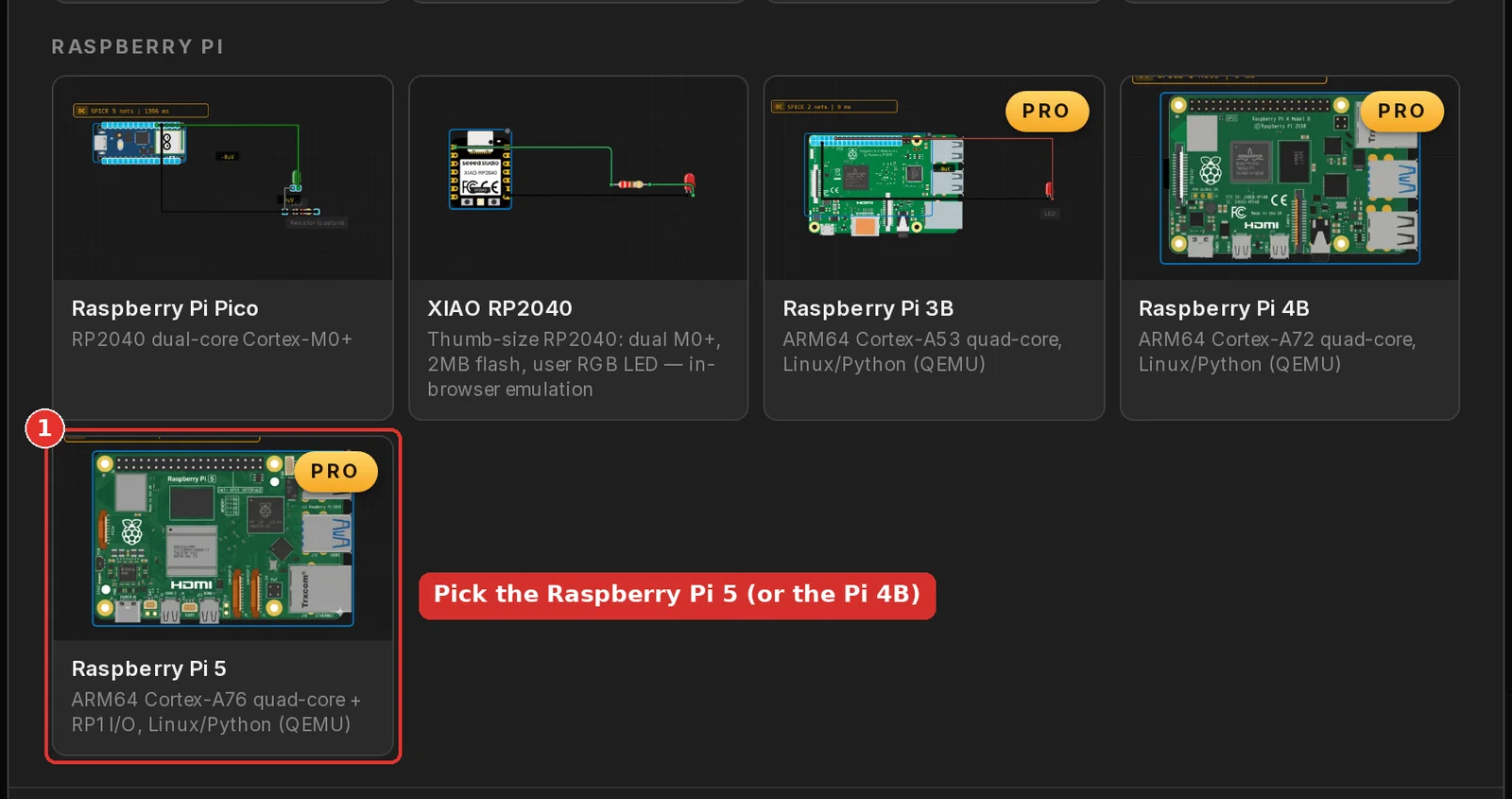
Ouvrez velxio.dev/editor. La boîte de dialogue Start a new project s’ouvre d’elle-même. Faites défiler jusqu’à la section Raspberry Pi et cliquez sur la carte Raspberry Pi 5. La carte Raspberry Pi 4B fonctionne de la même manière — les deux cartes partagent le header 40 broches et les mêmes bibliothèques, donc tout ce qui suit s’applique aux deux.
Étape 2 — ajouter les composants
Cliquez sur le bouton bleu Add à l’extrémité droite de la barre d’outils. Il ouvre le catalogue de composants.

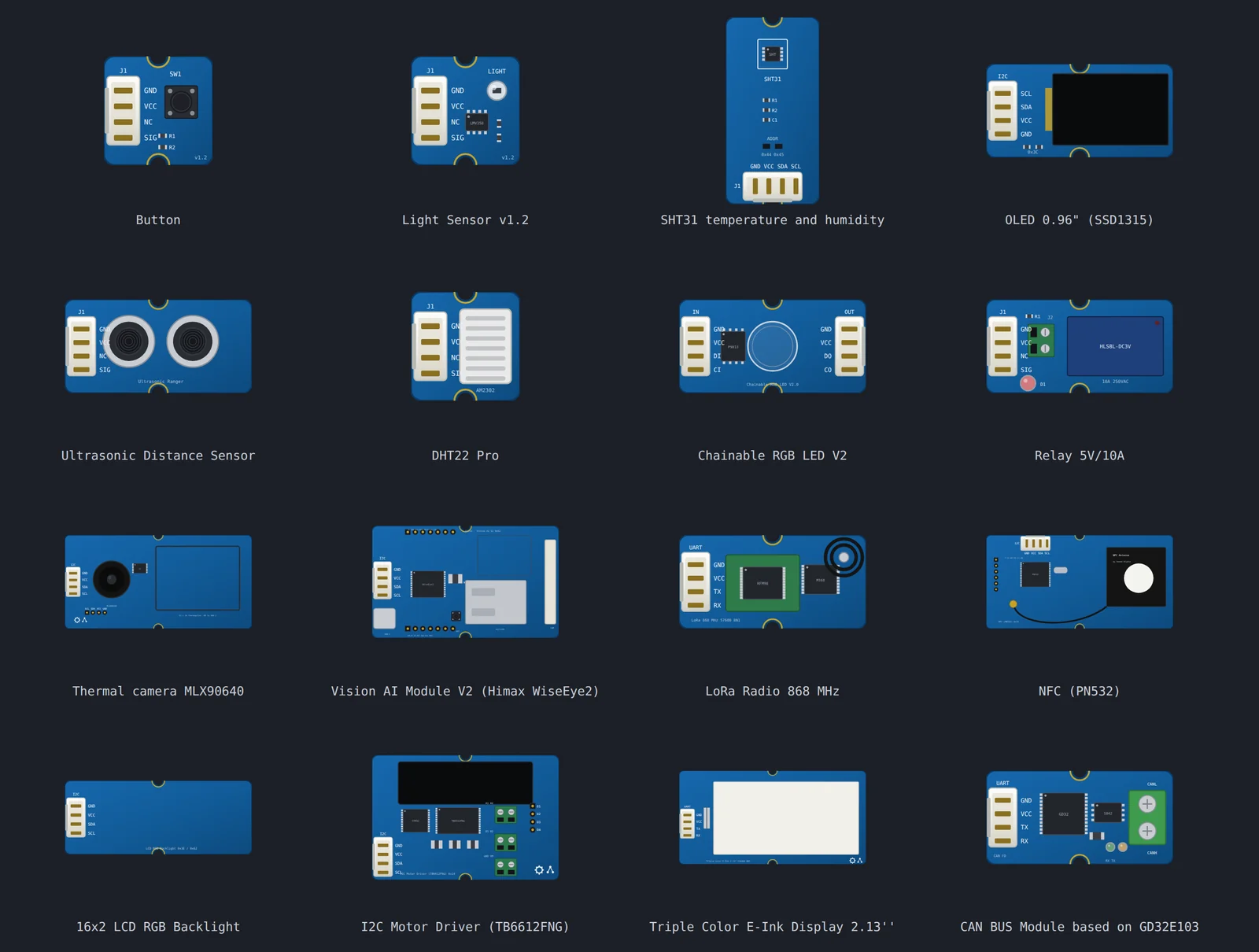
Tapez un nom dans le champ de recherche et cliquez sur la carte pour déposer le composant sur le canevas. Les modules Grove sont tous listés sous leurs noms Seeed, donc « Grove PIR » ou « Grove relay » les trouve. Ajoutez ces huit composants, un par un :
- Grove - PIR Motion Sensor
- Grove - Vibration Sensor (SW-420)
- Grove - Temperature & Humidity Sensor (DHT11)
- Grove - Piezo Buzzer
- Grove - Green LED
- Grove - Blue LED
- Grove - Relay
- DC Motor / Fan
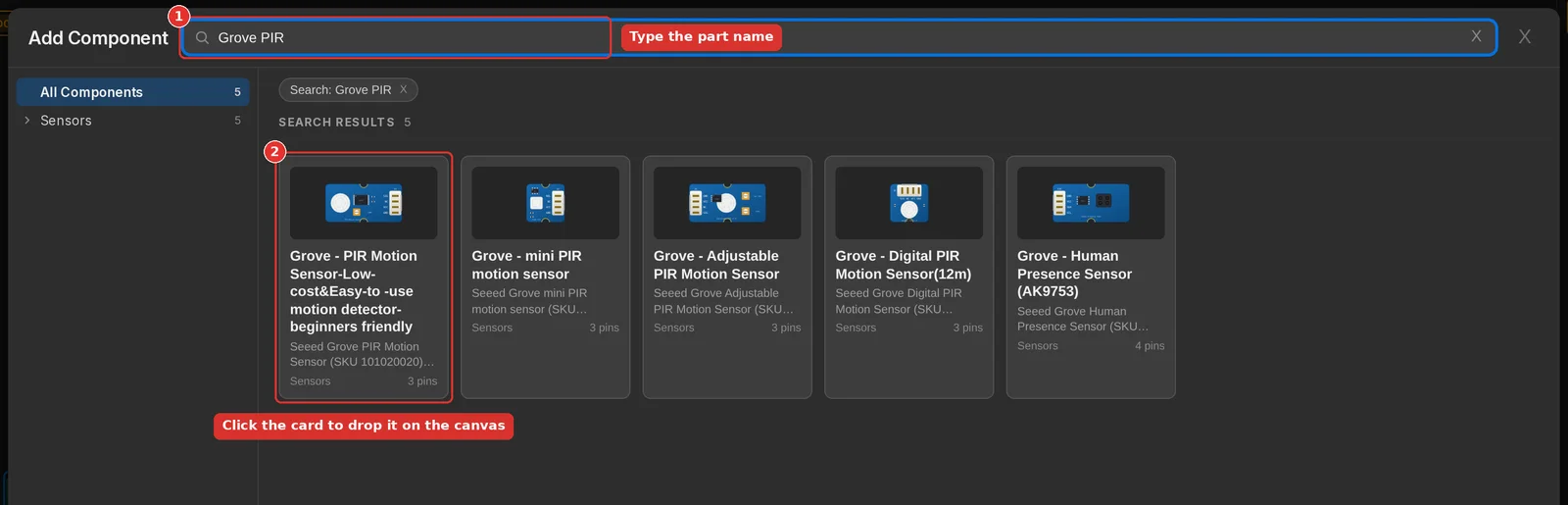
Les composants peuvent être glissés n’importe où sur le canevas. Laisser le Pi en bas et les modules au-dessus de son header garde les fils courts.
Étape 3 — câbler
Pour tracer un fil, cliquez sur une broche, puis cliquez sur la broche à l’autre extrémité. Les noms des broches apparaissent lorsque vous survolez un composant. Chaque module Grove prend les mêmes trois fils — SIG vers un GPIO, VCC vers 3V3, GND vers GND. Le relais fait exception côté alimentation, sa bobine veut du 5 V.
| Module | SIG | VCC | GND |
|---|---|---|---|
| Capteur de mouvement PIR | GPIO17 | 3V3 | GND |
| Capteur de vibration (SW-420) | GPIO27 | 3V3 | GND |
| DHT11 | GPIO4 | 3V3 | GND |
| Buzzer | GPIO24 | 3V3 | GND |
| LED verte | GPIO5 | 3V3 | GND |
| LED bleue | GPIO6 | 3V3 | GND |
| Relais | GPIO23 | 5V | GND |
Le ventilateur n’a pas de fil de signal propre. Il se branche sur les contacts commutés du relais, comme une charge sur un banc — l’alimentation entre par COM et ressort par NO uniquement tant que la bobine est excitée.
| De | Vers |
|---|---|
| Raspberry Pi 5V | Relais COM |
| Relais NO | Ventilateur + |
| Ventilateur - | Raspberry Pi GND |
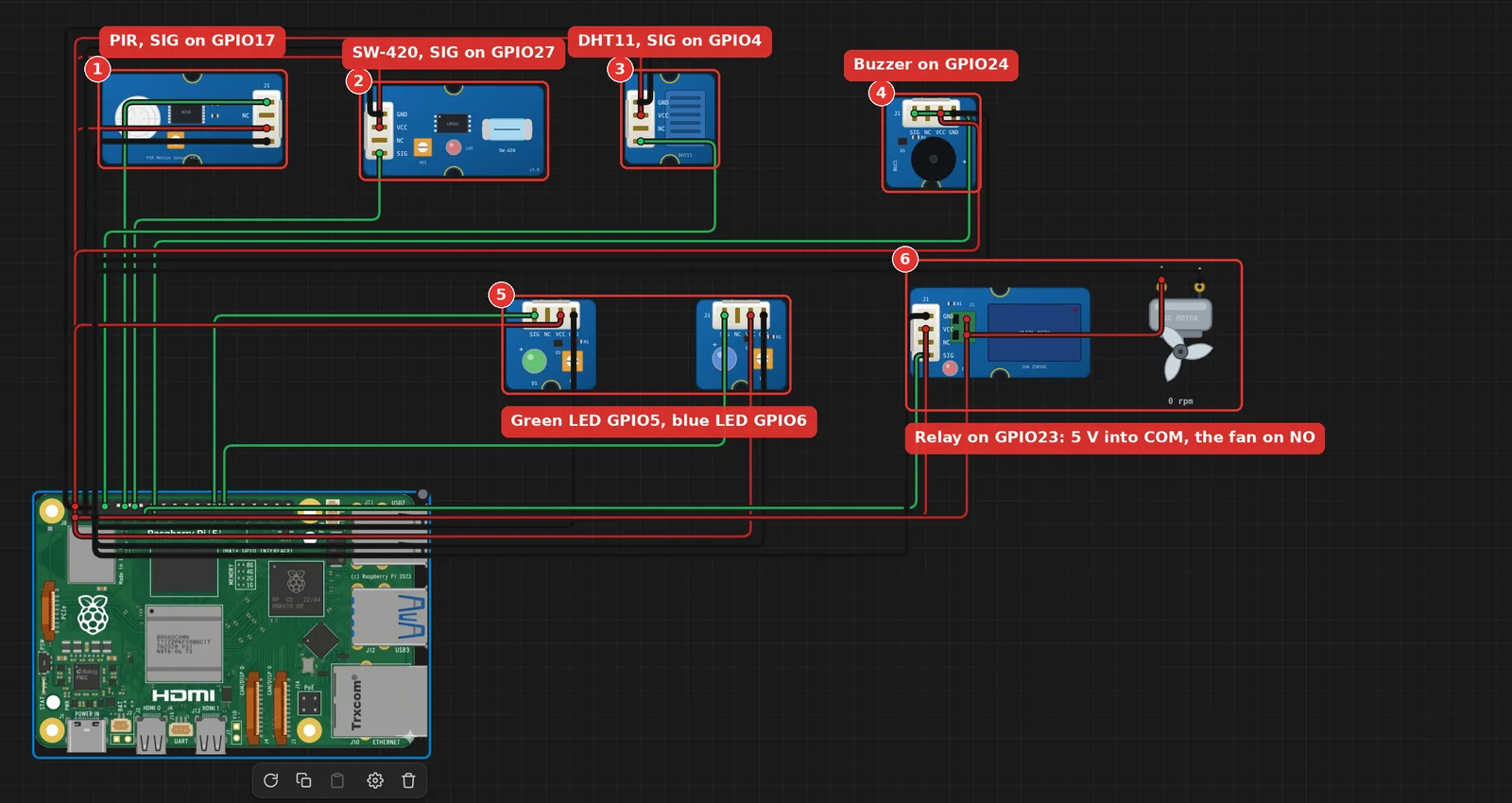
Étape 4 — le script
L’explorateur de fichiers à gauche contient déjà un fichier nommé script.py avec un court script de clignotement. Gardez ce nom. Le mode basique exécute le premier fichier .py qu’il trouve, mais le mode Linux exécute spécifiquement script.py, donc un projet dont le fichier principal garde ce nom fonctionne dans les deux.
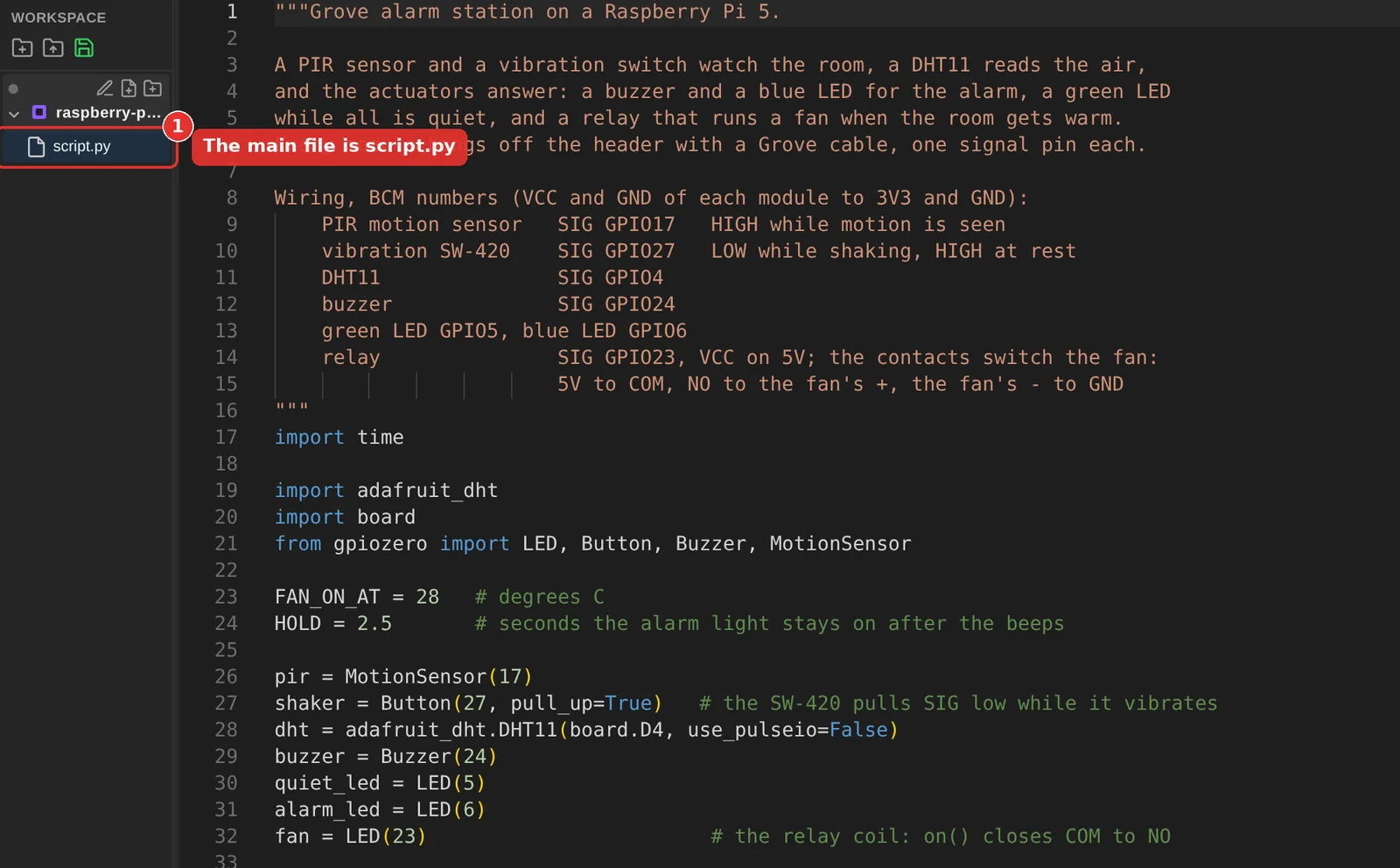
Remplacez son contenu par ce script :
"""Grove alarm station on a Raspberry Pi 5.

A PIR sensor and a vibration switch watch the room, a DHT11 reads the air,
and the actuators answer: a buzzer and a blue LED for the alarm, a green LED
while all is quiet, and a relay that runs a fan when the room gets warm.
Every module hangs off the header with a Grove cable, one signal pin each.

Wiring, BCM numbers (VCC and GND of each module to 3V3 and GND):
    PIR motion sensor   SIG GPIO17   HIGH while motion is seen
    vibration SW-420    SIG GPIO27   LOW while shaking, HIGH at rest
    DHT11               SIG GPIO4
    buzzer              SIG GPIO24
    green LED GPIO5, blue LED GPIO6
    relay               SIG GPIO23, VCC on 5V; the contacts switch the fan:
                        5V to COM, NO to the fan's +, the fan's - to GND
"""
import time

import adafruit_dht
import board
from gpiozero import LED, Button, Buzzer, MotionSensor

FAN_ON_AT = 28   # degrees C
HOLD = 2.5       # seconds the alarm light stays on after the beeps

pir = MotionSensor(17)
shaker = Button(27, pull_up=True)   # the SW-420 pulls SIG low while it vibrates
dht = adafruit_dht.DHT11(board.D4, use_pulseio=False)
buzzer = Buzzer(24)
quiet_led = LED(5)
alarm_led = LED(6)
fan = LED(23)                        # the relay coil: on() closes COM to NO


def alarm(reason, beeps, beep_time):
    print(f"ALARM: {reason}")
    quiet_led.off()
    alarm_led.on()
    buzzer.beep(on_time=beep_time, off_time=0.1, n=beeps, background=False)
    time.sleep(HOLD)
    alarm_led.off()
    quiet_led.on()


quiet_led.on()
motion_seen = False
shaking = False
next_reading = 0
print("Station armed")

while True:
    if pir.motion_detected and not motion_seen:
        alarm("motion in the room", beeps=3, beep_time=0.15)
    motion_seen = pir.motion_detected

    if shaker.is_pressed and not shaking:
        alarm("vibration on the door", beeps=1, beep_time=0.6)
    shaking = shaker.is_pressed

    if time.monotonic() >= next_reading:
        next_reading = time.monotonic() + 2
        try:
            temperature, humidity = dht.temperature, dht.humidity
        except RuntimeError as err:   # a DHT11 misses a reading now and then
            print(f"DHT11: {err}")
        else:
            fan.value = temperature >= FAN_ON_AT
            print(f"{temperature:.0f} C  {humidity:.0f} %RH  fan {'on' if fan.value else 'off'}")

    time.sleep(0.1)
Trois choses méritent un coup d’œil, car elles sont identiques sur du matériel réel :
- Le SW-420 est câblé comme le décrit sa fiche technique — SIG est HIGH quand le module est immobile et passe à LOW quand il vibre. Un
Buttongpiozero avec un pull-up lit cela comme « pressé » pendant une vibration, c’est pourquoi le script n’a besoin d’aucune logique d’inversion. - Le relais est piloté comme une
LED. gpiozero n’a pas de classe relais ; un périphérique de sortie qui est allumé ou éteint est tout ce dont une bobine de relais a besoin. adafruit_dhtlève uneRuntimeErrorquand une lecture échoue, et un DHT11 rate effectivement une lecture de temps en temps. Le bloctryn’est pas une décoration défensive, c’est ainsi que la bibliothèque est censée être utilisée.
Étape 5 — exécuter
Sur la barre d’outils, cliquez sur le triangle vert pour lancer le projet. Le Serial Monitor s’ouvre en bas et rapporte ce que fait le moteur — il charge le runtime Python, installe la bibliothèque GPIO, et affiche une ligne comme [Velxio] ready in 6068 ms suivie du nom du script qu’il exécute. À partir de là, chaque print() du script atterrit là.

Le script affiche Station armed, puis une ligne de température et d’humidité toutes les deux secondes. Le DHT11 sur le canevas démarre à 31 C, donc le relais se ferme immédiatement et le ventilateur se met à tourner — le moteur affiche une flèche de direction et sa vitesse en tr/min, et l’indicateur propre du relais s’allume. Maintenant, interagissez avec les capteurs :
- Cliquez sur le dôme du PIR, ou appuyez sur Motion dans son panneau de capteur. SIG passe à HIGH pendant cinq secondes, le script affiche
ALARM: motion in the room, la LED bleue s’allume et le buzzer bipe trois fois. - Cliquez sur le capteur de vibration, ou basculez Vibration dans son panneau. Un long bip, et
ALARM: vibration on the door. - Faites glisser le curseur de température du DHT11 en dessous de 28 C. À la lecture suivante, le relais s’ouvre et le ventilateur ralentit jusqu’à l’arrêt.
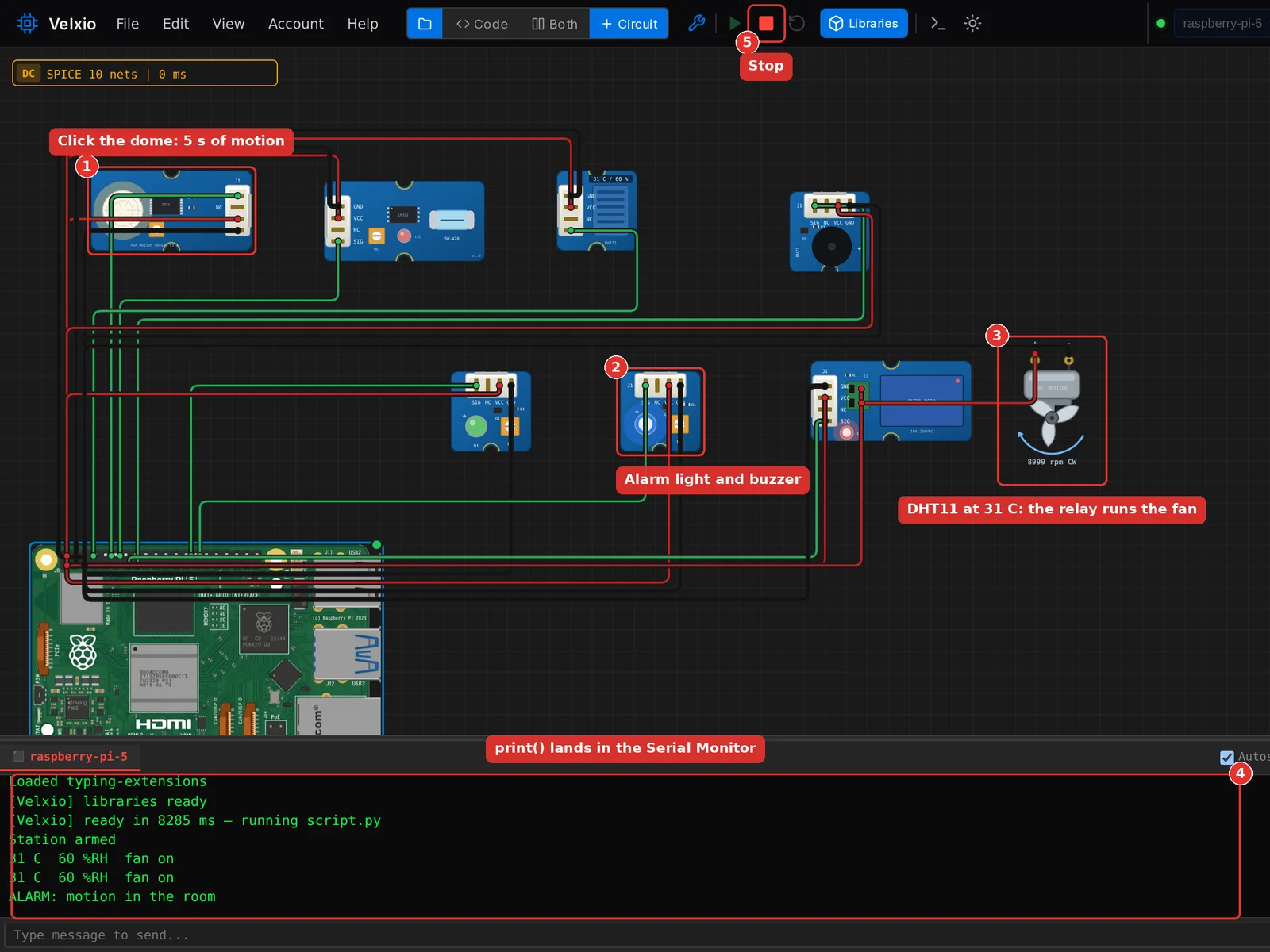
Le carré rouge à côté du bouton Run arrête le script. C’est le mode basique dans son intégralité — le script s’exécute dans votre onglet, les broches atteignent le canevas directement, et toute la boucle entre Run et un circuit qui réagit prend quelques secondes.
Projet 2 — un montage de capteurs I2C sur un Raspberry Pi 4, puis le mode Linux
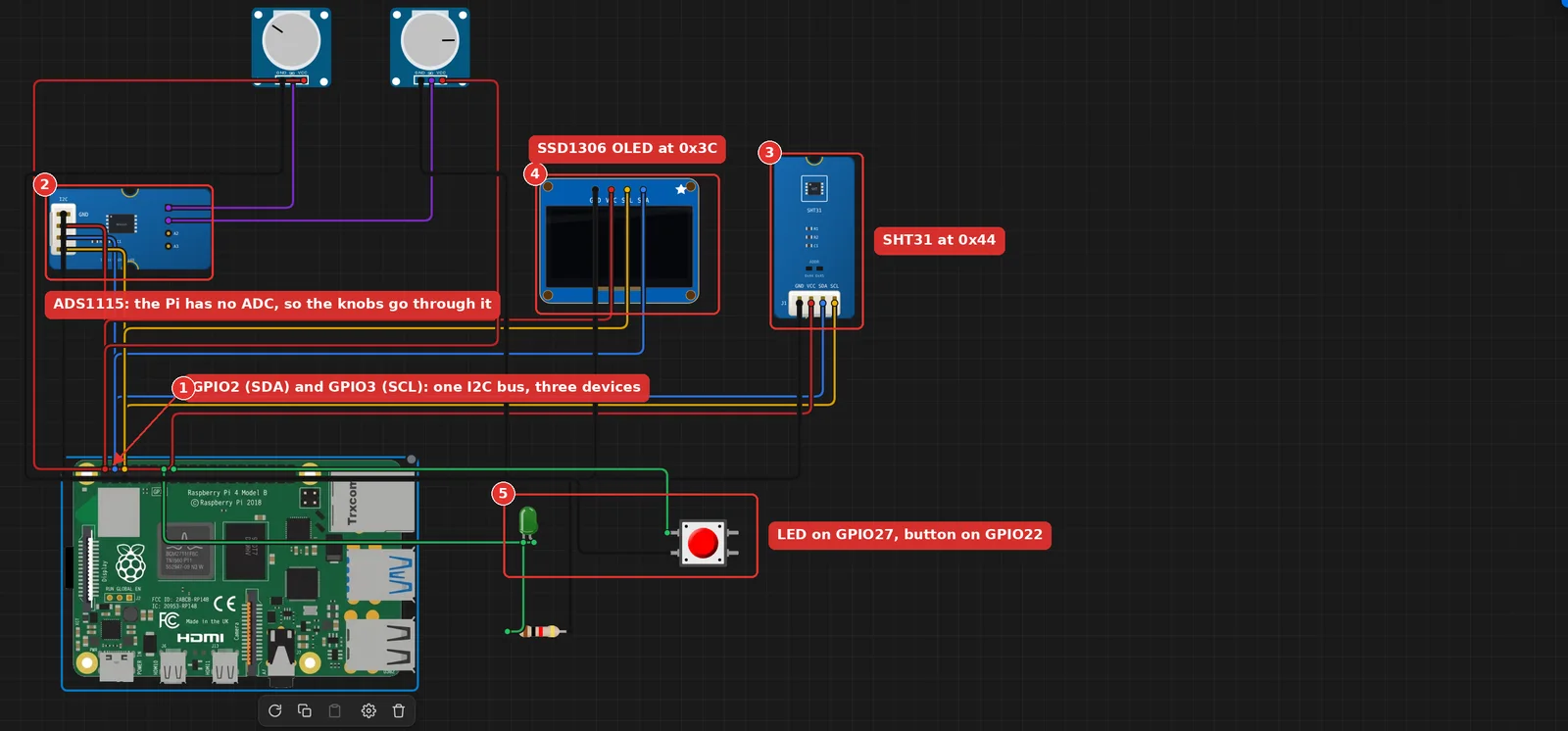
Le second projet place trois périphériques I2C sur le bus du connecteur et utilise le véritable smbus2 pour communiquer avec eux — un convertisseur analogique-numérique Grove ADS1115 avec deux potentiomètres, un capteur de température et d’humidité Grove SHT31, et un OLED SSD1306. Un bouton et une LED sur de simples GPIO complètent l’ensemble. Le même circuit fonctionne sur un Raspberry Pi 5 sans changer un fil ni une ligne — le connecteur est identique.
L’ADS1115 est là pour une raison qui surprend beaucoup de gens — un Raspberry Pi n’a aucune entrée analogique. Un potentiomètre câblé directement à un GPIO ne lit jamais que haut ou bas, sur la carte réelle comme dans Velxio, donc les boutons passent par le CAN.
Le circuit
Démarrez un nouveau projet sur la carte Raspberry Pi 4B et ajoutez ces composants depuis le catalogue :
- Grove - 4 Channel 16-bit ADC (ADS1115)
- Potentiomètre, deux fois
- Grove - Temperature&Humidity Sensor (SHT31)
- SSD1306 OLED (I2C, 4-pin)
- LED, Résistance 220 Ω et Bouton-poussoir
Puis câblez-les. Les trois périphériques I2C partagent GPIO2 (SDA) et GPIO3 (SCL) :
| Depuis (Raspberry Pi 4) | Vers |
|---|---|
| GPIO2 (SDA) | SDA de l’ADS1115, du SHT31 et de l’OLED |
| GPIO3 (SCL) | SCL de l’ADS1115, du SHT31 et de l’OLED |
| 3V3 | VCC de l’ADS1115, du SHT31, de l’OLED et des deux potentiomètres |
| GND | GND de l’ADS1115, du SHT31, de l’OLED et des deux potentiomètres |
| GPIO27 | Anode de la LED ; cathode de la LED vers 220 Ω, puis GND |
| GPIO22 | Bouton-poussoir ; l’autre côté du bouton vers GND |
| Depuis | Vers |
|---|---|
| Potentiomètre 1 SIG | ADS1115 A0 |
| Potentiomètre 2 SIG | ADS1115 A1 |
Le script
Enregistrez ceci sous script.py. Il demande d’abord à chacune des trois adresses si quelqu’un répond, puis boucle — deux canaux CAN, la température et l’humidité, l’état du bouton sur la LED, et les mesures sur l’OLED via luma.oled.
"""Sensor rig check for a Raspberry Pi 4.

Probes the three I2C devices, then loops: two knobs through the ADS1115,
temperature and humidity from the SHT31, the readings on the OLED, and a
button that lights the LED. Everything here is what Raspberry Pi OS ships:
smbus2 for the bus, gpiozero for the LED and the button, luma.oled for
the display.

Wiring, on the 40-pin header:
    I2C   : ADS1115, SHT31 and OLED on GPIO2 (SDA) and GPIO3 (SCL), 3V3, GND
    ADC   : one potentiometer on ADS1115 A0, another on A1
    GPIO  : LED through 220 ohm on GPIO27, button between GPIO22 and GND
"""
import time

import smbus2
from gpiozero import LED, Button
from luma.core.interface.serial import i2c
from luma.core.render import canvas
from luma.oled.device import ssd1306

ADS1115, SHT31, OLED = 0x48, 0x44, 0x3C
NAMES = {ADS1115: "ADS1115", SHT31: "SHT31", OLED: "SSD1306 OLED"}

# ADS1115 config register, field by field (datasheet, table 8)
ADS_START = 0x8000       # OS: begin one conversion
ADS_MUX_SINGLE = 0x4000  # AINx against GND; the channel goes in bits 12 and 13
ADS_PGA_4V = 0x0200      # +/-4.096 V full scale
ADS_ONE_SHOT = 0x0100    # power down between conversions
ADS_128_SPS = 0x0080     # 128 samples per second
ADS_NO_COMP = 0x0003     # comparator off
ADS_LSB_VOLTS = 4.096 / 32768

bus = smbus2.SMBus(1)
led = LED(27)
button = Button(22, pull_up=True)


def present(address):
    """True when a device acknowledges its address on bus 1."""
    try:
        bus.write_quick(address)
        return True
    except OSError:
        return False


def read_ads1115(channel):
    """One single-shot conversion on AIN0..AIN3, returned in volts."""
    config = (ADS_START | ADS_MUX_SINGLE | (channel << 12)
              | ADS_PGA_4V | ADS_ONE_SHOT | ADS_128_SPS | ADS_NO_COMP)
    bus.write_i2c_block_data(ADS1115, 0x01, [config >> 8, config & 0xFF])
    time.sleep(0.01)
    hi, lo = bus.read_i2c_block_data(ADS1115, 0x00, 2)
    raw = (hi << 8) | lo
    if raw & 0x8000:
        raw -= 0x10000
    return raw * ADS_LSB_VOLTS


def read_sht31():
    """Single shot, high repeatability, no clock stretching (command 0x2400)."""
    bus.i2c_rdwr(smbus2.i2c_msg.write(SHT31, [0x24, 0x00]))
    time.sleep(0.02)
    reply = smbus2.i2c_msg.read(SHT31, 6)
    bus.i2c_rdwr(reply)
    d = list(reply)
    temperature = -45 + 175 * ((d[0] << 8) | d[1]) / 65535
    humidity = 100 * ((d[3] << 8) | d[4]) / 65535
    return temperature, humidity


print("I2C bus 1:")
for address, name in NAMES.items():
    print(f"  0x{address:02X}  {name}: {'found' if present(address) else 'missing'}")
print()

oled = ssd1306(i2c(port=1, address=OLED))

while True:
    knob_a = read_ads1115(0)
    knob_b = read_ads1115(1)
    temperature, humidity = read_sht31()
    pressed = button.is_pressed
    led.value = pressed
    print(f"A0 {knob_a:5.3f} V   A1 {knob_b:5.3f} V   {temperature:4.1f} C  {humidity:3.0f} %RH"
          + ("   button pressed" if pressed else ""))
    with canvas(oled) as draw:
        draw.text((0, 0), "Pi 4 sensor rig", fill="white")
        draw.text((0, 16), f"A0 {knob_a:.2f}V  A1 {knob_b:.2f}V", fill="white")
        draw.text((0, 32), f"{temperature:.1f} C   {humidity:.0f} %RH", fill="white")
        draw.text((0, 48), "button " + ("down" if pressed else "up"), fill="white")
    time.sleep(2)
Trois détails méritent un coup d’œil. L’ADS1115 est configuré champ par champ, comme sa fiche technique présente le registre de configuration, de sorte que chaque constante peut être vérifiée dans le tableau 8 de ce document. Le SHT31 est lu avec i2c_rdwr parce que sa commande de mesure est constituée de deux octets sans adresse de registre, ce que les appels SMBus ordinaires ne peuvent pas exprimer. Et luma.oled est la même bibliothèque d’affichage que les tutoriels Raspberry Pi installent avec pip ; ici elle est préinstallée, comme smbus2 et gpiozero.
Exécutez-le d’abord en mode basique
Appuyez sur Run. La détection trouve les trois puces, la boucle affiche les mesures, et l’OLED les montre. Tournez un potentiomètre et la tension A0 ou A1 suit ; cliquez sur le SHT31 et vous pouvez régler la température et l’humidité qu’il rapporte ; maintenez le bouton-poussoir et la LED s’allume.
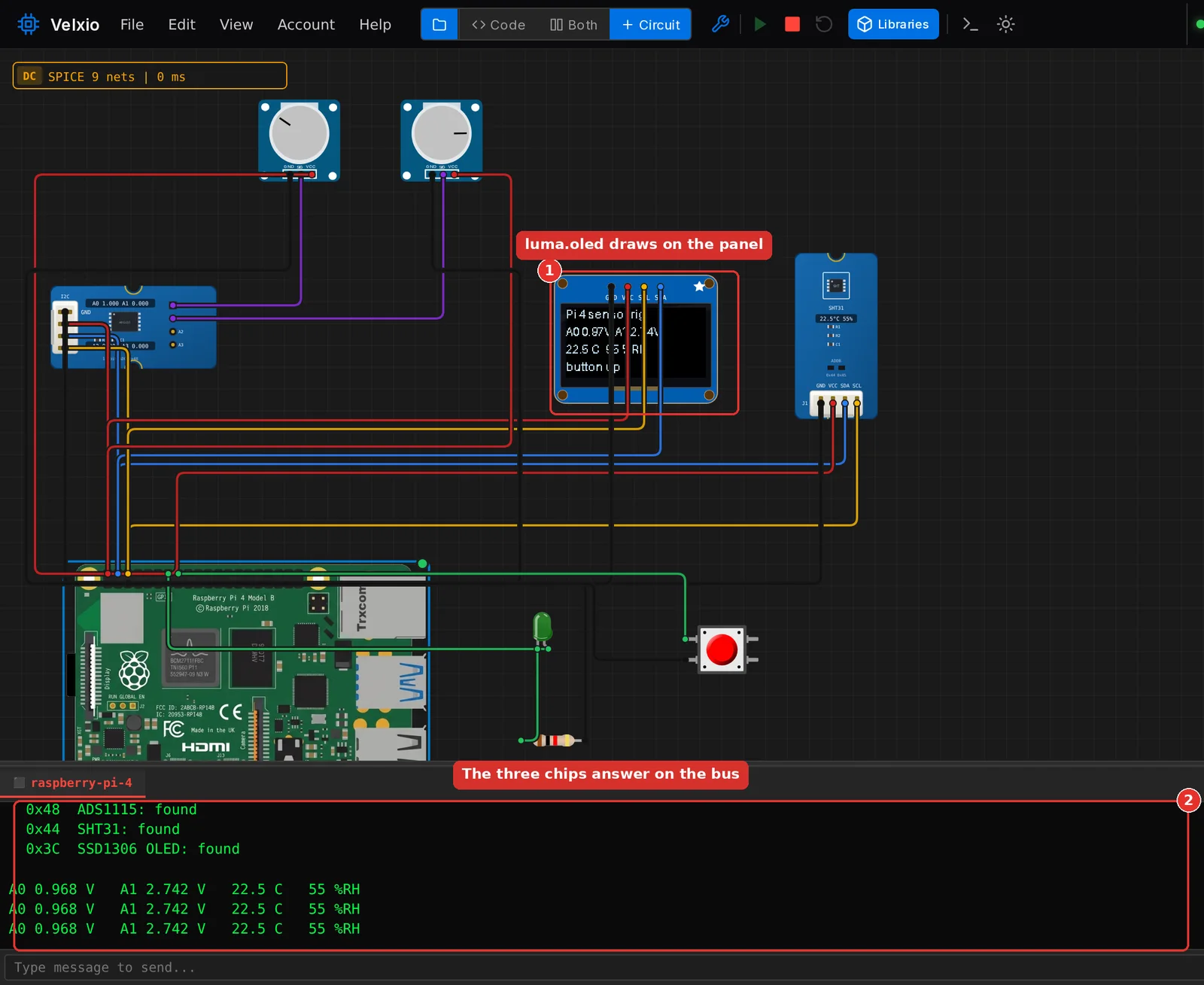
Tout ce qui précède s’est exécuté dans le navigateur. Les étapes suivantes exécutent exactement le même projet sur une machine Linux.
Passez en mode Linux
- Si le moniteur série n’est pas ouvert, cliquez sur Serial dans la barre d’outils.
- Dans la barre de titre du moniteur série, à droite, cliquez sur Linux terminal.

- Une boîte de dialogue intitulée Advanced Linux mode explique ce qui va se passer — le projet redémarre, le démarrage prend environ une minute, et tout s’exécute plus lentement que dans le navigateur. Cliquez sur Start Linux mode.
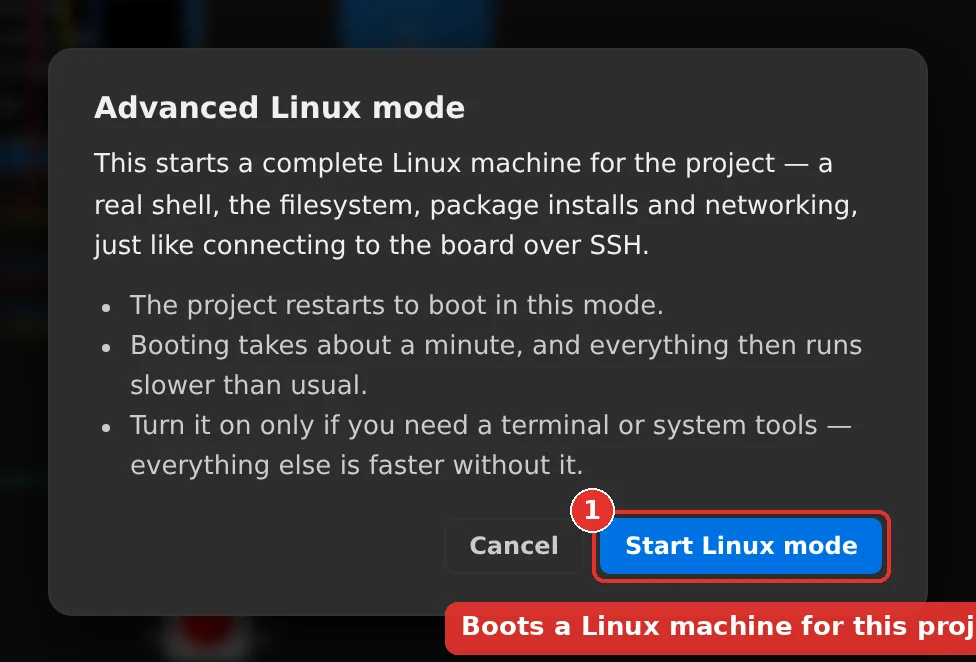
L’invité démarre dans le moniteur série, qui est devenu un véritable terminal. Pendant le démarrage, la puce à côté du sélecteur de carte dans la barre d’outils affiche Linux, et son infobulle indique que le mode Linux est activé pour ce projet.

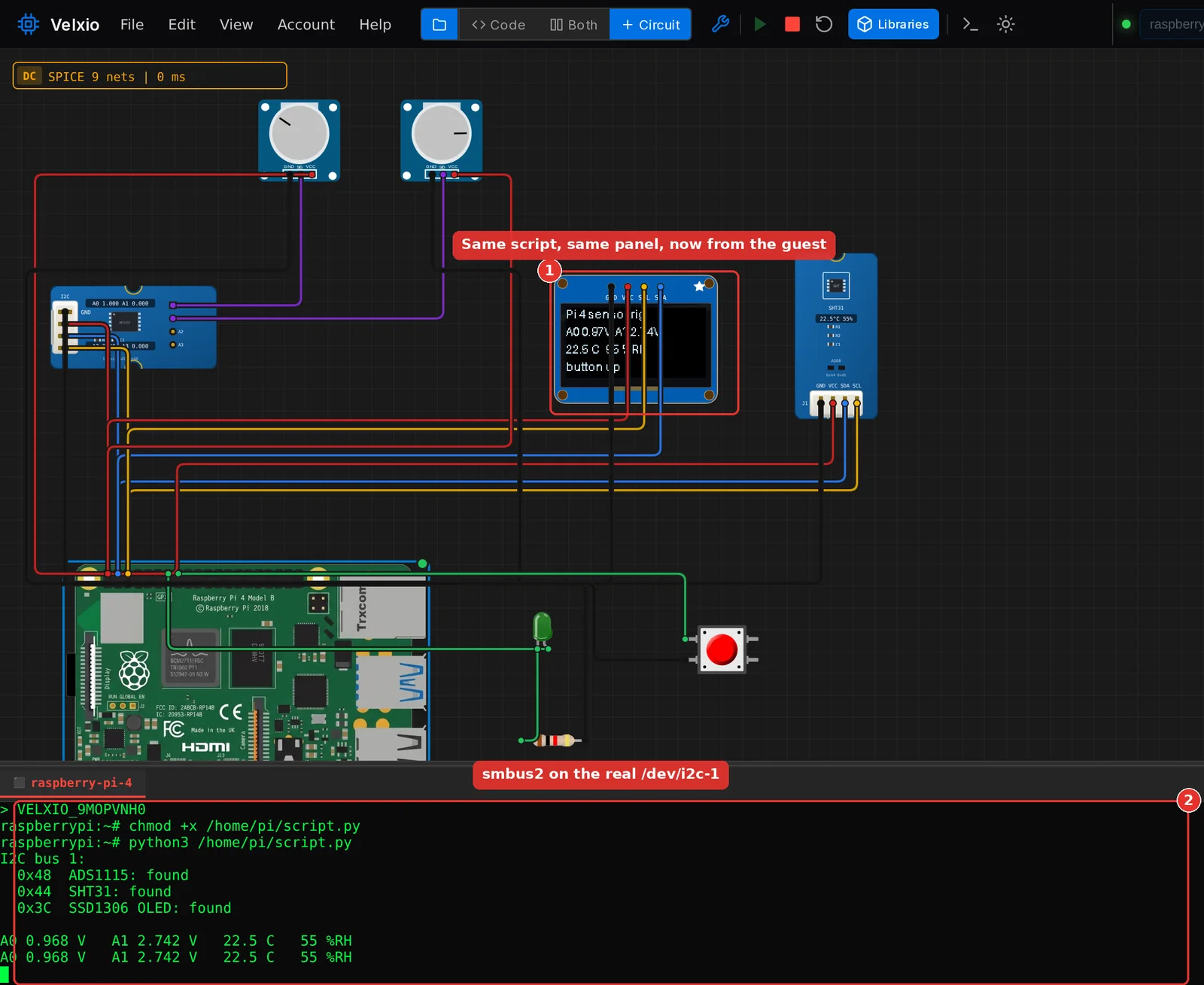
Quand l’invite apparaît, Velxio copie script.py dans le répertoire personnel de l’invité et le lance. Sur un serveur tranquille, l’invite s’affiche après environ 20 secondes et les premières mesures environ une minute après que vous avez cliqué sur le bouton. La sortie est la même qu’avant, et l’OLED est piloté par le même appel luma.oled, désormais depuis l’intérieur de l’invité via /dev/i2c-1 du noyau.
Utilisez le shell
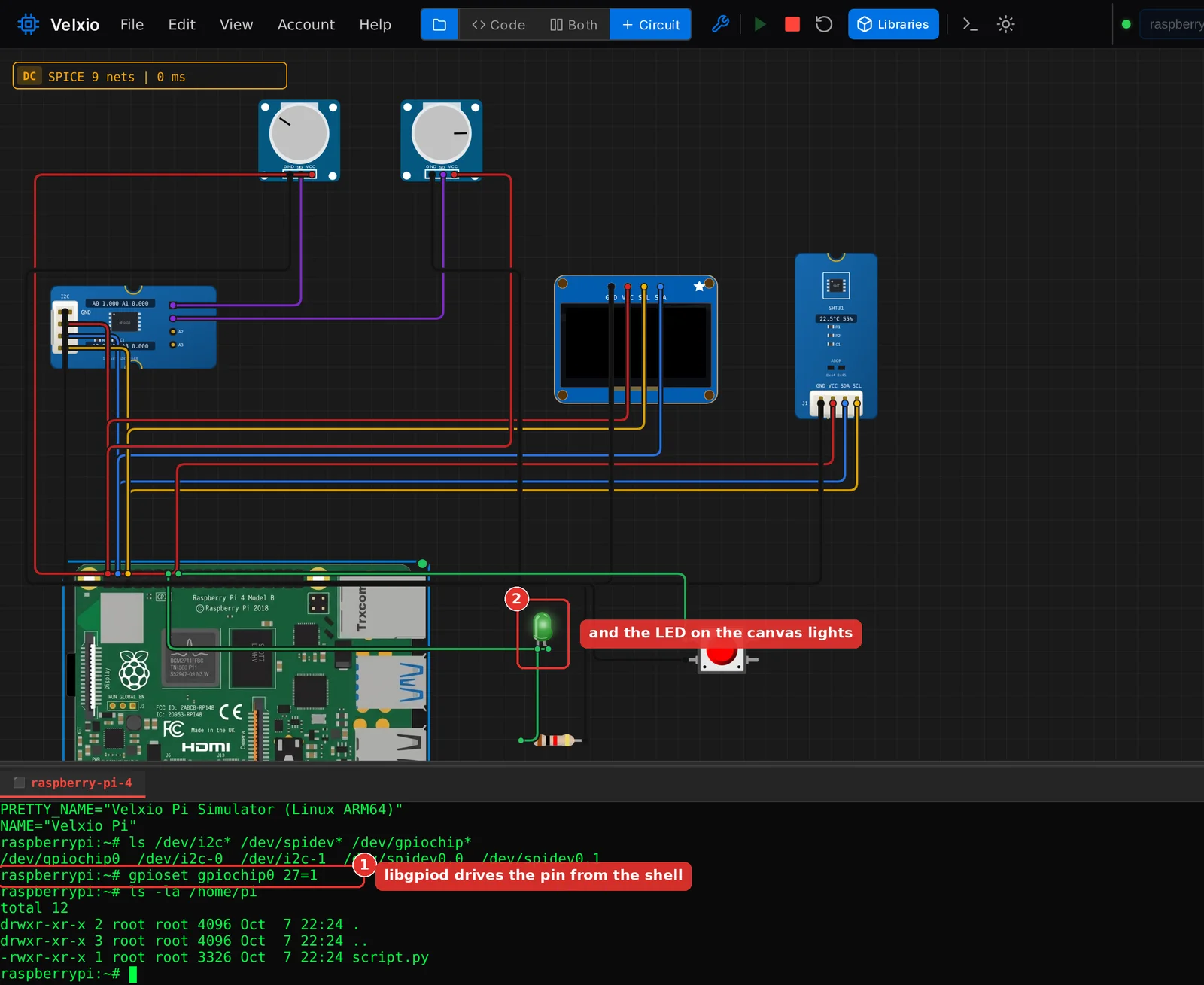
C’est à cela que sert le mode Linux. Cliquez dans le terminal, appuyez sur Ctrl+C pour arrêter le script, et vous êtes à une invite root sur un système Alpine Linux. Quelques lignes à essayer :
cat /etc/os-release | head -2
ls /dev/i2c* /dev/spidev* /dev/gpiochip*
gpioset gpiochip0 27=1
ls -la /home/pi
La deuxième ligne liste les bus du connecteur sous forme de nœuds de périphérique — /dev/i2c-0, /dev/i2c-1, /dev/spidev0.0, /dev/spidev0.1 et /dev/gpiochip0. Ils répondent aux mêmes appels système que sur un Raspberry Pi, donc une bibliothèque qui les ouvre elle-même, un programme C, ou votre propre code ioctl communique avec les composants sur le canevas.
La troisième ligne est la façon moderne de piloter une broche depuis le shell, avec les outils libgpiod que fournit Raspberry Pi OS Bookworm. À l’instant où vous appuyez sur Entrée, la LED sur GPIO27 s’allume sur le canevas. L’invité dispose de libgpiod version 1, donc la puce est un argument positionnel, comme écrit ci-dessus, et la syntaxe de la version 2 avec --chip n’est pas comprise.
Pour relancer le script à la main, tapez python3 script.py. Pour revenir au moteur du navigateur, cliquez sur Exit Linux terminal dans la même barre de titre. Le choix n’est pas enregistré avec le projet — rouvrez-le demain et Run repart en mode basique.

Ce qui fonctionne dans chaque mode
Le tableau ci-dessous est la version courte de la page Raspberry Pi dans la documentation, qui a été mesurée module par module par rapport au produit en ligne.
| Module | Mode basique | Mode Linux |
|---|---|---|
RPi.GPIO, gpiozero | Préinstallé | Préinstallé |
smbus2, spidev | Préinstallé, les vraies bibliothèques | Préinstallé, les vraies bibliothèques via les nœuds du noyau |
serial (pyserial) | Uniquement les chemins UART du Pi | Le vrai pyserial sur un vrai tty, /dev/serial0 |
adafruit_dht, Adafruit_DHT | Préinstallé | Préinstallé |
w1thermsensor, l’arborescence sysfs 1-Wire | Préinstallé | Via requirements.txt ; l’arborescence sysfs est présente |
luma.oled, RPLCD, ST7789, Adafruit Blinka | Préinstallé | Préinstallé |
gpiod et les outils gpio* | Pas de périphérique caractère dans le navigateur | Préinstallé |
cv2 (OpenCV) | Oui | Pas de build pour l’invité |
picamera2 | Oui, via votre webcam | Non ; utilisez rpicam-jpeg et ses semblables |
requests, urllib | Via un proxy de sortie avec une liste d’autorisation | Pas de réseau à l’intérieur de l’invité |
| Tout le reste sur PyPI | Via requirements.txt | Via requirements.txt, quand PyPI dispose d’une wheel musl aarch64 |
Ce qu’aucun des deux modes ne fait, pour que vous ne perdiez pas une session d’essai à le découvrir :
- L’entrée analogique sur un GPIO. Le Pi n’a pas d’ADC. Placez un ADS1115 ou un MCP3008 entre le capteur et la carte, comme dans le second projet.
pigpio. Il mappe les registres des périphériques via/dev/gpiomem, et rien ici ne fournit ce mappage. Utilisez RPi.GPIO, gpiozero ou, en mode Linux, libgpiod.apt,raspi-config, un bureau. L’invité est Alpine Linux, pas Raspberry Pi OS. Python 3 et pip sont présents ; le gestionnaire de paquets et les outils du firmware du Pi ne le sont pas.- Le réseau depuis l’intérieur de l’invité. Rien dans l’invité ne peut atteindre Internet ou PyPI. Les paquets listés dans
requirements.txtsont résolus avant le démarrage et sont importables à l’invite. - Les grosses piles d’apprentissage automatique. PyTorch et TensorFlow sont refusés avec une explication.
Deux habitudes font gagner du temps. Nommez le fichier principal script.py, pour que les deux modes exécutent le même fichier. Et placez les paquets tiers dans un requirements.txt à côté : lorsqu’un script importe un paquet manquant, la console d’exécution propose la ligne et un bouton l’écrit pour vous.
Ce que cela coûte
N’importe qui peut câbler un circuit Raspberry Pi sans compte. Son exécution est soumise à conditions :
- Un compte gratuit donne droit à trois sessions d’essai de 15 minutes sur la famille Raspberry Pi. Une session s’ouvre lorsque vous appuyez sur Run, dans l’un ou l’autre mode, et chaque exécution jusqu’à sa fin est gratuite. Déconnecté, la barre d’outils affiche une puce qui vous invite à vous connecter avant la première exécution.
- Tout forfait payant supprime la limite. Le moins cher, No AI, coûte 4 USD par mois ou 36 USD par an et inclut les cartes Raspberry Pi et STM32 avec un temps d’exécution illimité ; Maker et Pro les incluent aussi. Les tarifs actuels sont sur la page de tarification.

Les sessions d’essai sont identiques sur les deux moteurs, donc un script qui n’a besoin que du mode basique devrait y rester : il démarre en quelques secondes au lieu d’une minute, et l’invité Linux est là pour ce que seul Linux peut faire.
Où aller ensuite
- Exemples de la galerie pour le Pi : un bouton et une LED sur un Pi 4, une alarme de mouvement PIR sur un Pi 5, un MPU6050 via smbus2, et tous les bus à la fois sur un Pi 4.
- Le catalogue Grove : l’article sur les modules Grove détaille à quoi ressemble un module sur le canevas et comment il est émulé.
- La documentation : la page de la famille Raspberry Pi avec les tableaux de compatibilité complets, et les brochages du Raspberry Pi 4 et du Raspberry Pi 5.
Résumé
Deux projets, deux moteurs. La station d’alarme Grove a tourné en mode basique sur un Raspberry Pi 5, d’un canevas vide à un circuit réactif en quelques minutes, avec le code gpiozero et Adafruit DHT qu’utiliserait un tutoriel Raspberry Pi. Le montage de capteurs a d’abord tourné en mode basique sur un Raspberry Pi 4, puis en mode Linux, où le même script a communiqué avec l’ADS1115, le SHT31 et l’OLED via /dev/i2c-1 du noyau, et une commande gpioset tapée à l’invite a allumé une LED sur le canevas. Le mode basique couvre la majeure partie de ce qu’un tutoriel Raspberry Pi demande ; le mode Linux est là pour le terminal, les fichiers et les outils système, au prix d’une minute de démarrage.