Velxioには以前からアプリ内AIエージェントが搭載されています。回路を依頼すると部品を配置し、配線し、スケッチを書いて実行してくれます。今回、その仕組みを逆転させます。Connect AI agentを使えば、_あなた自身の_エージェント — ターミナルで既に実行しているClaude CodeやOpenAI Codex — が、保存済みのVelxioプロジェクトにアクセスし、キャンバス上でライブに回路を組み立ててくれます。
これはMCP(Model Context Protocol)を介して動作します。Velxioは回路とコードのツールをMCPサーバーとして公開し、単一プロジェクトにスコープされたトークンを使ってエージェントを接続します。
なぜ独自エージェントを接続するのか?
アプリ内エージェントは、Velxio内で作業しているときには最適です。しかし、多くの人はターミナルで作業しており、より大きなプロジェクト(ファームウェアのリポジトリ、ハードウェアの立ち上げ、授業の課題など)の最中に、回路とスケッチを同じセッション内で、他の作業と一緒にまとめたいと考えています。今や、既に会話しているエージェントが、ボード、配線、シミュレーターを処理しながら、Velxioでハードウェア部分を担当できるようになりました。
仕組み:3つのステップ
-
Velxioでプロジェクトを保存します(エージェントは保存済みプロジェクトに接続します)。
-
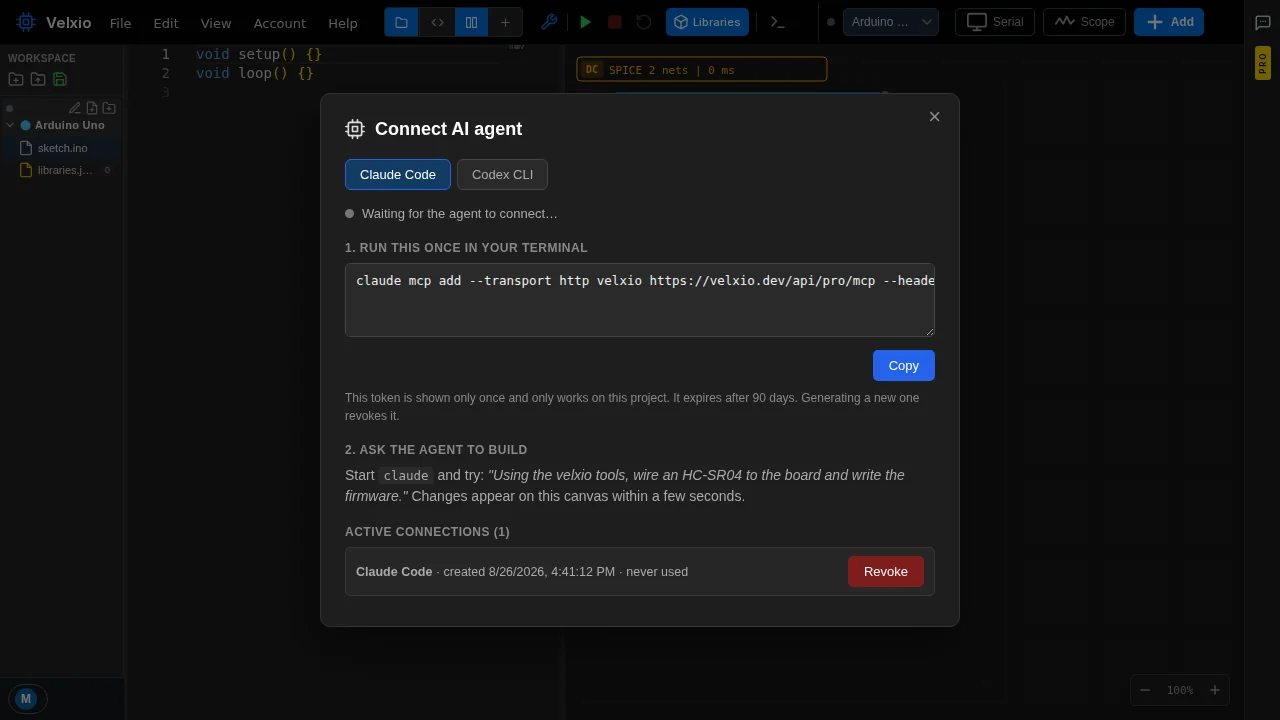
File → Connect AI agent (Claude/Codex) を開き、CLIを選択して、Generate connection tokenをクリックします。
-
表示されたワンライナーを実行します:
claude mcp add --transport http velxio https://velxio.dev/api/pro/mcp \
  --header "Authorization: Bearer vlxmcp_your_token_here"
(Codexユーザーには、代わりに
~/.codex/config.tomlのスニペットが表示されます。)
あとは、ターミナルから指示するだけです:
“velxioツールを使って、HC-SR04をボードに配線し、シリアルで距離を出力するファームウェアを書いてください。”
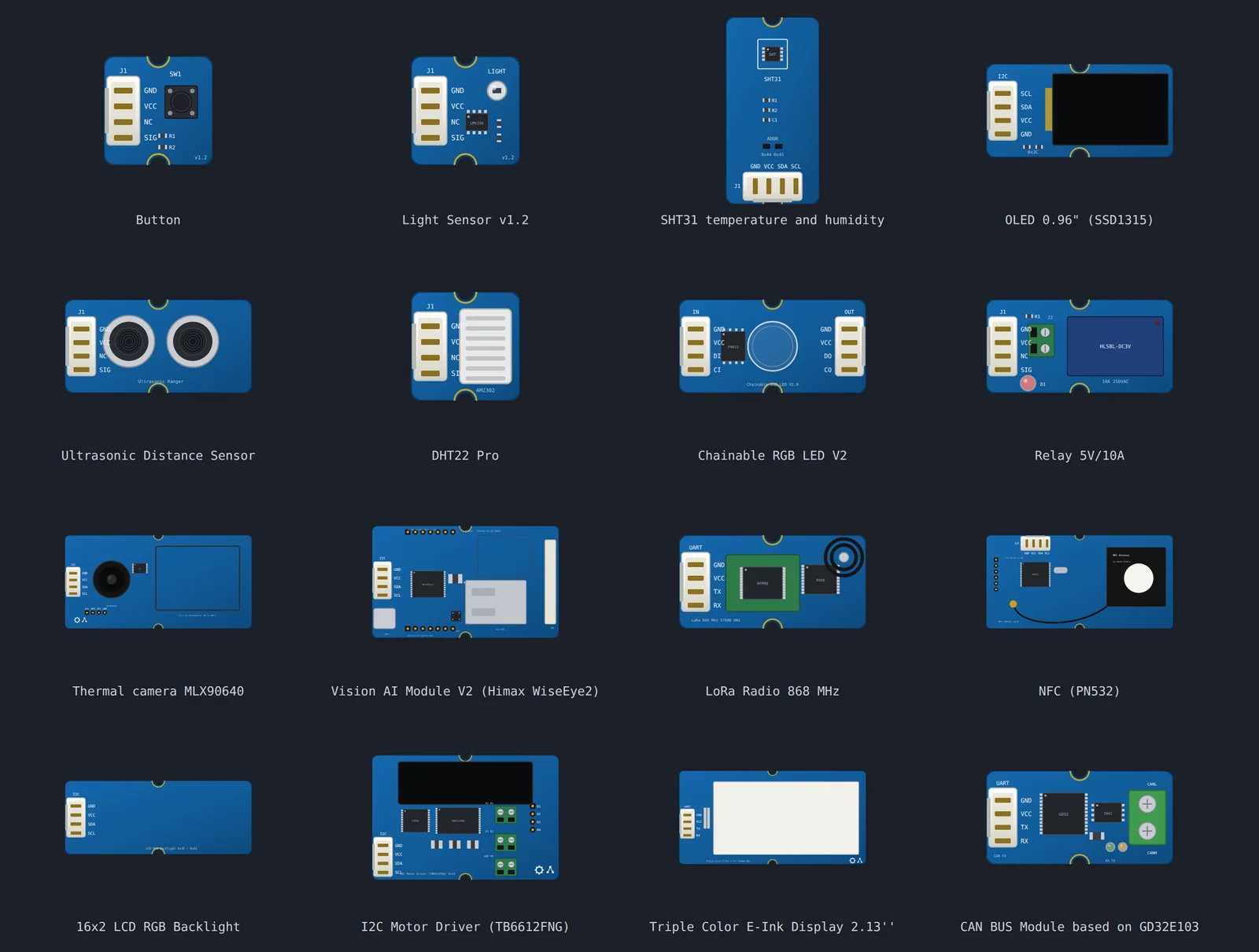
エージェントはVelxioの全ツールセット(コンポーネントの追加と配線、ボードの追加、ブレッドボードへの部品配置、スケッチの作成と編集、回路の検証)に加えて、アプリ内エージェントが使用するコンポーネントごとのスキルを利用できるため、SSD1306やDHT22の正確なピン名を推測ではなく正確に把握できます。すべての変更は数秒以内に開いているVelxioキャンバスに反映されます。完了したら、Runを押します。
CLIに貼り付けても安全な設計
サードパーティ製ツールに渡すトークンは、限定されたものである必要があります。そのため、以下の仕様になっています:
- 単一プロジェクトにスコープ — 他のプロジェクトやアカウントには一切アクセスできません。
- ハッシュ化して保存、表示は一度だけ — Velxioはトークンのハッシュのみを保持します。
- 即時失効可能 — モーダルにはすべてのライブ接続がRevokeボタンとRevoke allアクション付きで一覧表示されます。
- 有効期限付き — すべてのトークンは90日後に失効します。
万一トークンが意図しない場所に漏れた場合でも、ワンクリックで無効化できます。
利用可能プラン
Connect AI agentはVelxio Pro(月額$19)の一部です。FreeプランとMakerプランでは、引き続きアプリ内のAgent and Tutorモードを利用できます。
- 完全なチュートリアル:Connect Claude Code or Codex
- プランを見る
プロジェクトを開いて、エージェントを接続し、ビルドさせましょう。