Velxio 在应用内已经内置 AI 智能体有一段时间了:你可以让它设计电路,它会放置元件、连接线路、编写代码并运行。今天,我们要把这个过程反过来。通过 连接 AI 智能体,你_自己_的智能体——也就是你已经在终端中使用的 Claude Code 或 OpenAI Codex——可以访问你保存的 Velxio 项目,并为你实时在画布上构建它。
它通过 MCP(模型上下文协议)工作:Velxio 将其电路和代码工具作为 MCP 服务器暴露出来,你只需使用一个限定于单个项目的令牌,将你的智能体指向它即可。
为什么要连接你自己的智能体?
当你已经在 Velxio 中时,应用内智能体非常棒。但很多人习惯在终端中工作,身处一个更大的项目之中——比如固件仓库、硬件调试、课堂作业——他们希望电路和代码草图能在那里,与他们的其他工作在同一个会话中完成。现在,你正在对话的智能体可以在 Velxio 中处理硬件部分,而电路板、布线和模拟器都由它代为处理。
工作原理,分三步
-
在 Velxio 中保存一个项目(智能体连接到已保存的项目)。
-
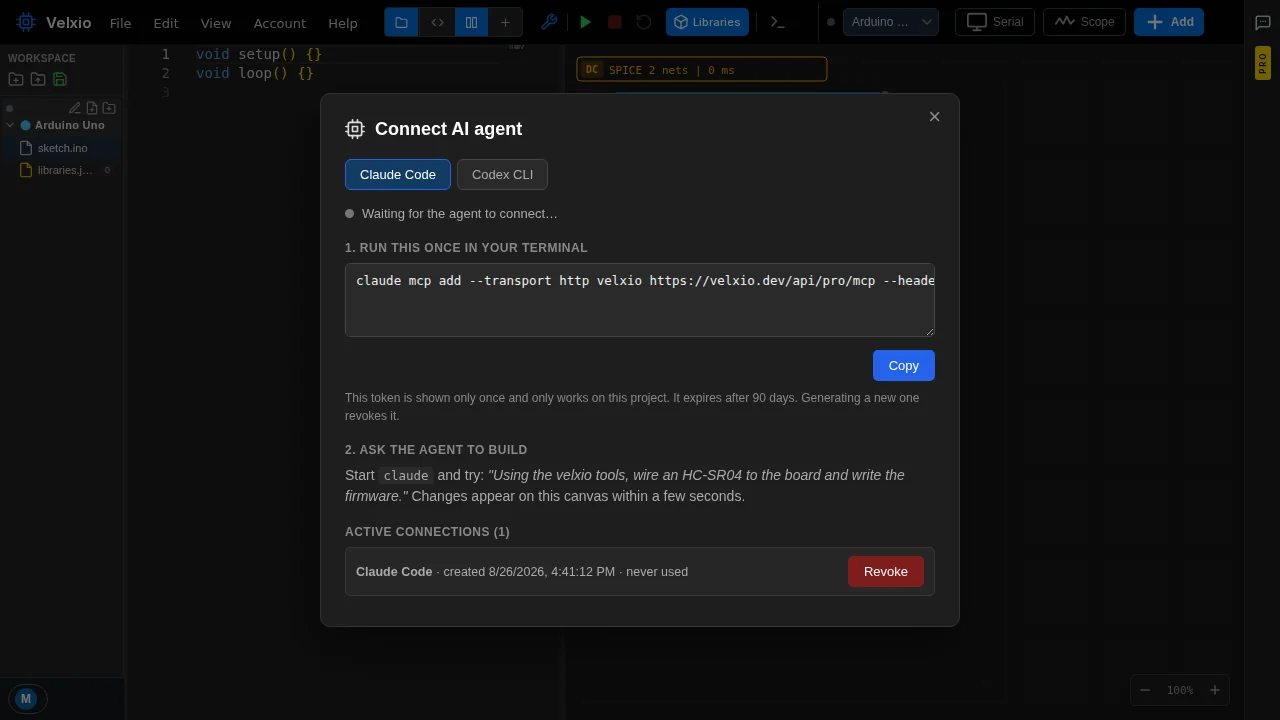
打开 文件 → 连接 AI 智能体(Claude/Codex),选择你的 CLI,然后点击生成连接令牌。
-
运行它提供的那一行命令:
claude mcp add --transport http velxio https://velxio.dev/api/pro/mcp \
  --header "Authorization: Bearer vlxmcp_your_token_here"
(Codex 用户会得到一个
~/.codex/config.toml代码片段。)
然后,只需在你的终端中提问:
“使用 velxio 工具,将 HC-SR04 连接到电路板,并编写通过串口打印距离的固件。”
你的智能体将获得 Velxio 的完整工具集——添加和连接元件、添加电路板、在面包板上放置零件、编写和编辑代码草图、验证电路——以及应用内智能体使用的每个元件的技能,因此它知道 SSD1306 或 DHT22 的确切引脚名称,而不是猜测。每次更改都会在几秒钟内同步到你打开的 Velxio 画布上。完成后,点击运行。
设计为可安全粘贴到 CLI 中
你交给第三方工具的令牌必须是一个范围很窄的东西,因此它具备以下特性:
- 限定于单个项目——它永远无法访问你的其他项目或你的账户。
- 以哈希形式存储且仅显示一次——Velxio 只保留其哈希值。
- 可即时撤销——弹窗会列出每个活动连接,并提供撤销按钮和全部撤销操作。
- 有时间限制——每个令牌在 90 天后过期。
如果令牌意外泄露到不该出现的地方,一键即可将其作废。
可用性
连接 AI 智能体是 Velxio Pro(每月 19 美元)的一部分。免费版和 Maker 计划保留应用内的 智能体与导师 模式。
打开一个项目,将你的智能体指向它,然后让它开始构建吧。