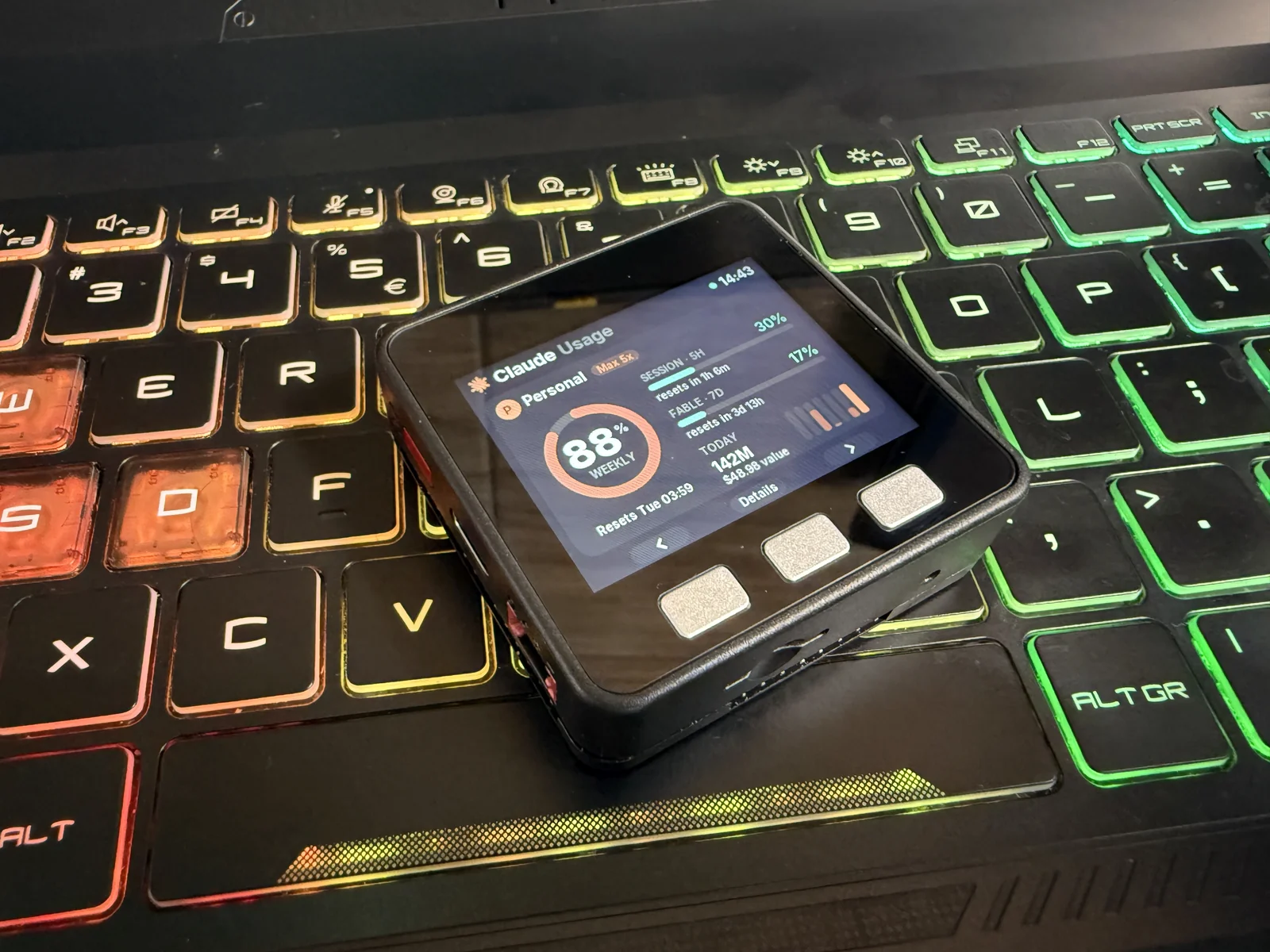
Uso Claude ogni giorno, e la domanda che mi pongo più spesso non riguarda il codice. È “quanto mi resta della settimana?”. La schermata /usage di Claude Code risponde, ma solo quando mi fermo a digitarla. Volevo la risposta sulla scrivania, come un orologio che mostra l’ora.
L’M5Stack Basic è adatto allo scopo. È un dispositivo finito: uno schermo da 2 pollici 320×240, tre pulsanti, una batteria e un ESP32 in un case da 54 mm. Niente breadboard, niente saldature.
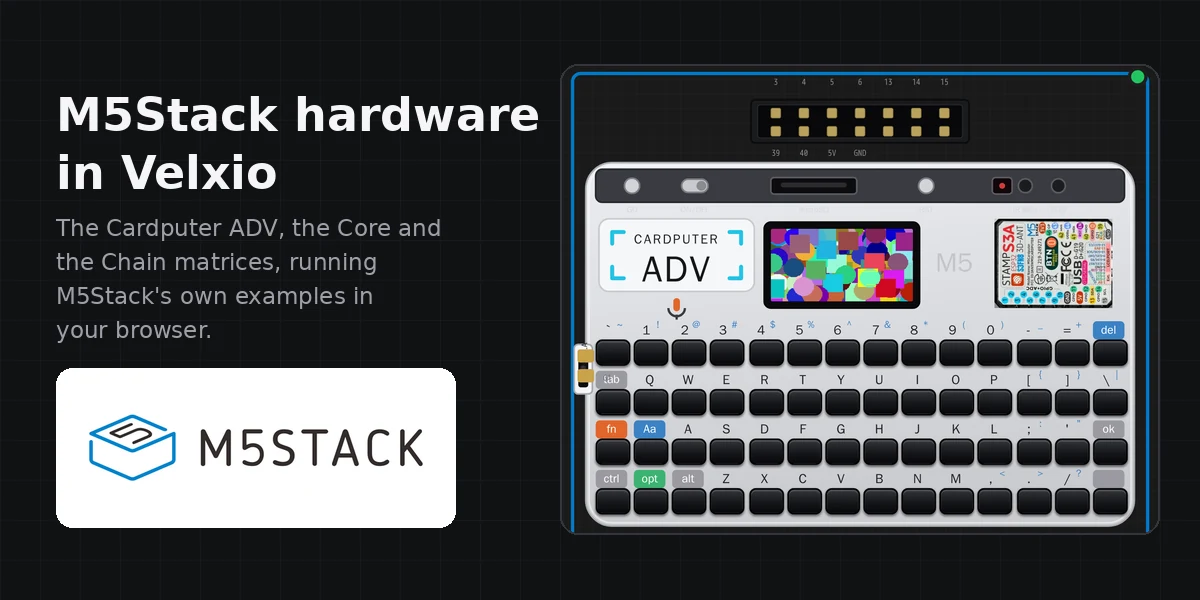
Questo articolo descrive la dashboard: cosa mostra, come i dati arrivano da Claude allo schermo, come il dispositivo si connette senza alcuna configurazione e i passi per costruirne una tua. L’interfaccia è stata progettata sull’M5Stack Core in Velxio prima di toccare l’hardware, ed è la strada che consiglio se vuoi costruirne una. Puoi anche eseguire questo firmware nel tuo browser, su dati demo, senza il dispositivo.
La dashboard sul dispositivo: guardala su YouTube.
Tutto il codice, il firmware e il bridge su PC, è su GitHub con licenza MIT: velxio/m5claude. La sezione “Il codice, parte per parte” qui sotto illustra cosa fa ciascun file.
L’hardware
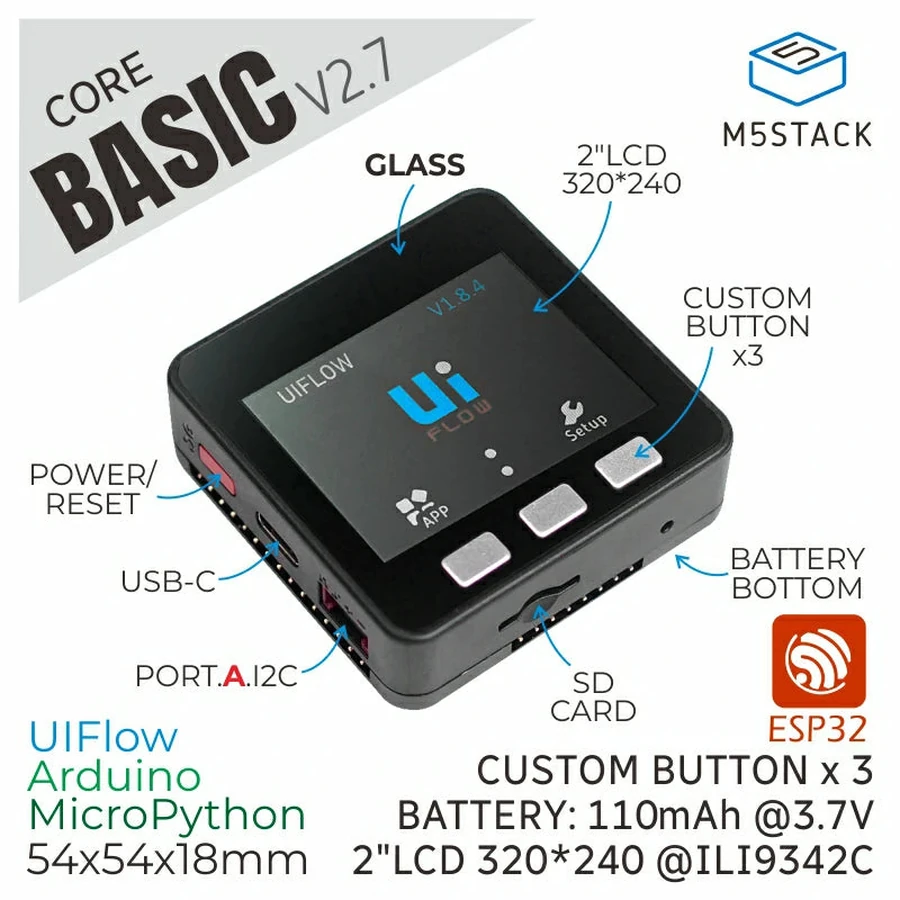
La scheda è l’M5Stack Basic Core IoT Development Kit v2.7:
- ESP32-D0WDQ6-V3, due core a 240 MHz.
- 520 KB di SRAM e nessuna PSRAM. Questo vincolo plasma il firmware.
- 16 MB di flash.
- Un pannello IPS da 2 pollici 320×240 con controller ILI9342C, dietro un vetro sulla v2.7.
- Tre pulsanti (A, B, C) sui GPIO 39, 38 e 37.
- Un chip USB-seriale CH9102, Wi-Fi e Bluetooth LE.
- Un altoparlante da 1 W sul GPIO 25.
- Un chip di alimentazione IP5306 con una batteria da 110 mAh, leggibile via I2C.
Non serve altro: la dashboard usa solo ciò che è nel case. La scheda non ha IMU, microfono, LED né orologio in tempo reale, quindi la dashboard sfrutta tutto il resto: lo schermo e i pulsanti, l’altoparlante per gli avvisi, la retroilluminazione per risparmiare batteria e il chip di alimentazione per mostrare la carica.
Cosa mostra lo schermo
La dashboard funziona con due tipi di account Claude, e con diversi di ciascuno:
- Abbonamenti Pro e Max. Questi hanno limiti di utilizzo — una finestra di sessione di 5 ore, un limite settimanale e limiti settimanali per modello. Lo schermo mostra ciascuno come percentuale con il suo orario di reset.
- Organizzazioni API. Queste pagano a token, quindi lo schermo mostra invece la spesa — oggi e gli ultimi sette giorni, in dollari.
Per entrambi, mostra i token al giorno dell’ultima settimana, suddivisi in input, output, letture cache e scritture cache, e per modello.
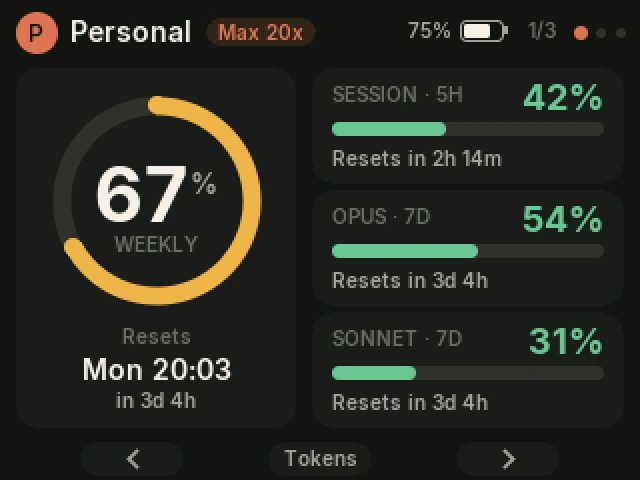
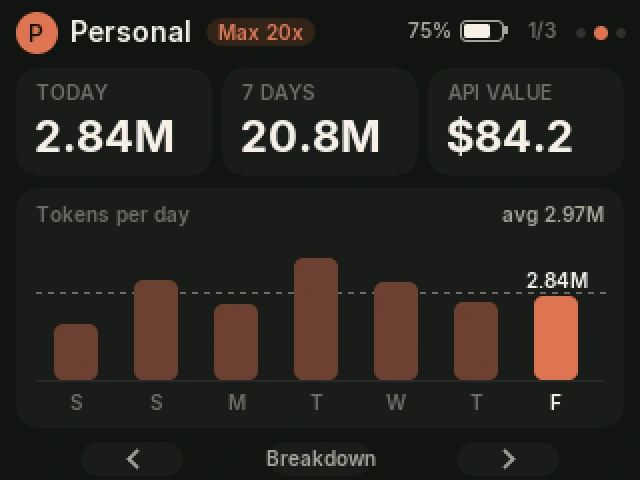
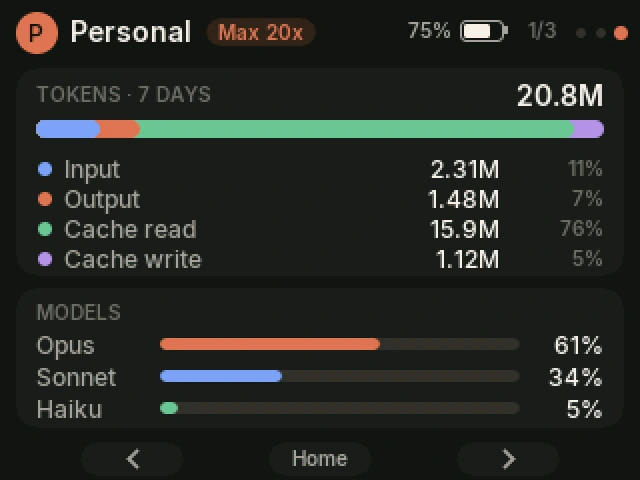
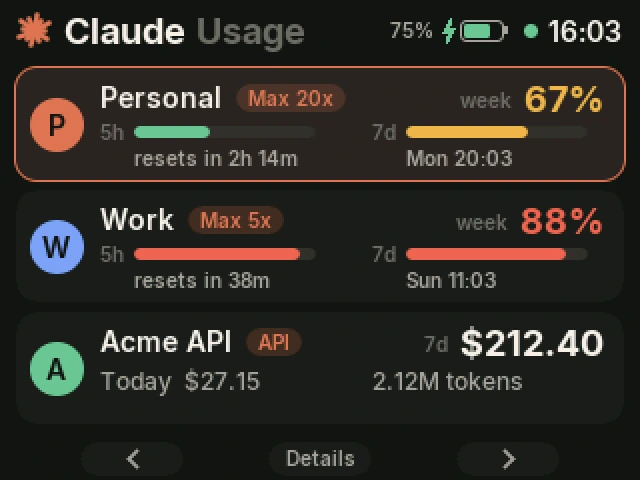
Ci sono quattro viste. B passa alla successiva, A e C cambiano account, tenere premuto B chiede al PC dati aggiornati, e tenere premuto C apre le impostazioni. Queste sono tutte le schermate, con l’animazione che ogni vista riproduce quando si apre:
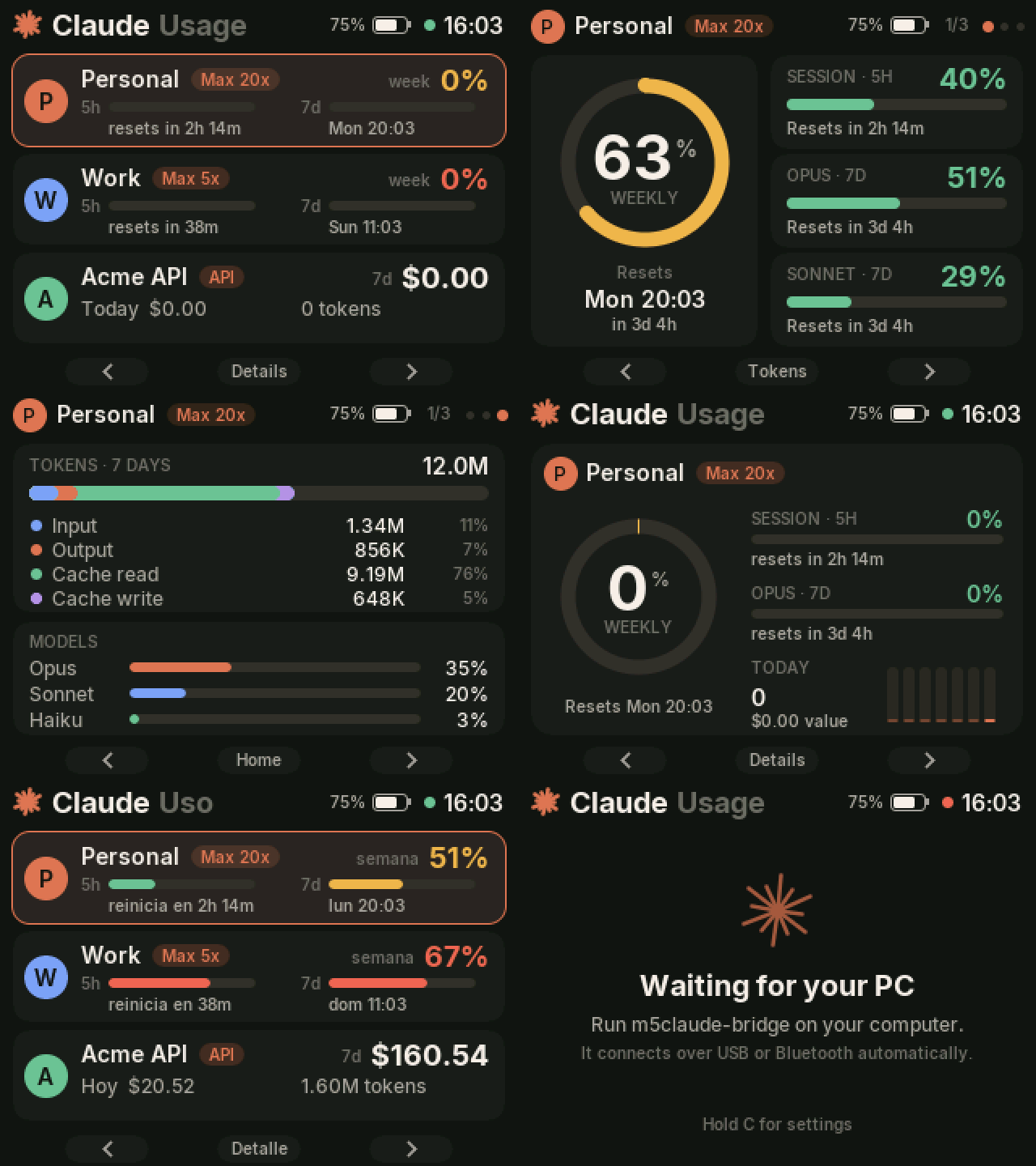
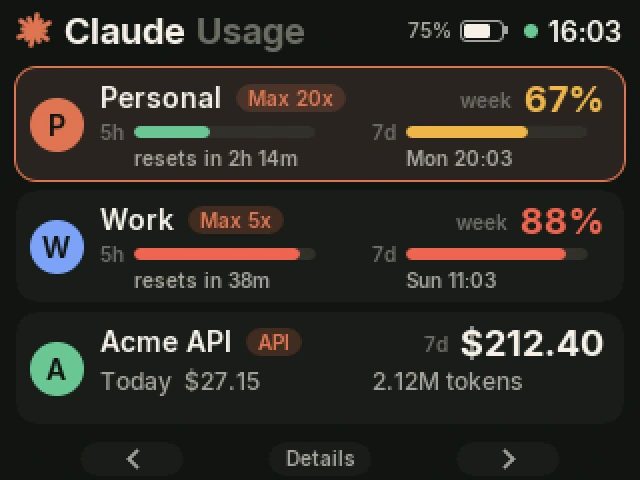
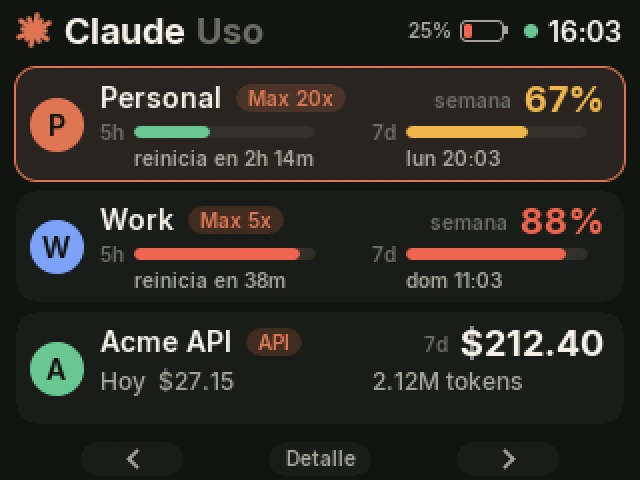
Panoramica. Una scheda per account. Il layout si adatta a quanti account ci sono — un account riempie lo schermo, due hanno schede più alte con una riga per l’uso di oggi, e tre o più diventano un elenco scorrevole.
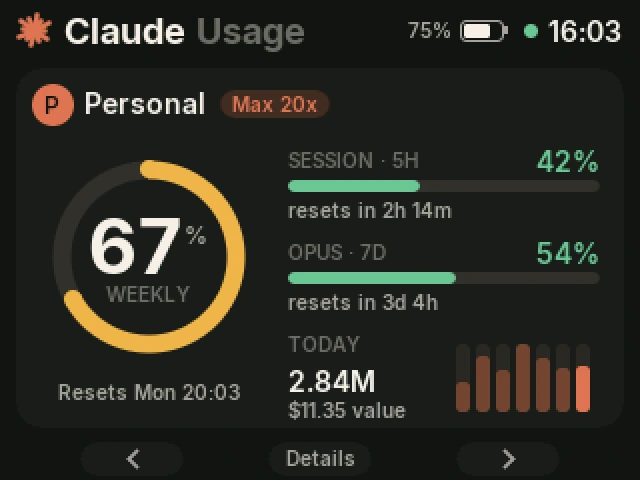
Limiti. Il limite settimanale come anello, con la sessione e i limiti per modello accanto. I nomi dei modelli arrivano da Claude stesso, quindi le righe seguono qualunque limite abbia il tuo piano. I colori cambiano al 60% (ambra) e all’85% (rosso).
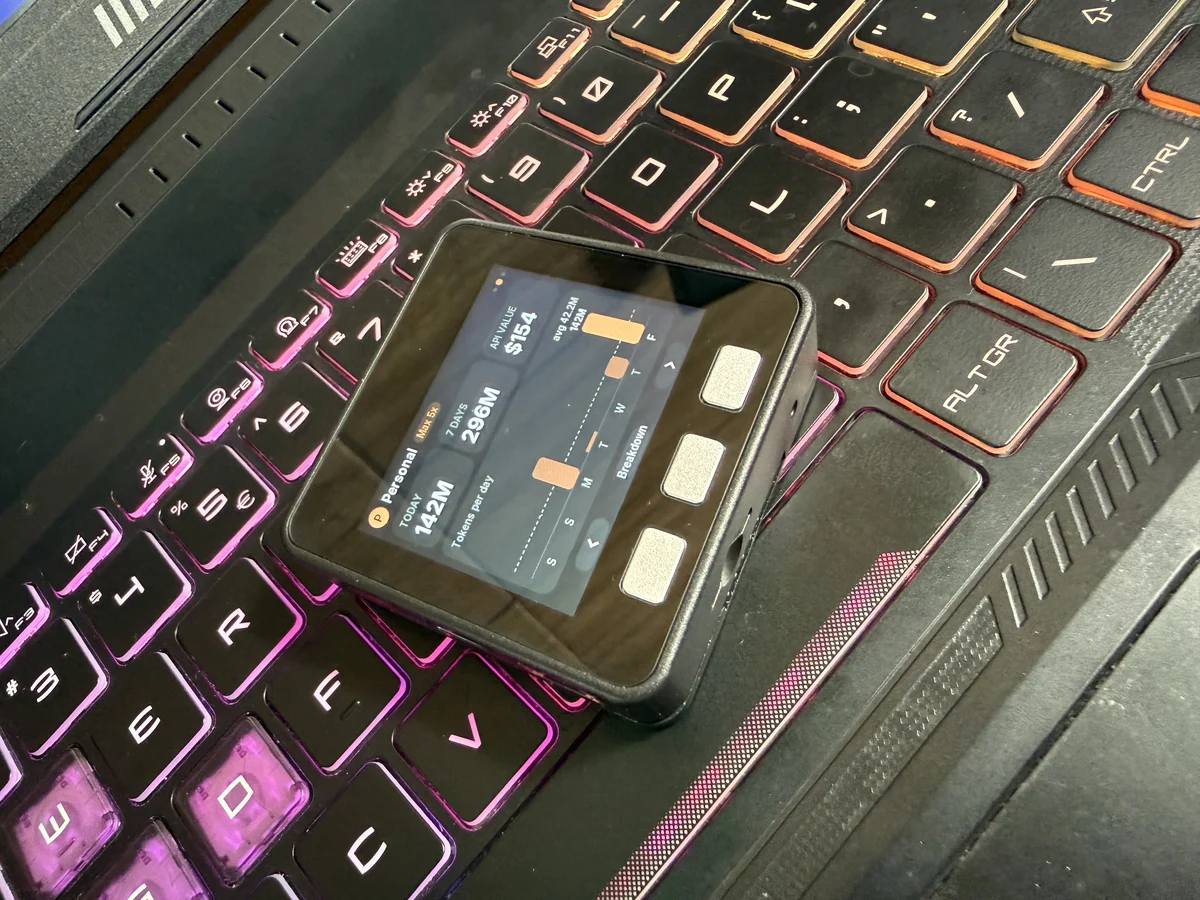
Token. Oggi, gli ultimi sette giorni e la cifra in dollari, poi i token al giorno con una linea tratteggiata sulla media. Per un abbonamento, la cifra in dollari è quanto costerebbero gli stessi token ai prezzi di listino API. Non è un addebito, ma è un modo utile per vedere quanto intensamente usi il piano.
Ripartizione. I token della settimana per tipo e per modello. Con Claude Code, le letture cache sono di solito la maggior parte del totale.
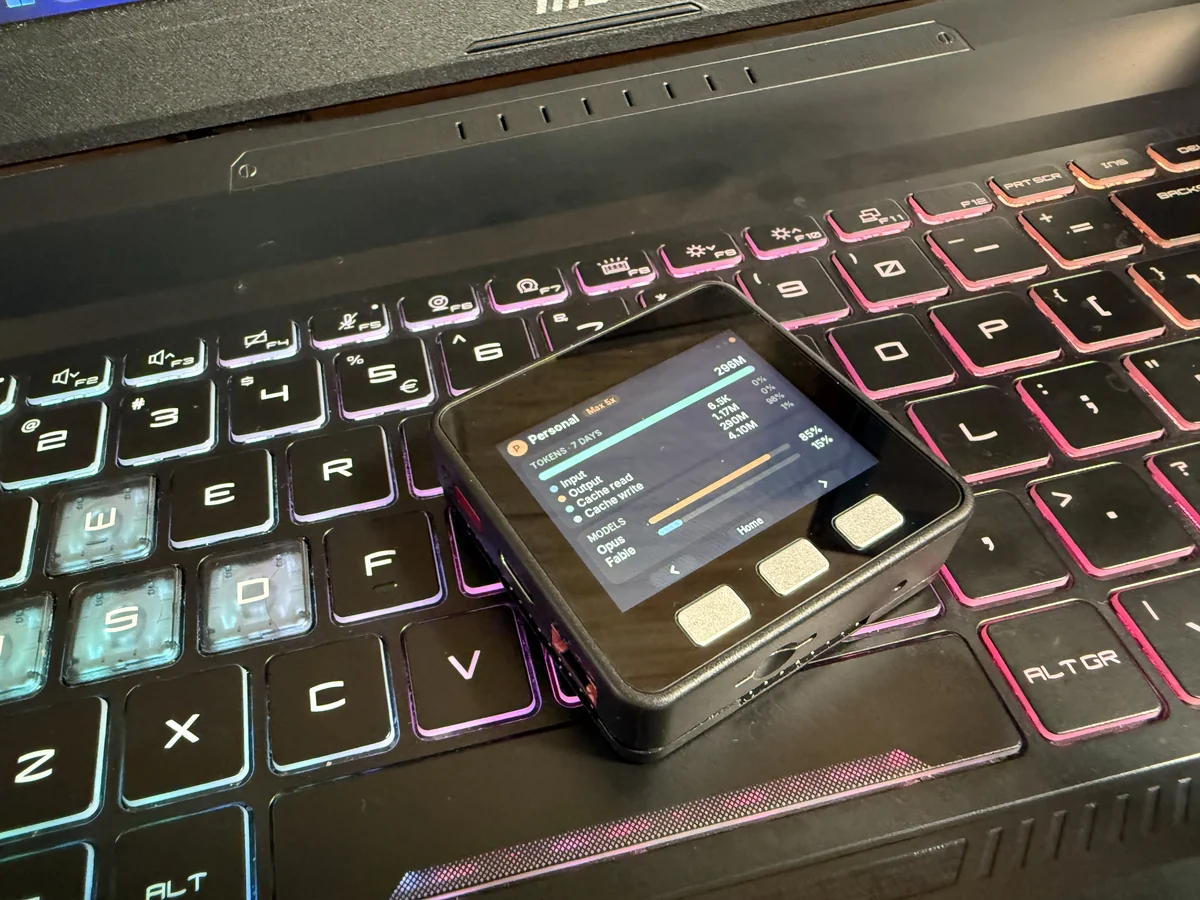
Il puntino accanto all’orologio mostra il collegamento — verde quando i dati sono freschi, ambra quando sono obsoleti, rosso quando nessun PC è connesso. Le foto mostrano il mio account. Gli screenshot usano account demo.
Batteria, suono e impostazioni
Accanto all’orologio c’è la batteria, disegnata come la disegnano i telefoni — il livello, e un fulmine con un riempimento che sale durante la carica. Il chip di alimentazione IP5306 riporta solo quattro livelli (25, 50, 75 e 100%), quindi il numero si muove a passi di 25.
Lo speaker è usato per gli avvisi. Quando un limite di sessione o settimanale supera il 90% (o l’80%, se lo scegli), il dispositivo riproduce un breve doppio trillo e mostra quale account e quale limite. Quando un limite si resetta, riproduce un trillo ascendente. Anche le richieste di approvazione da un nuovo computer emettono un suono. I clic dei pulsanti sono opzionali.
Tenere premuto C apre le impostazioni. A e C si spostano, B cambia un valore, e tenere premuto B chiude la schermata. Le impostazioni sono salvate sul dispositivo.
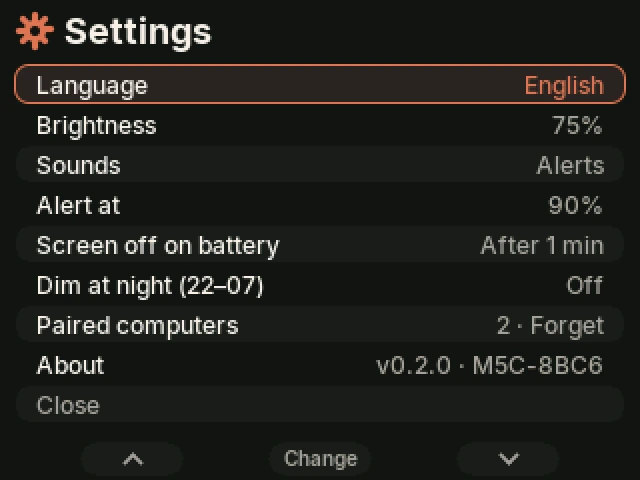
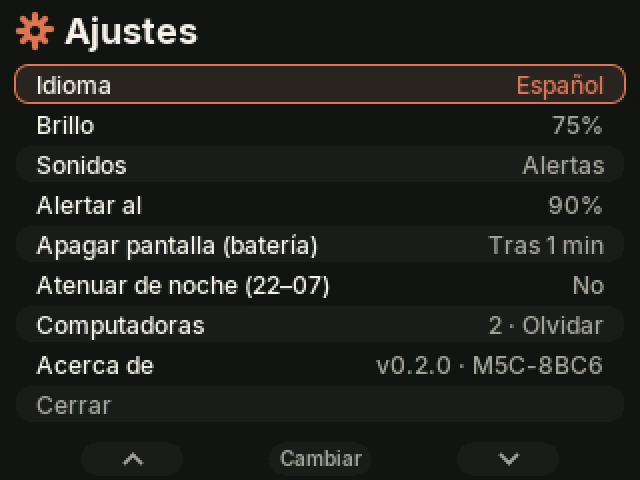
- Lingua. Inglese o spagnolo. Ogni stringa sullo schermo vive in un’unica tabella, quindi aggiungere una lingua è una voce in più.
- Luminosità. 25, 50, 75 o 100%.
- Suoni. Off, solo avvisi, oppure avvisi e clic dei pulsanti.
- Avviso a. 80%, 90% o off.
- Spegnimento schermo a batteria. Mai, dopo un minuto o dopo cinque. Qualsiasi pulsante lo risveglia, e la pressione che lo risveglia non fa altro. Con una batteria da 110 mAh, questo conta.
- Attenuazione notturna. Abbassa la retroilluminazione dalle 22:00 alle 07:00, usando l’orologio del PC.
- Computer associati. Quanti sono approvati, e B li dimentica dopo una conferma.
Far durare 110 mAh
Il primo firmware prosciugava la batteria in ben meno di un’ora. La CPU girava a 240 MHz, lo schermo si ridisegnava ogni secondo, e la radio trasmetteva a piena potenza con un intervallo di connessione di 15–30 ms. Niente di tutto ciò serve per mostrare un numero che cambia una volta al minuto. A batteria, il firmware ora fa questo:
- CPU a 80 MHz, la velocità più bassa supportata dal Bluetooth. Torna a 240 MHz con l’alimentazione USB.
- Retroilluminazione — si attenua dopo 20 secondi senza pressioni di pulsanti, e si spegne dopo il tempo scelto nelle impostazioni.
- Standby — 15 secondi dopo che lo schermo si spegne, la radio si spegne e l’ESP32 entra in light sleep. La RAM è mantenuta, quindi qualsiasi pulsante riporta subito lo schermo con gli ultimi dati, e il bridge si riconnette in pochi secondi. Ogni 10 minuti un timer lo risveglia per un massimo di 45 secondi con lo schermo ancora spento. Recupera dati freschi, e se un limite ha superato la soglia di avviso, accende lo schermo e riproduce l’avviso.
- Radio — 0 dBm invece di +9, advertising ogni 0,5–1 s, e un intervallo di connessione di 100–200 ms con slave latency. Uno snapshot di 600 byte al minuto richiede poco di più.
- I ridisegni avvengono solo quando cambia il minuto o arrivano nuovi dati, e non ci sono animazioni inattive a batteria.
Per un uso tutto il giorno lontano dalla scrivania, il Battery Module 13.2 si impila sotto il Basic e aggiunge 1500 mAh.
Come funziona
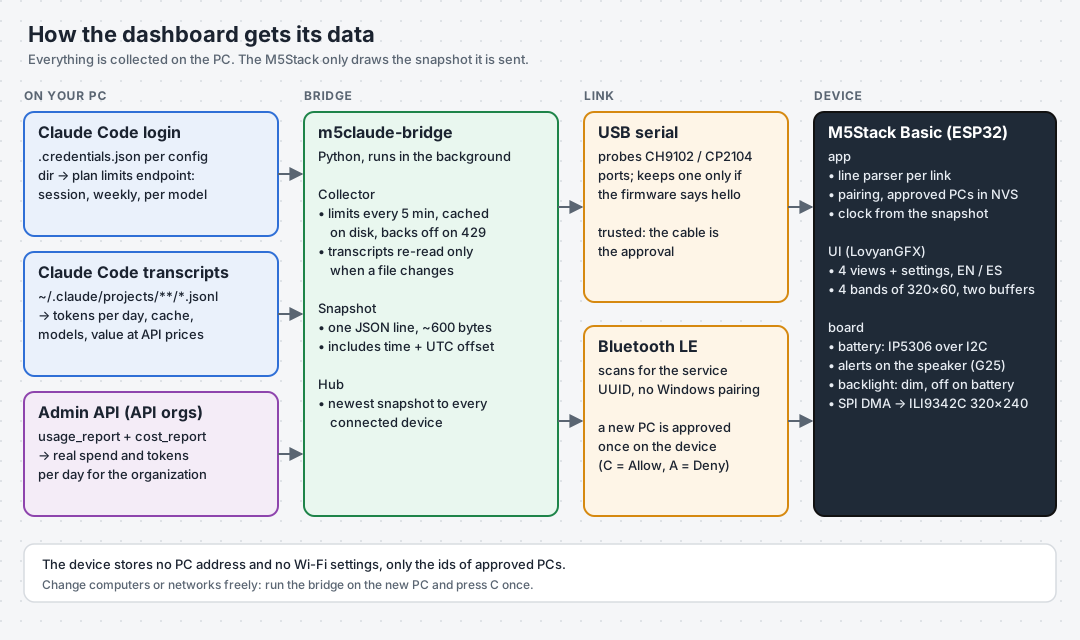
La regola di progettazione è che il dispositivo non sa nulla. Non conserva credenziali di Claude né impostazioni Wi-Fi. Un piccolo programma sul PC, il bridge, raccoglie tutto e invia al dispositivo un’istantanea da disegnare. Questo tiene i segreti lontani da un dispositivo che sta su una scrivania, e significa che cambiare computer o rete non richiede alcuna riconfigurazione.
Da dove arrivano i dati
Il bridge è composto da circa 1.100 righe di Python con due dipendenze (pyserial e bleak). Legge tre fonti:
- Limiti del piano, dal login di Claude Code. Ogni directory di configurazione di Claude Code (
~/.claude,~/.claude-work, …) contiene il login di un account. Il bridge le trova tutte e usa ciascun token per leggere gli stessi limiti mostrati dalla schermata/usagedi Claude Code. Legge solo il token e non lo rinnova mai, perché il rinnovo ruoterebbe il token e disconnetterebbe Claude Code. - Token, dai transcript di Claude Code. Ogni risposta che Claude Code riceve viene scritta in un file JSONL sotto
projects/, con il suo utilizzo di token e il modello. Il bridge li somma per giorno, rimuove i duplicati (una sessione ripresa copia i messaggi precedenti in un nuovo file) e ne calcola il prezzo con il listino API. - Spesa per le organizzazioni API, dalla Usage and Cost Admin API.
usage_report/messagesfornisce i token per giorno e per modello.cost_reportfornisce la spesa reale. Entrambi richiedono una chiave Admin API (sk-ant-admin01-...).
Due lezioni imparate usandolo con account reali:
- L’endpoint dei limiti è soggetto a rate limiting. Durante i test ha iniziato a restituire HTTP 429 senza
Retry-After. Ora il bridge legge i limiti ogni cinque minuti invece che ogni minuto, conserva su disco l’ultima risposta valida e continua a mostrarla durante gli errori temporanei. I token si aggiornano comunque ogni minuto, perché provengono da file locali. - I transcript diventano grandi. I miei erano 665 MB. Il bridge legge solo i file modificati negli ultimi otto giorni e ri-analizza un file solo quando la sua dimensione o l’ora di modifica cambiano. Un aggiornamento richiede circa un secondo.
L’istantanea
Ogni aggiornamento produce una riga JSON di circa 600 byte:
{"v":1,"ts":1792770195,"tz":3600,"acc":[
 {"n":"Personal","p":"Max 20x","k":"sub","ok":1,
  "s":[42,1792778235],"w":[67,1793037195],"x":[["Opus",54,1793037195],["Sonnet",31,1793037195]],
  "td":2840000,"tk":[2310000,1480000,15900000,1120000],"c":84.2,"ct":11.35,
"d":[1900000,3400000,2600000,4100000,3300000,2670000,2840000],"m":[["Opus",61],["Sonnet",34],["Haiku",5]]}]}s, w e x sono i limiti di sessione, settimanali e per modello come [percentuale, ora di reset]. d sono i token al giorno. ts e tz sono l’orologio del PC e l’offset UTC. L’M5Stack Basic non ha un orologio in tempo reale né un database dei fusi orari, quindi il dispositivo prende entrambi dall’istantanea e conta i secondi da lì. È sufficiente per “si resetta tra 2h 14m” e “mar 04:00”.
Connessione senza configurazione
Volevo zero configurazione. Digitare una password Wi-Fi su un dispositivo con tre pulsanti è sgradevole. Salvare l’indirizzo IP del PC sul dispositivo si rompe appena cambi computer. Così il dispositivo supporta due collegamenti, e nessuno dei due richiede impostazioni.
USB. Collega il cavo. Il bridge cerca le porte seriali il cui chip USB è quello di un M5Stack (CH9102 o CP2104). Apre la porta senza commutare DTR e RTS, così l’ESP32 non si resetta, e attende un saluto. Il firmware invia {"hello":"m5claude",...} ogni due secondi finché non arrivano dati. Se non arriva alcun saluto entro pochi secondi, il bridge rilascia la porta e la lascia stare per un po’, così altre schede ESP32 e strumenti di flashing non vengono influenzati.
Bluetooth LE. Il firmware pubblicizza un servizio GATT con due caratteristiche: una su cui il PC scrive righe, e una su cui il dispositivo invia notifiche. Il bridge cerca l’UUID del servizio e si connette. Non c’è alcuna finestra di associazione di Windows, e nulla da scegliere da un elenco.
Poiché qualsiasi computer nel raggio d’azione potrebbe trovare il dispositivo, ogni nuovo PC viene approvato una volta, sul dispositivo:
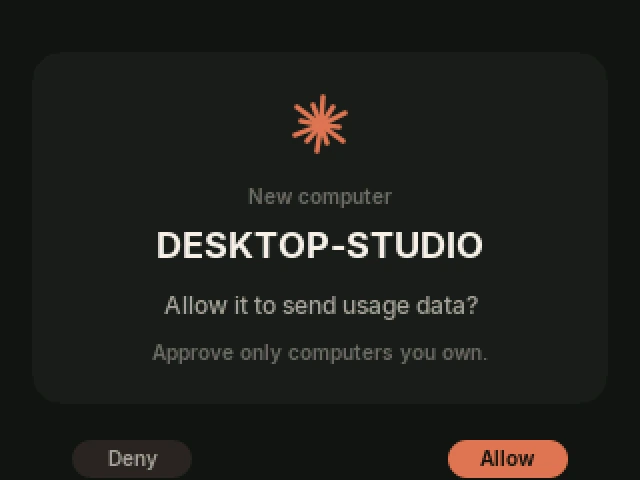
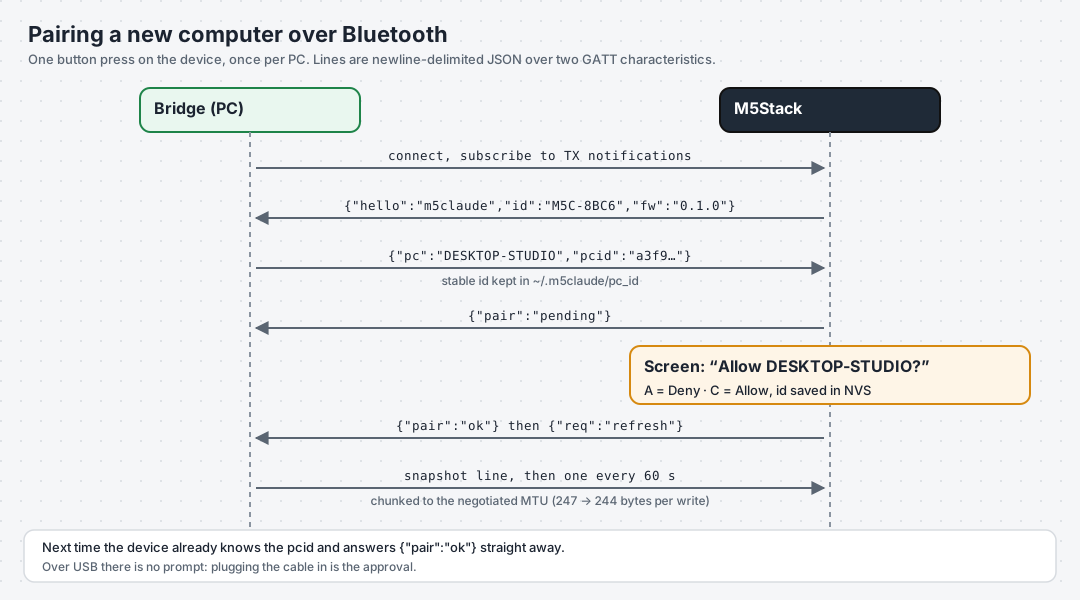
Il bridge conserva un id casuale in ~/.m5claude/pc_id. Il dispositivo memorizza gli id di un massimo di quattro PC approvati in NVS. Un PC conosciuto viene accettato subito, e tenere premuto A all’accensione li dimentica tutti. Un dispositivo già connesso via USB viene saltato sul Bluetooth, così non gli viene chiesto di approvare due volte lo stesso PC.
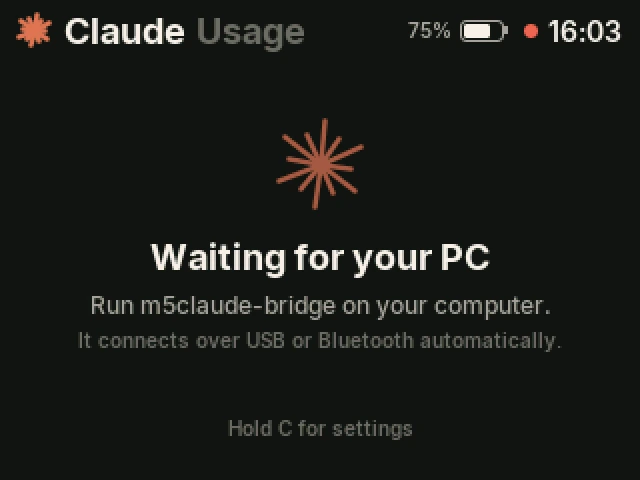
Finché il bridge non è in esecuzione, il dispositivo mostra cosa fare:
Il firmware
Il firmware è uno sketch Arduino compilato con arduino-cli sul core arduino-esp32 2.0. Usa tre librerie:
- LovyanGFX per disegnare lo schermo.
- NimBLE-Arduino per il Bluetooth. NimBLE usa circa metà della RAM dello stack Bluedroid predefinito.
- ArduinoJson 7 per analizzare le istantanee.
Il codice dell’interfaccia non dipende dall’hardware. Disegna su un target LovyanGFX e legge i tre pulsanti. Tutto ciò che è specifico della scheda (il pannello, USB, BLE, NVS) vive nello sketch.
Alcuni dettagli che lo fanno sembrare un prodotto invece di una demo:
- Testo con antialiasing. I font sono Inter, convertiti nel formato VLW fluido di LovyanGFX da un piccolo script Python in sei dimensioni. Lo script include solo i caratteri usati da ciascuna dimensione, circa 77 KB in totale.
- Indicatori con antialiasing. Gli anelli sono disegnati pixel per pixel: la copertura è calcolata dalla distanza dai bordi dell’anello, e le estremità sono arrotondate. Barre e schede usano i rettangoli arrotondati fluidi di LovyanGFX.
- Animazioni brevi. A ogni cambio di vista, barre e numeri crescono fino ai loro valori in mezzo secondo con una curva ease-out.
Disegnare senza PSRAM, e le strisce diagonali
Un frame completo da 320×240 a 16 bit è di 150 KB. Il blocco di memoria libera più grande dell’ESP32, con il Bluetooth in esecuzione, è più piccolo. Così l’interfaccia viene disegnata quattro volte per frame in una banda da 320×60 (38 KB). Ogni passata disegna tutto spostato verso l’alto dell’offset della banda, e le parti che cadono fuori dalla banda vengono ritagliate.
La prima volta che è stato eseguito sulla scheda, lo schermo mostrava strisce diagonali, e i pulsanti della richiesta di approvazione apparivano due volte, in alto e in basso. La configurazione del pannello è stato il mio primo sospetto. L’ho riscritta a mano dalla documentazione di M5Stack, e nulla è cambiato. La causa era altrove:
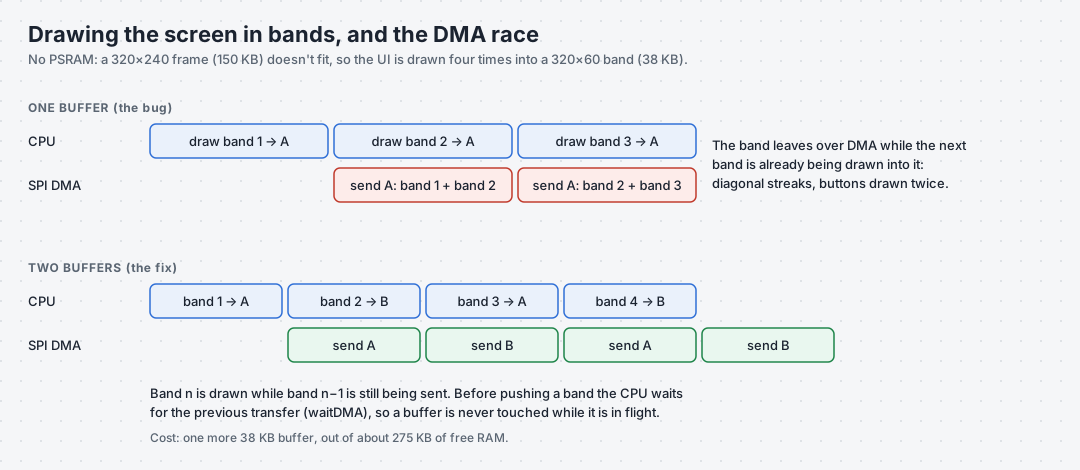
LovyanGFX invia uno sprite al pannello con la DMA, in background. Il mio ciclo iniziava a disegnare la banda successiva nello stesso buffer mentre la precedente era ancora in fase di invio, così il pannello riceveva metà di una banda e metà della successiva. La correzione usa due buffer a turno e attende il trasferimento precedente prima di inviare:
for (int y = 0, k = 0; y < 240; y += 60, k ^= 1) {
  LGFX_Sprite& band = bands[k];
  band.fillScreen(BG);
  draw_ui(band, /*offset_y=*/y);   // runs while the other buffer is still being sent
  lcd.waitDMA();                    // the other buffer's transfer has finished
  band.pushSprite(&lcd, 0, y);      // starts this buffer's transfer
}
lcd.waitDMA();
Costa un buffer aggiuntivo da 38 KB, su circa 275 KB di RAM libera.
Il codice, parte per parte
Scarica il codice con git clone https://github.com/velxio/m5claude.git, oppure come ZIP dal pulsante Code del repository. Ha due metà che non condividono nulla tranne il protocollo: bridge/ gira sul PC, mentre firmware/ e src/ girano sull’M5Stack.
Sull’M5Stack
firmware/m5claude/m5claude.ino: tutto ciò che è specifico della scheda.
- La configurazione del pannello: ILI9342C su VSPI, i suoi pin, la rotazione e l’inversione dei colori.
- Il collegamento USB. Legge la porta seriale e scrive le risposte.
- Il collegamento Bluetooth. È un servizio GATT NimBLE con una caratteristica su cui il PC scrive e una su cui il dispositivo invia notifiche. I byte ricevuti nelle callback di NimBLE finiscono in un buffer di stream e vengono elaborati in
loop(), così il resto del codice non gira mai sul task Bluetooth. - L’elenco dei PC approvati e le impostazioni, conservati in NVS con
Preferences. - La batteria: ogni due secondi legge dall’IP5306, via I2C, i bit di livello, in carica e carica completata.
- Lo speaker: un piccolo sequencer riproduce i toni di avviso, reset e pairing con onde quadre LEDC a basso duty cycle, poi mantiene il pin basso così lo speaker non sibila tra un suono e l’altro.
src/app/app.cpp: il protocollo, indipendente dal collegamento.
- Ogni collegamento (USB o Bluetooth) ha il proprio buffer di riga e il proprio stato. Analizza una riga a ogni newline e ripete il saluto ogni due secondi finché non arrivano dati.
- Un collegamento non fidato passa dall’approvazione: il dispositivo chiede all’interfaccia, memorizza la risposta e replica
pair: okodenied. - Trasforma una pressione prolungata di B in
{"req":"refresh"}. - Conserva una copia dello snapshot precedente, così l’interfaccia può capire quando un limite ha superato la soglia di avviso o si è azzerato.
- Tiene l’orologio: l’ora dell’ultimo snapshot più i secondi trascorsi dal suo arrivo.
src/model/: i dati.
model.hdescrive un account: piano, limiti in percentuale e ora di reset, token al giorno, costo e modelli.parse.cpppopola il modello da uno snapshot con ArduinoJson. Analizza in una copia separata e sostituisce i dati correnti solo se l’intera riga è valida, così una riga corrotta non può mai lasciare lo schermo aggiornato a metà.mock.cppcontiene gli account demo usati negli screenshot di questo articolo, utili durante la progettazione.
src/ui/: le schermate.
ui.cppdisegna le quattro viste, le impostazioni e la richiesta di approvazione. Gestisce i pulsanti: un clic, oppure una pressione prolungata dopo 650 ms. Esegue le animazioni da mezzo secondo, decide il livello della retroilluminazione (luminosità scelta, attenuazione notturna, spenta quando è inattiva a batteria), solleva gli avvisi sui limiti e renderizza a bande con due buffer DMA.i18n.hcontiene ogni stringa sullo schermo, in inglese e spagnolo, inclusi i nomi dei giorni della settimana e i messaggi di errore del bridge.gfx.hcontiene i colori e gli helper di disegno: barre arrotondate, l’anello antialiased e l’offset che permette allo stesso codice di disegno di riempire qualsiasi banda.fonts_gen.hcontiene i font Inter. Sono generati datools/make_fonts.py.
Sul PC
Il bridge vive in bridge/m5claude_bridge/. Le sue uniche dipendenze sono pyserial e bleak. Le chiamate HTTPS usano la libreria standard.
__main__.py: la riga di comando e il loop principale.
- I comandi sono
run,snapshot,accounts,init,add-apieautostart. - Prima di partire, acquisisce un lock (un socket in ascolto su localhost), così gira un solo bridge alla volta.
runraccoglie uno snapshot ogni 60 secondi, o immediatamente quando un dispositivo ne richiede uno, e lo passa all’hub.
autostart.py registra il bridge per l’avvio all’accesso senza finestra: la chiave di registro Run con pythonw su Windows, un LaunchAgent su macOS, un’unità utente systemd su Linux.
config.py: gli account.
- Rileva ogni directory di configurazione di Claude Code con un login.
- In alternativa, legge
~/.m5claude/config.json, dove puoi dare un nome agli account e aggiungere organizzazioni API.
sources/: un file per ogni fonte di dati.
subscription.pylegge il login di Claude Code di un account e i suoi limiti di piano.local_logs.pylegge i transcript di Claude Code. Analizza in modo incrementale, rimuove i messaggi duplicati e totalizza i token al giorno e per modello.admin_api.pylegge la Usage and Cost Admin API per le organizzazioni API, seguendo la paginazione.
pricing.py contiene i prezzi di listino delle API per famiglia di modelli. Stima il valore dell’utilizzo dell’abbonamento.
snapshot.py: costruisce lo snapshot.
- Raccoglie ogni account in parallelo, così un account lento non ritarda gli altri.
- Applica la politica dei limiti: ogni cinque minuti, con l’ultima risposta valida memorizzata su disco e mantenuta attraverso errori temporanei.
hub.py conserva lo snapshot più recente e lo fornisce a ogni dispositivo connesso. Un collegamento lento riceve solo l’ultimo, mai un arretrato.
transports/: un file per ogni collegamento.
usb_serial.pytrova i chip USB degli M5Stack e mantiene una porta solo se il firmware lo saluta.ble.pyscansiona, si connette, attende l’approvazione e scrive a blocchi che rientrano nell’MTU negoziato.tcp.pyè un collegamento locale per lo sviluppo.
Il README del repository ha lo stesso percorso sotto forma di tabelle, più la risoluzione dei problemi.
Costruisci la tua
L’ordine che consiglio: progetta le schermate in Velxio, poi flasha la scheda, poi collega il bridge.
1. Eseguilo e modificalo sull’M5Stack Core in Velxio
Velxio simula l’M5Stack Core con il suo schermo da 320×240, i pulsanti A, B e C e il chip della batteria. Disporre uno schermo da 2 pollici richiede molte piccole regolazioni (un’etichetta due pixel troppo in basso, un numero che non entra nella sua card), e ognuna richiede secondi nel browser invece di un ciclo di flash.
La dashboard è nella galleria di esempi di Velxio, con gli stessi file sorgente del repository:
- Apri M5Stack Core: Claude usage dashboard (m5claude) e clicca il pulsante play. Non serve registrarsi. Parte sugli account demo di questo articolo.
- Clicca A e C per scegliere un account e B per scorrere le viste. Il simulatore esegue il firmware più lentamente della scheda, quindi per aprire le impostazioni tieni premuto C per qualche secondo.
- Per vedere i tuoi numeri, esegui
m5claude-bridge snapshotsul tuo PC e incolla la riga che stampa nel monitor seriale. Il primo commento nello sketch contiene una riga di esempio che puoi modificare. - Modifica le schermate in
ui.cpped esegui di nuovo. Quando ti sembrano giuste, flasha la scheda.
Due cose differiscono dalla scheda: Velxio non ha Bluetooth, quindi quel collegamento è omesso e il monitor seriale è l’unico collegamento, e il codice dello speaker usa le chiamate del core ESP32 Arduino più recente. Ogni modifica è contrassegnata nello sketch.
Per iniziare una dashboard tua da uno schermo vuoto, M5Stack Core: Hello LCD + Buttons è l’esempio più piccolo. Usa M5GFX di M5Stack, che è costruito su LovyanGFX e ne condivide l’API di disegno, quindi il codice si sposta tra i due.
2. Flasha il firmware
git clone https://github.com/velxio/m5claude.git && cd m5claude
arduino-cli core install esp32:esp32
arduino-cli lib install LovyanGFX NimBLE-Arduino ArduinoJson

./firmware/build.sh /dev/ttyUSB0      # Linux / macOS
.\firmware\build.ps1 -Upload          # Windows, finds the COM port by itself
Gli script compilano per l’M5Stack Core con uno schema di partizioni che lascia spazio per un’app grande (PartitionScheme=no_ota). Il firmware è di circa 820 KB. Due impostazioni mi hanno tratto in inganno:
- C++17. Il core arduino-esp32 2.0 compila come C++11 per impostazione predefinita, e il codice usa funzionalità di C++14 e C++17. Aggiungi
--build-property "compiler.cpp.extra_flags=-std=gnu++17". - Il pannello. Configuro esplicitamente l’ILI9342C (VSPI, MOSI 23, MISO 19, SCK 18, CS 14, DC 27, RST 33, retroilluminazione 32,
offset_rotation = 3) invece di usare l’autorilevamento della scheda di LovyanGFX. Il pannello IPS del v2.7 richiede colori invertiti. Viene rilevato allo stesso modo delle librerie di M5Stack stesse: tramite come la linea di reset viene riletta.
3. Esegui il bridge
pip install -e bridge                # from the repository root; installs pyserial and bleak
m5claude-bridge accounts             # which accounts it found
m5claude-bridge autostart on         # start now, and at every login
autostart on registra il bridge per l’avvio al login, senza finestra. Su Windows aggiunge un valore sotto la chiave di registro Run dell’utente che avvia pythonw. Su macOS installa un LaunchAgent, e su Linux un servizio utente systemd. autostart status mostra se è in esecuzione e le ultime righe del suo log, in ~/.m5claude/bridge.log. Viene eseguito un solo bridge alla volta: un secondo entrerebbe in conflitto per la porta USB e la connessione Bluetooth, quindi esce con un messaggio. Eseguire m5claude-bridge da solo lo mantiene in primo piano, con il log nel terminale.
Gli account Pro e Max vengono trovati dalle directory di configurazione di Claude Code. Per aggiungere un secondo abbonamento, accedi con la sua directory dedicata:
$env:CLAUDE_CONFIG_DIR = "$HOME\.claude-work"; claude # then /loginLe organizzazioni API necessitano di una chiave Admin API, dalla Claude Console sotto Settings → Admin keys:
m5claude-bridge add-api "Acme API" --key-env ACME_ADMIN_KEY4. Collega
Collega il cavo USB, oppure lascia il dispositivo sulla scrivania e lascia che il Bluetooth lo trovi. La prima volta via Bluetooth, premi C sul dispositivo per approvare il PC. I dati compaiono entro pochi secondi.
Avvertenze
- L’endpoint dei limiti del piano non è un’API pubblica. È l’endpoint usato dalla schermata
/usagedi Claude Code, e potrebbe cambiare. Il bridge ripiega su nomi di campo più vecchi, ma un cambio di formato richiederebbe un aggiornamento. - Gli accessi scadono. Claude Code rinnova il suo token quando lo usi. Un account che non hai usato per qualche ora mostra “Login expired” finché Claude Code non viene eseguito di nuovo con esso.
- La cifra in dollari per gli abbonamenti è una stima ai prezzi di listino delle API. Le organizzazioni API mostrano la loro spesa reale dal report dei costi.
Prossimi passi
- Un’icona nella tray sul PC che mostra lo stato del collegamento.
- Una cronologia sulla scheda microSD, per grafici più lunghi di sette giorni.
- Un LED RGB sulla porta Grove che diventa rosso oltre il 90%, visibile dall’altra parte della stanza.
- Un collegamento Wi-Fi opzionale, configurato dal bridge via USB o Bluetooth, così il dispositivo può stare in un’altra stanza.
Il codice è su github.com/velxio/m5claude. Issue e pull request sono benvenute.
Grazie a M5Stack per una scheda pronta all’uso fin da subito, e agli autori di LovyanGFX, NimBLE-Arduino, ArduinoJson e bleak.
I link allo store M5Stack su questa pagina sono link affiliati: se acquisti tramite essi, Velxio guadagna una piccola commissione senza costi aggiuntivi per te, e aiuta a mantenere il simulatore gratuito.